

 Équipe Figwise
Canva créera votre graphical abstract plus vite que tout autre outil dont vous disposez déjà. Il ne vous fournira pas toujours un fichier accepté par votre revue.
Canva est gratuit, fonctionne dans un navigateur et vos coauteurs peuvent l’ouvrir. Cinq points bloquent au moment d’exporter et de téléverser.
- Canva n’a pas de modèle de graphical abstract. Cherchez-en un et vous obtiendrez des graphiques SWOT et des couvertures de portfolio.
- Le menu d’export ne propose ni TIFF ni EPS, et les réglages de résolution sont réservés à une formule payante.
- La propre solution de Canva pour les polices consiste à aplatir le fichier en image.
- La licence de contenu plafonne l’utilisation des éléments payants de Canva dans les publications en ligne et exige une mention de crédit pour l’usage éditorial.
- Un export PDF peut contenir la version complète et non recadrée de toute image recadrée.
Aucun de ces points ne signifie qu’il ne faut pas utiliser Canva. Cela signifie qu’il faut savoir à quelle étape s’arrêter. Les cinq points ont été vérifiés sur les pages d’aide et de politique de Canva le 25 août 2026, et chaque affirmation ci-dessous renvoie à la page dont elle provient.
Limite 1 : Canva n’a pas de modèle de graphical abstract
Recherchez un graphical abstract dans la bibliothèque de modèles de Canva : vous n’en trouverez pas.
La recherche renvoie bien des résultats — des milliers. Le 25 août 2026, la page correspondant à cette requête proposait « 20,000+ Graphical-abstract Templates », et les décomptes de Canva fluctuent. Regardez ce que recouvrent ces résultats : une analyse SWOT, une couverture de portfolio de design graphique, une carte mentale et une épingle Pinterest affichant « Clock out early today ».
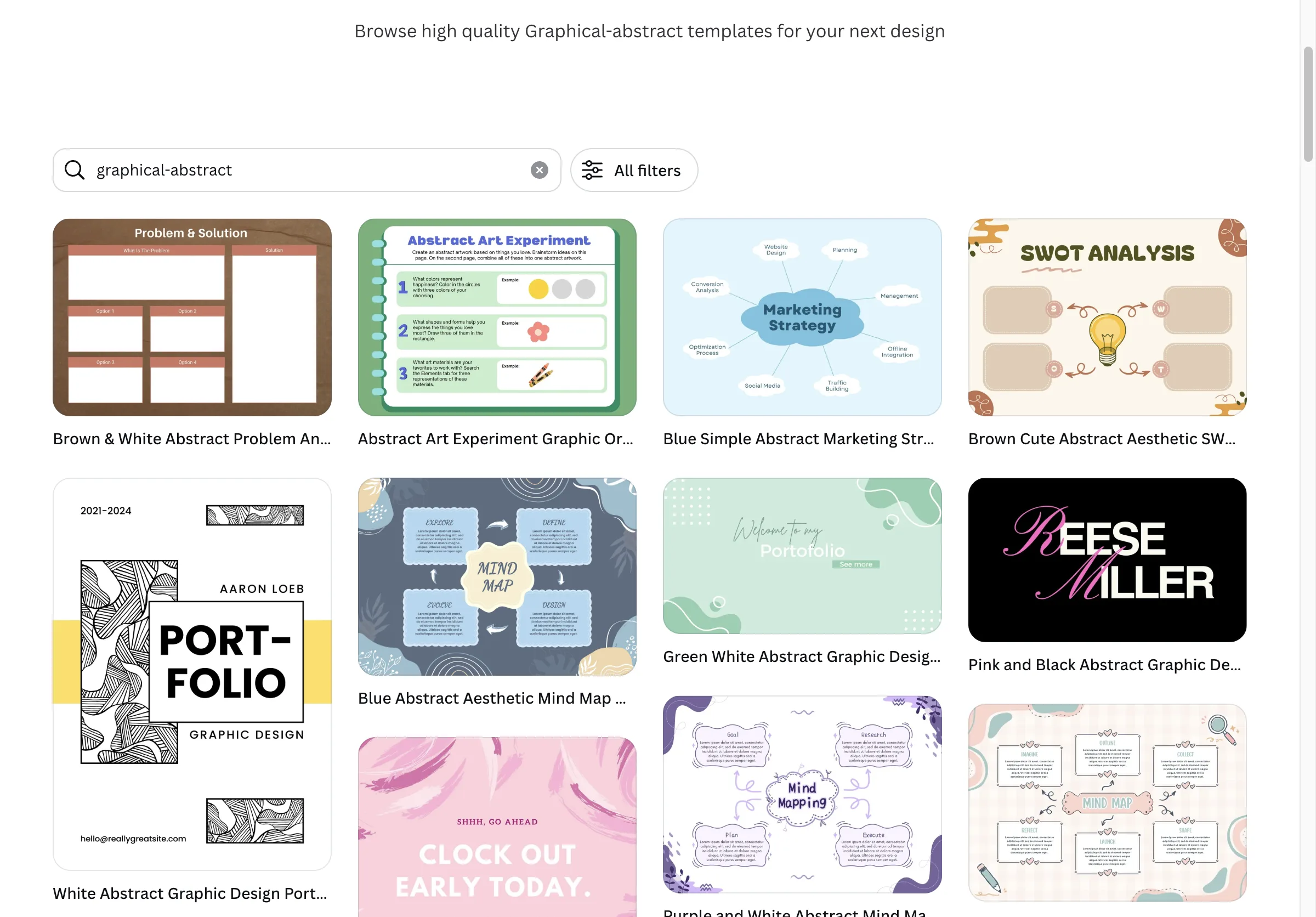
Résultats propres à Canva pour la requête « graphical-abstract ». Le mot « abstract » correspond au style artistique, pas au document scientifique. Source : canva.com/templates, consultée le 25 août 2026.
L’écart vient d’un hasard lexical. Dans la bibliothèque de Canva, « abstract » désigne un style visuel — formes, formes irrégulières et dégradés. Dans votre domaine, il désigne le résumé d’un article scientifique. Le moteur de recherche ne sait pas les distinguer et vous propose donc le premier sens.
Vous partez donc d’un canevas vide, et non d’un modèle. Ouvrez Créer un design, choisissez Taille personnalisée, puis définissez la largeur et la hauteur demandées par votre revue — les valeurs propres à chaque éditeur figurent sur notre page des exigences relatives aux graphical abstracts.
Choisissez ensuite une structure avant d’ajouter la moindre icône. Quatre structures couvrent presque tous les articles : un pipeline en bandes allant du haut vers le bas, une chaîne de gauche à droite, deux colonnes côte à côte ou un centre radial avec la conclusion au milieu. Quatre graphical abstracts publiés, décortiqués présente chaque structure terminée.
Limite 2 : le menu d’export ne propose pas les formats demandés par les revues
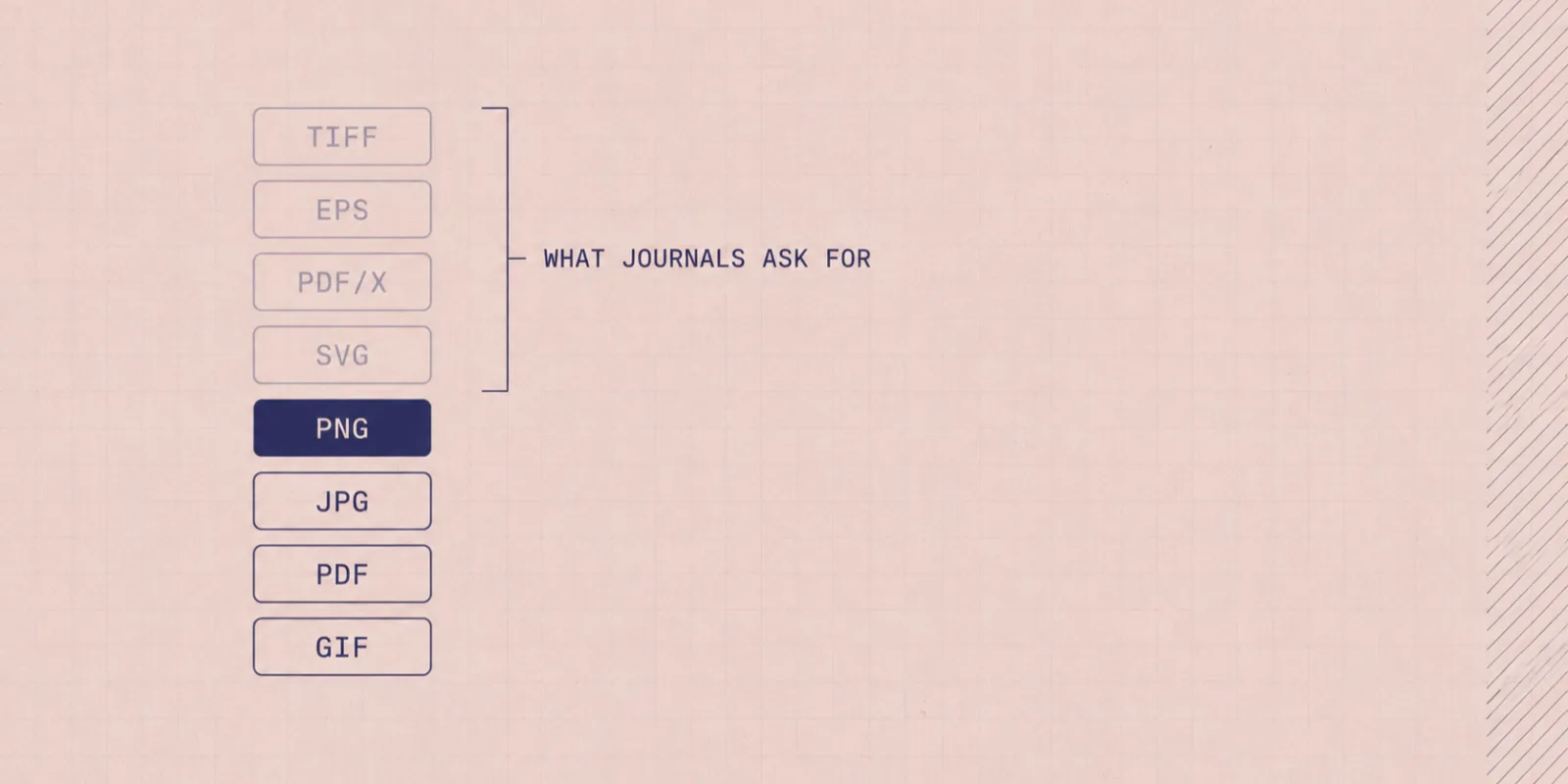
Le menu de téléchargement de Canva propose JPG, PNG, SVG, PDF, PowerPoint et Word, ainsi que MP4 et GIF pour l’animation. Il ne propose ni TIFF ni EPS.
Vérifiez ce que demande votre revue avant de décider si c’est un problème. Plusieurs éditeurs placent TIFF ou EPS en tête, l’un demande des polices vectorisées ou incorporées, et quelques-uns acceptent volontiers PNG ou JPEG — la liste varie selon l’éditeur, et nous présentons les spécifications côte à côte pour que vous puissiez vérifier les vôtres en une minute. Si votre revue fait partie du groupe PNG et JPEG, le menu d’export de Canva convient.
Sinon, aucun réglage dans Canva ne produira ce fichier.
La seconde moitié de cette limite concerne la formule utilisée. La page d’aide de Canva indique quels contrôles d’export sont payants :
« Les options de qualité, de limite de taille de fichier à l’export, d’échelle, de compression, de profil colorimétrique CMYK, ainsi que les PNG et SVG transparents, sont disponibles pour les comptes bénéficiant des formules Canva Pro, Canva for Teams, Canva Education et Canva for Nonprofits. »
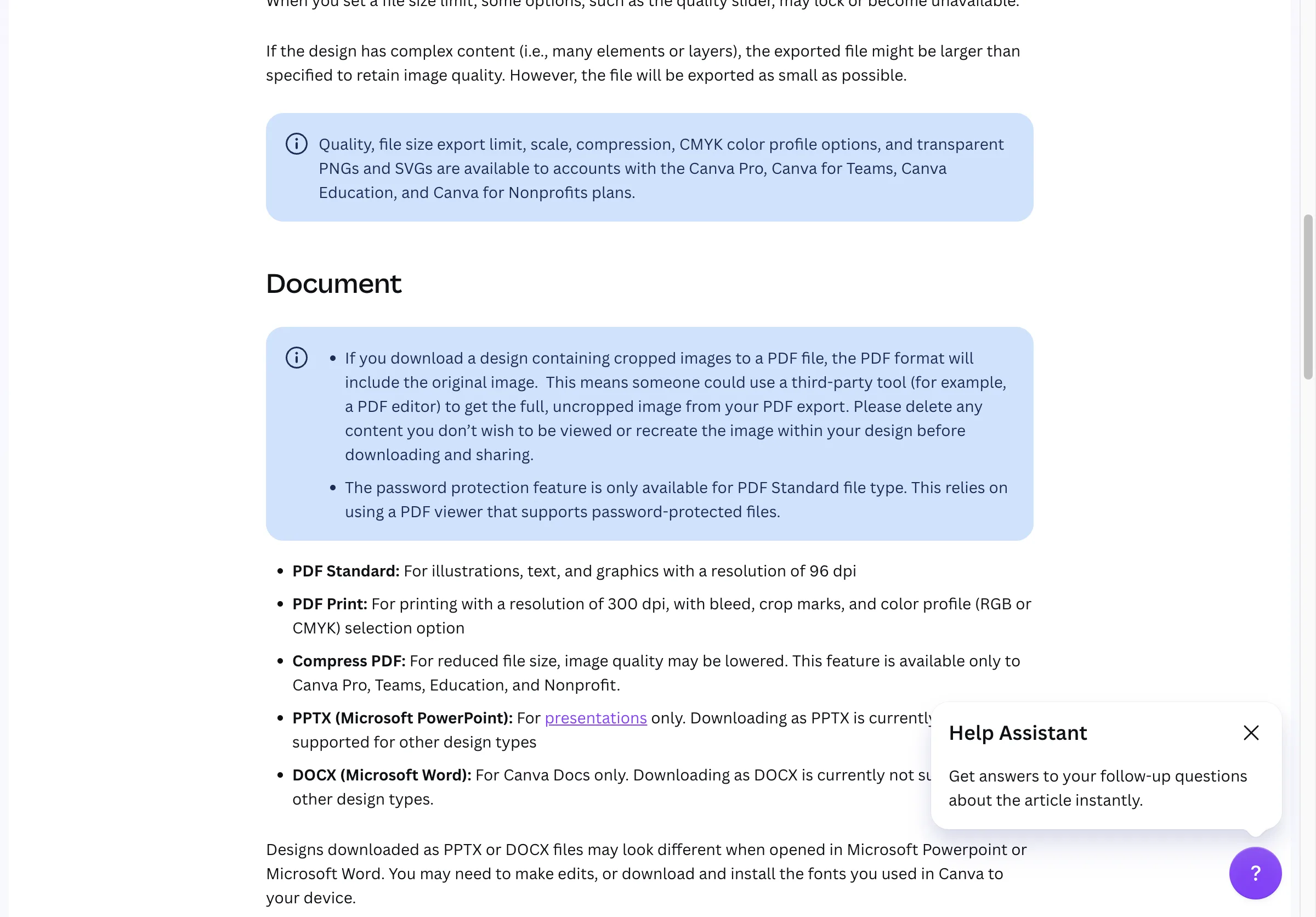
Les contrôles d’export nécessaires à une soumission sont ceux réservés aux formules payantes. Source : canva.com/help/download-file-types, consultée le 25 août 2026.
Comparez cette liste aux exigences d’une soumission. L’échelle vous permet d’atteindre la résolution minimale exigée par une revue, le CMYK peut être requis pour une édition imprimée, et SVG est le seul format vectoriel proposé par Canva.
Avec la formule gratuite, vous n’avez aucun de ces trois éléments. Canva Pro était affiché à US$180 par an pour une personne sur la page tarifaire de Canva le 25 août 2026.
Le même menu contient un piège plus discret. Canva propose PDF Standard et PDF Print ; seul PDF Print intègre la résolution d’impression, le fond perdu, les traits de coupe et le choix entre RGB et CMYK. PDF Standard est la version destinée à l’écran : elle paraît correcte sur votre moniteur jusqu’à ce que le téléversement la rejette.
Limite 3 : Canva aplatit les polices au lieu de les incorporer
La réponse de Canva à la question « mes polices survivront-elles à l’export ? » consiste à transformer la page en image.
L’option d’aplatissement des PDF est documentée en une phrase qui explique exactement son fonctionnement :
« Aplatir un PDF dans Canva garantit un affichage correct des polices et protège votre création. Ce processus convertit le fichier en image statique, ce qui empêche sa modification dans des logiciels comme Adobe Acrobat. »
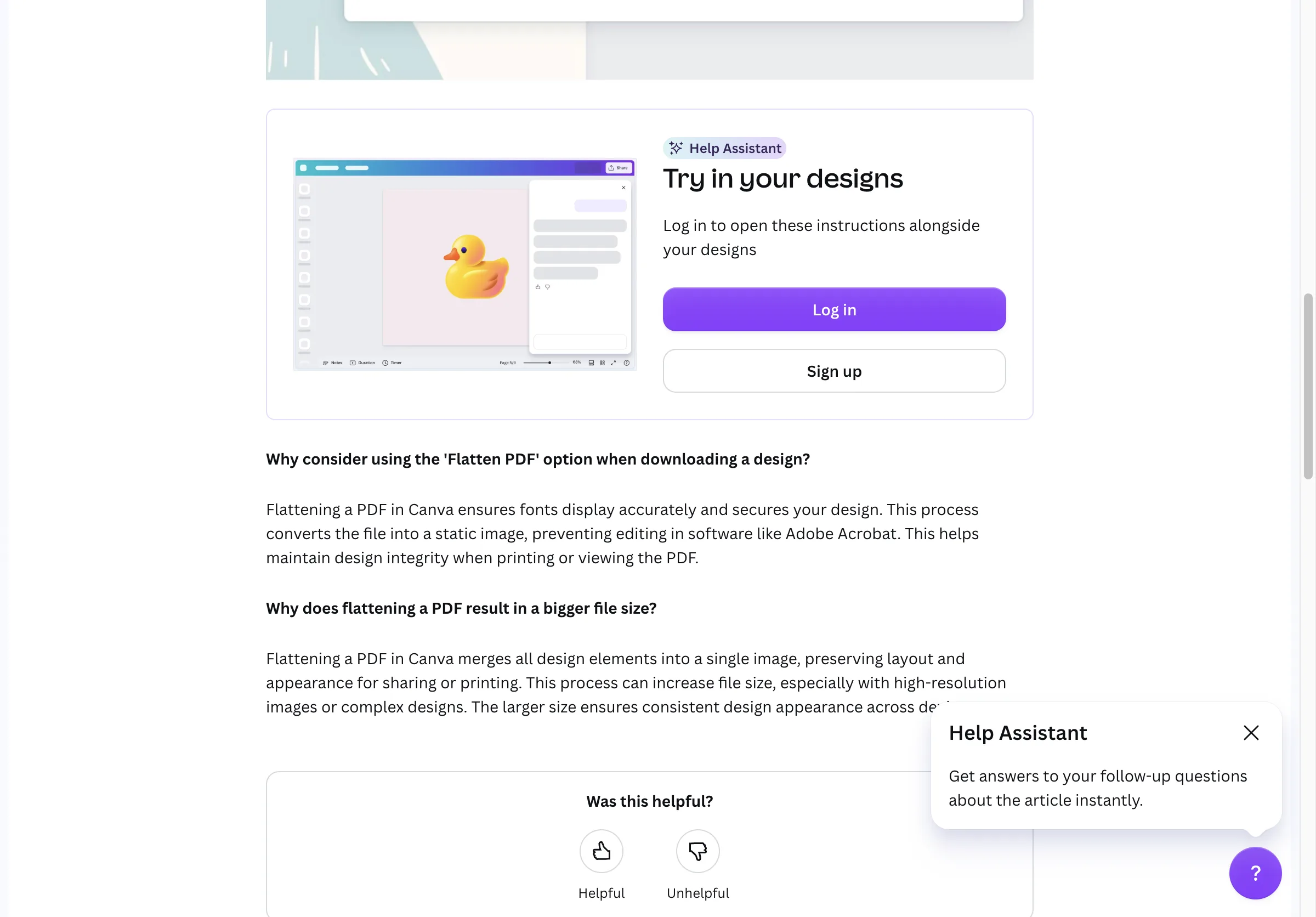
La raison donnée par Canva pour aplatir le fichier. Les polices s’affichent correctement parce que le texte n’est plus du texte. Source : canva.com/help/download-flattened-pdf, consultée le 25 août 2026.
Un PDF Canva existe donc en deux versions, et aucune ne correspond aux besoins d’un maquettiste. Aplatissez-le et le texte devient une image dans une enveloppe PDF. Laissez-le non aplati et Canva ne garantit pas le rendu des polices sur l’ordinateur de quelqu’un d’autre.
Les outils conçus pour l’impression fonctionnent autrement. Adobe Illustrator gère l’incorporation et la vectorisation des polices depuis des décennies, et même PowerPoint permet d’enregistrer un fichier avec les polices incluses. Affinity, qui appartient à Canva, offre quatre choix à l’export PDF : convertir le texte en courbes, incorporer toutes les polices, incorporer uniquement les polices peu courantes ou n’en incorporer aucune. Le même panneau propose un mode PDF/X, celui qu’exige une presse.
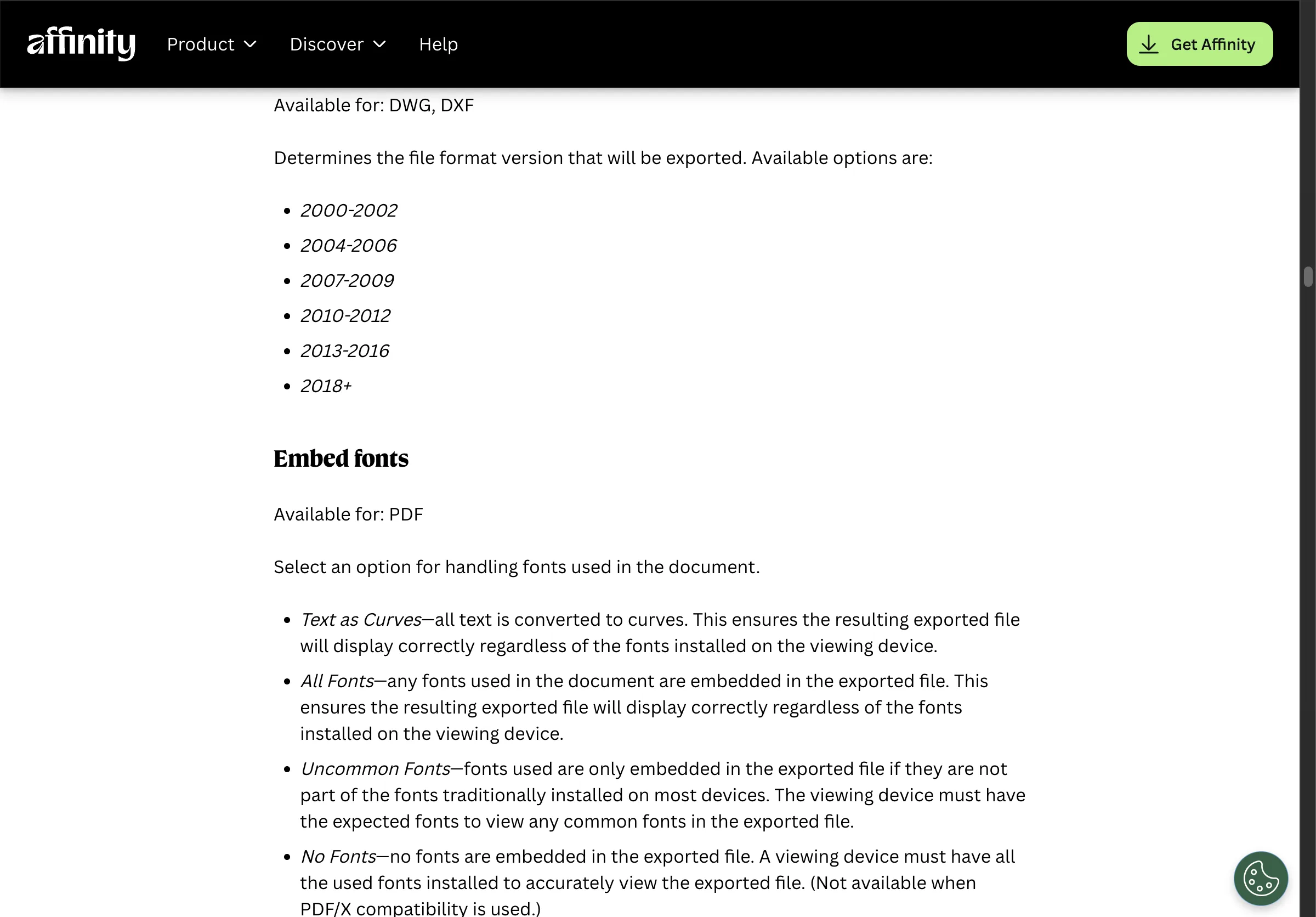
À quoi ressemble le contrôle des polices quand un outil est conçu pour l’impression. Source : affinity.studio/help/sharing-export-settings, consultée le 25 août 2026.
Le téléversement de votre propre police comporte aussi un piège. Il s’agit d’une fonctionnalité payante, et Canva vous demande de vérifier d’abord que la licence de votre police autorise son incorporation.
Limite 4 : la licence de contenu comporte une clause sur les publications en ligne
La licence de Canva autorise la publication. Une clause limite l’utilisation des éléments payants de Canva.
Commençons par la bonne nouvelle, rare parmi les outils gratuits de création de diagrammes scientifiques. Le « Content License Agreement » de Canva cite « online or electronic publications » ainsi que « magazines, newspapers, editorials, newsletters » parmi les usages autorisés. Rien dans ce texte n’interdit un article scientifique. Comparez avec la formule gratuite de BioRender, qui interdit toute publication.
Voici la clause. La section 5A limite le Pro Content dans les publications électroniques :
« L’utilisation de Pro Content dans les publications en ligne ou électroniques, notamment les pages web, les blogs, les livres électroniques et les vidéos, est limitée à un maximum de 480,000 pixels au total (par exemple, 600px x 800px) par fichier de contenu lorsqu’il n’a pas été modifié, sauf si l’utilisation est : 1. sur un site web publié via le point de publication dédié Canva Website ; ou 2. dans un design hébergé par Canva et intégré à un site web tiers — dans ces cas, la limite de pixels ne s’applique pas. »
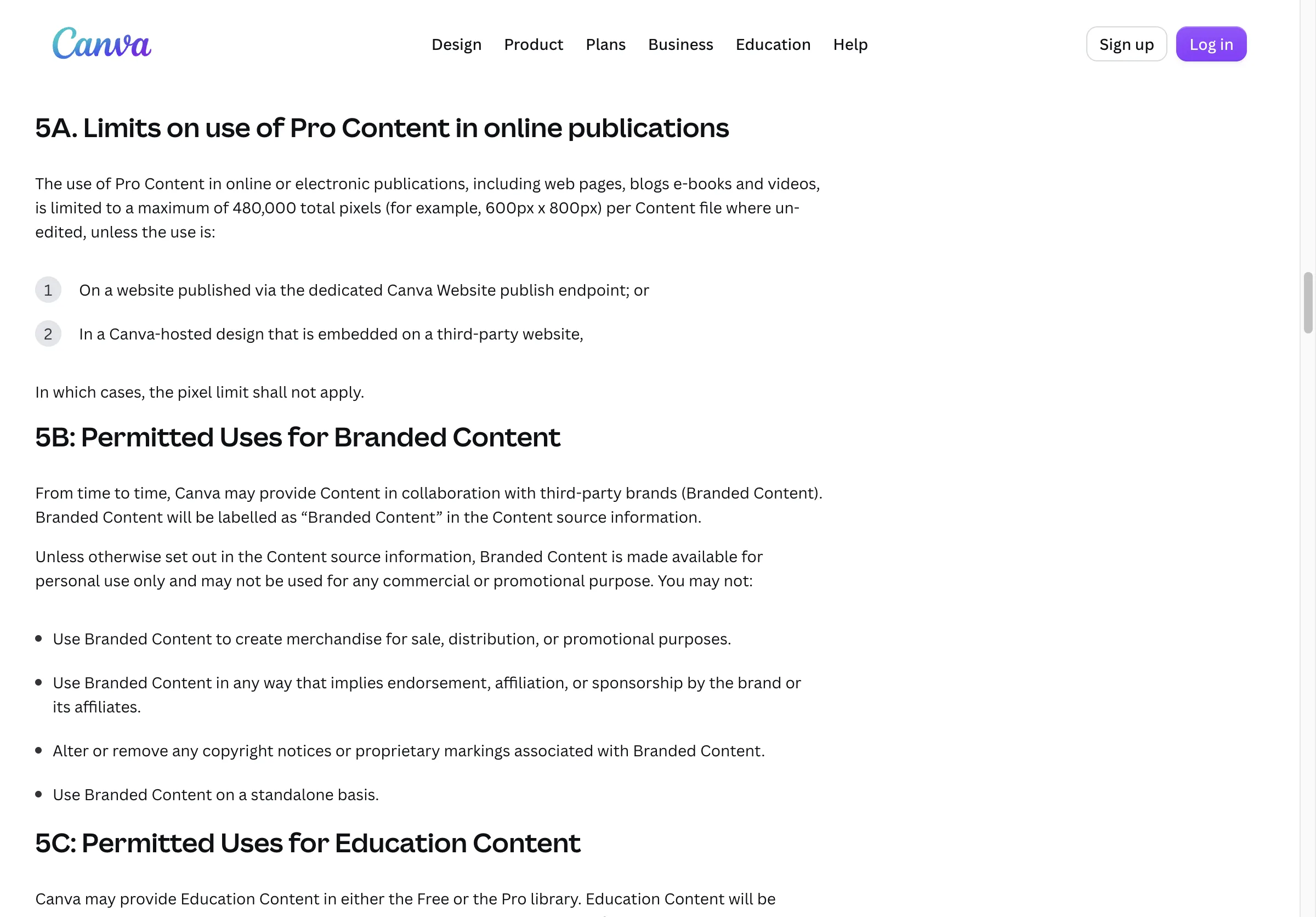
Section 5A du Content License Agreement de Canva. Aucune des deux exceptions ne couvre le site web d’une revue. Source : canva.com/policies/content-license-agreement, consultée le 25 août 2026.
Deux termes de cette clause jouent un rôle important, et Canva ne définit ni l’un ni l’autre. « Un-edited » peut ou non décrire une icône dont vous avez changé la couleur et la taille. « Online or electronic publications » peut ou non désigner un article de revue derrière le paywall d’un éditeur. Les deux exceptions ne vous aident pas : elles exigent toutes deux que le design reste hébergé par Canva, ce qui n’est jamais le cas d’un diagramme soumis.
La lecture prudente est la plus simple. Construisez votre graphical abstract à partir d’éléments gratuits ou de vos propres créations, et la clause ne s’applique jamais. Si vous voulez y intégrer un élément payant, demandez d’abord une réponse écrite au support de Canva.
Deux obligations secondaires figurent dans le même accord :
- L’usage éditorial nécessite un crédit. La section 9, Prohibited Uses, interdit l’utilisation de contenu Canva « for editorial purposes » sans la mention « ©[insert Contributor's Name] via Canva.com » placée à côté. Il n’est pas précisé si un article scientifique relève de l’éditorial. Ajouter cette mention à la légende de votre diagramme ne coûte rien et règle la question.
- Un compte Canva Education est non commercial. Si votre université vous a donné accès à Canva via sa formule éducation, la section 8 du même accord limite le contenu payant de ce compte à des « educational, non-commercial purposes ».
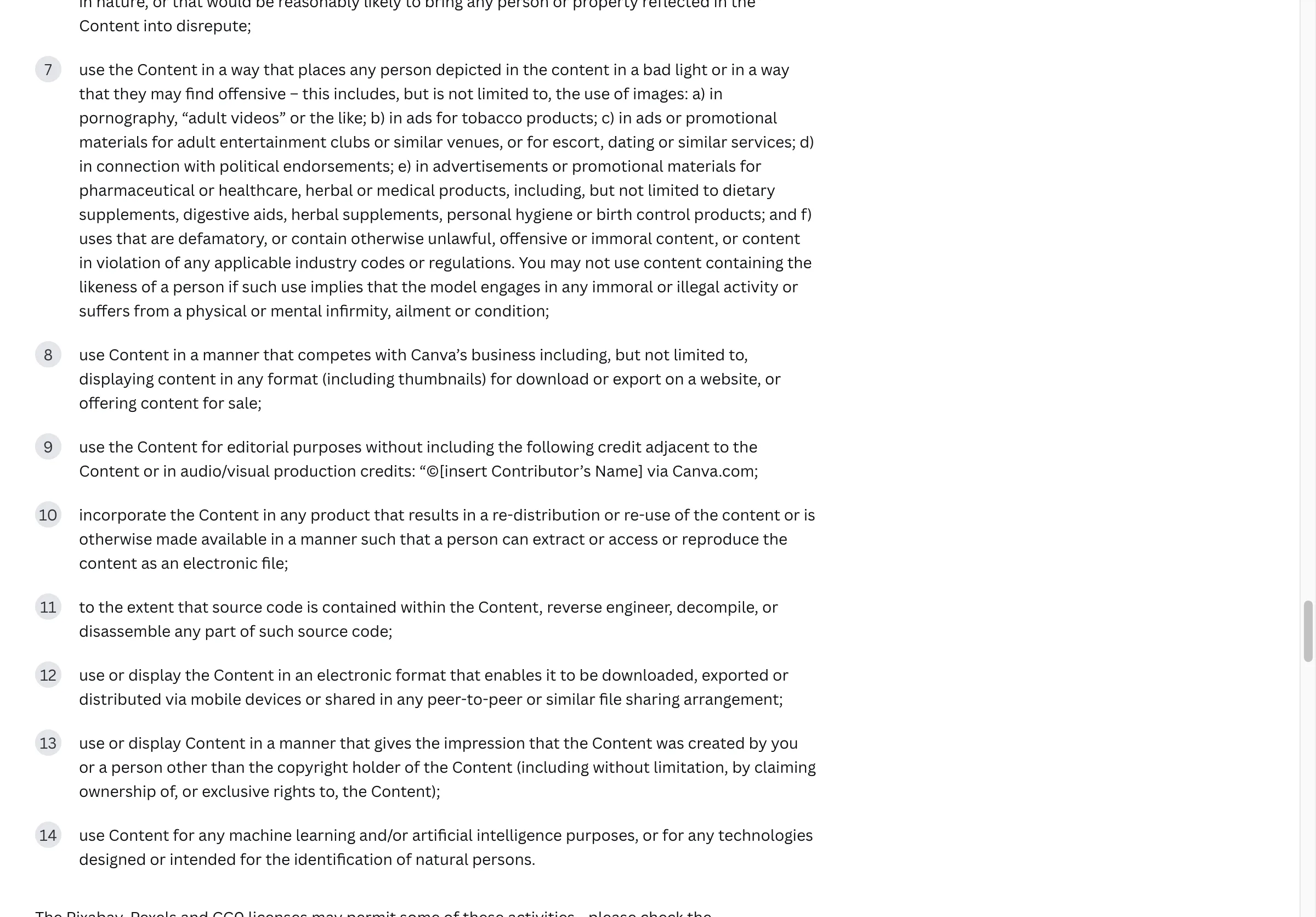
Points neuf et dix de la liste des usages interdits de la section 9. La mention de crédit n’est pas facultative pour l’usage éditorial. Source : canva.com/policies/content-license-agreement, consultée le 25 août 2026.
Limite 5 : un PDF Canva peut révéler l’image que vous avez recadrée
Recadrez une image dans Canva, exportez la création en PDF, et l’image originale est conservée avec elle.
Voici l’avertissement de Canva, sur la même page d’aide que les formats d’export :
« Si vous téléchargez une création contenant des images recadrées au format PDF, le format PDF inclura l’image originale. Cela signifie qu’une personne pourrait utiliser un outil tiers, par exemple un éditeur PDF, pour récupérer l’image complète et non recadrée depuis votre export PDF. »
Visible dans la capture ci-dessus, sous « Document ». Source : canva.com/help/download-file-types, consultée le 25 août 2026.
Pensez à ce qui est recadré dans un graphical abstract :
- un panneau extrait d’un champ de microscopie plus vaste
- un graphique dont une seconde condition non publiée a été coupée
- une photo de la paillasse de laboratoire avec un tableau blanc visible dans le cadre
Le recadrage dans l’outil de conception masque ces éléments au lecteur, mais pas au fichier.
La solution de Canva est directe : supprimez le contenu que vous ne voulez pas montrer, ou recréez l’image, avant l’export. Exporter en PNG plutôt qu’en PDF évite aussi le problème, puisqu’un export matriciel ne peut pas dissimuler l’original.
Ce que Canva fait réellement bien ici
Canva est utile avant l’étape d’export, et ce n’est pas un lot de consolation. La création elle-même se déroule ainsi :
- Définissez le canevas. Créez un design, choisissez Taille personnalisée et indiquez les dimensions listées par votre revue.
- Délimitez les panneaux. Faites glisser les règles depuis les bords pour marquer vos lignes ou colonnes, puis déposez des rectangles dessus. Les repères d’alignement de Canva et les boutons d’alignement et de répartition du panneau Position assurent la mise en ordre qui distingue un graphical abstract net d’une mise en page désordonnée.
- Utilisez uniquement des éléments gratuits. Saisissez une requête dans le panneau Elements et filtrez sur « gratuit », ce qui vous évite la clause de licence de la Limite 4.
- Ajoutez les libellés avec des zones de texte, pas avec des mots intégrés. Une taille pour le titre, une pour les titres de panneaux, une pour les libellés les plus petits.
- Partagez le lien avec vos coauteurs. Les commentaires s’ajoutent à la création plutôt que de rester dans une conversation par e-mail, ce qui permet de repérer une flèche incorrecte avant la soumission.
Les questions difficiles restent les mêmes dans tous les outils : que placer où, quelle flèche signifie quoi, quelle quantité de texte reste lisible. Comment créer un graphical abstract sans devoir tout refaire les passe en revue.
La solution vient aussi de Canva
Affinity exporte les formats que Canva ne propose pas et est gratuit depuis le 30 octobre 2025.
Canva a acheté Affinity, puis l’a rendu gratuit pour tout le monde. L’annonce publiée dans la newsroom de Canva, datée du 30 octobre 2025, et la mention « Access to Affinity » figuraient dans la liste des fonctionnalités de la formule gratuite de Canva lorsque nous avons consulté la page tarifaire le 25 août 2026.
Affinity exporte TIFF, EPS, PDF et SVG, avec les contrôles de polices montrés plus haut. Pour un diagramme soumis, cela comble en une fois l’écart de formats et celui des polices, sans coût.
Un point ne se transfère pas. La licence précise que vous « may not copy, download or distribute the Pro Content as a standalone item » ; vous ne pouvez donc pas extraire des éléments payants de Canva pour les déposer dans Affinity. Les éléments gratuits et vos propres créations se transfèrent sans ce problème.
Cela donne un parcours à deux outils :
- Esquissez et agencez dans Canva, comme ci-dessus. Utilisez uniquement des éléments gratuits ou vos propres images.
- Vérifiez les spécifications de fichier de votre revue sur la page des exigences.
- Recréez le fichier final dans Affinity si votre revue demande TIFF, EPS ou un PDF vectoriel. Saisissez-y les libellés afin qu’ils restent modifiables lorsqu’un correcteur demande une modification.
- Conservez la source modifiable. La revue ne reçoit qu’une image aplatie. Votre version est la seule qui puisse être corrigée plus tard.
- Indiquez l’outil dans la légende, ainsi que le crédit du contributeur Canva si un élément Canva figure dans l’image finale.
Questions des auteurs
Puis-je publier une création Canva dans un article de revue ?
Oui. La licence cite les publications en ligne et les travaux éditoriaux imprimés parmi les usages autorisés. Trois conditions s’appliquent : vérifiez la section 5A si vous avez utilisé des éléments payants, ajoutez le crédit du contributeur et assurez-vous que votre compte ne relève pas d’une formule éducation.
Existe-t-il un modèle de résumé visuel dans Canva ?
Non. La recherche produit le même résultat ici : « abstract » correspond à un style visuel, vous obtenez donc de l’art, pas de la médecine. Les résumés visuels médicaux reposent sur un ensemble fixe de colonnes, qu’il est rapide de recréer avec des rectangles et des zones de texte. Si vous ne savez pas lequel vous a été demandé, nous comparons graphical abstract, résumé visuel, graphique de table des matières et points forts.
Ai-je besoin de Canva Pro pour un graphical abstract ?
Uniquement si votre revue demande quelque chose que la formule gratuite ne peut pas exporter : une échelle de résolution définie, un fichier vectoriel, CMYK ou un arrière-plan transparent. Les éléments payants sont l’autre raison. Avec un compte gratuit, chaque élément est facturé au téléchargement.
Puis-je exporter un fichier vectoriel depuis Canva ?
SVG, avec une formule payante. Pas EPS, ni PDF vectoriel avec des polices incorporées. Pour les illustrations vectorielles, Illustrator est la référence payante, tandis qu’Affinity ou Inkscape sont les options gratuites. Si vous évaluez plus largement les outils pour créer des diagrammes scientifiques, nous avons comparé ce que chacun vous permet de publier.
Comment créditer Canva dans mon article ?
La licence donne la formulation « ©[insert Contributor's Name] via Canva.com ». Relevez le nom dans les informations de source de l’élément, dans l’éditeur, puis placez la mention complète dans la légende de votre diagramme. Indiquez également l’outil de création dans la même légende — les politiques des éditeurs sur l’IA et les diagrammes demandent de plus en plus que l’outil soit déclaré.
Puis-je créer des graphiques dans Canva pour un graphical abstract ?
Vous le pouvez, mais vérifiez si votre revue en veut un dans ce contexte. Le guide des graphical abstracts de Cell Press indique que le graphical abstract « ne doit inclure aucun élément de données, quel qu’en soit le type ; tout le contenu doit prendre une forme graphique ». Construisez le message ; laissez les graphiques dans l’article.
Avant d’ouvrir Canva
Consultez d’abord les types de fichiers acceptés par votre revue. Cette seule vérification détermine si Canva termine le travail ou le confie à Affinity, et elle prend une minute.
Notre propre graphical abstract maker intervient au même stade du processus qu’une mise en page Canva : il renvoie un PNG matriciel sans libellés modifiables, à partir d’un modèle général d’images — la catégorie d’outil qu’Elsevier exclut pour les graphical abstracts. Il nécessite un compte, coûte 30 crédits par exécution et les nouveaux comptes commencent avec 85. Un croquis à recréer, comme tout le reste ici.