

Construisez un tableau KWL en ligne : remplissez ce que vous Savez déjà, ce que vous Voulez savoir, et ce que vous avez Appris, puis exportez un SVG ou PNG net à imprimer ou à insérer dans une fiche — gratuit, sans inscription.
Un tableau KWL est un organisateur graphique à trois colonnes qui structure une leçon ou un projet de recherche autour de ce qu'un apprenant sait déjà, veut savoir et finit par apprendre. Le sens des lettres suit l'ordre dans lequel on les remplit : K et W sont complétées avant d'aborder le sujet, et L est ajoutée après. La spécialiste de la lecture Donna Ogle a introduit ce format dans un article de 1986 paru dans The Reading Teacher, à l'origine comme stratégie pour guider les élèves dans un texte documentaire. Il s'est depuis répandu bien au-delà des cours de lecture, vers les sciences, l'histoire et l'enseignement général.
La colonne K capture les connaissances préalables avant le début de l'enseignement, car une nouvelle information s'ancre mieux lorsqu'elle se rattache à quelque chose que l'apprenant connaît déjà. La colonne W transforme ce point de départ en objectif : les élèves écrivent de vraies questions, pas seulement des sujets, ce qui leur donne quelque chose de précis à chercher pendant la lecture ou le TP. La colonne L est remplie en dernier, une fois la leçon terminée, et fonctionne mieux lorsqu'on la confronte aux questions W d'origine — en notant lesquelles ont trouvé réponse et ce qui a surpris en chemin.
Comme le format n'est que trois colonnes étiquetées, un tableau KWL fonctionne sur papier, un tableau blanc ou un document partagé, du cahier d'un seul élève à toute une classe travaillant sur un tableau projeté. Les enseignants l'utilisent pour ouvrir une unité et repérer les idées fausses avant qu'elles ne s'installent ; les apprenants autonomes en utilisent une version allégée pour cadrer une liste de lectures ou une question de recherche avant de s'y plonger. Le tableau ne note rien par lui-même — il permet de comparer facilement un instantané de début et de fin de sujet.
Quatre façons dont enseignants et apprenants autonomes remplissent un tableau KWL avant, pendant et après une unité.
Une classe de collège débute une unité sur les volcans en remplissant ensemble les colonnes K et W, puis revient à la colonne L une fois le TP et les lectures terminés.
Avant une leçon sur le mouvement des droits civiques, les élèves notent ce qu'ils savent déjà et les questions qu'ils veulent voir répondues, ce qui donne à l'enseignant un aperçu rapide des connaissances et lacunes préalables.
Un enseignant de lecture utilise le tableau comme stratégie de pré-lecture pour un article documentaire sur la pollution plastique des océans, puis remplit la colonne L comme vérification de compréhension après lecture.
Un étudiant de master cadre une revue de littérature en listant ce que la recherche existante établit déjà, les questions ouvertes à explorer, et ce que la lecture révèle une fois la recherche terminée.
Voici comment ce créateur de tableau KWL transforme un sujet en un tableau rempli et exportable.
Avant le début de la leçon ou de la lecture, listez ce que vous ou vos élèves savez déjà dans la colonne K — des phrases courtes suffisent, c'est un inventaire de départ, pas une rédaction.
Dans la colonne W, transformez les lacunes de ces connaissances en vraies questions. Des questions précises donnent à la lecture ou à l'unité quelque chose de concret à répondre, plutôt qu'un simple intitulé de sujet.
Une fois la leçon, la lecture ou la recherche terminée, remplissez la colonne L et confrontez-la aux questions W — notez lesquelles ont trouvé réponse, lesquelles non, et ajoutez tout ce qui vous a surpris.
Téléchargez le tableau terminé en SVG ou PNG, puis imprimez-le, insérez-le dans une fiche, ou projetez-le sur un tableau blanc pour que toute la classe le remplisse ensemble.
Les deux formats partagent les mêmes colonnes K et W ; la différence se joue entre le moment où l'on pose la question et celui où l'on y répond.
Trois colonnes, directement de la question à la réponse
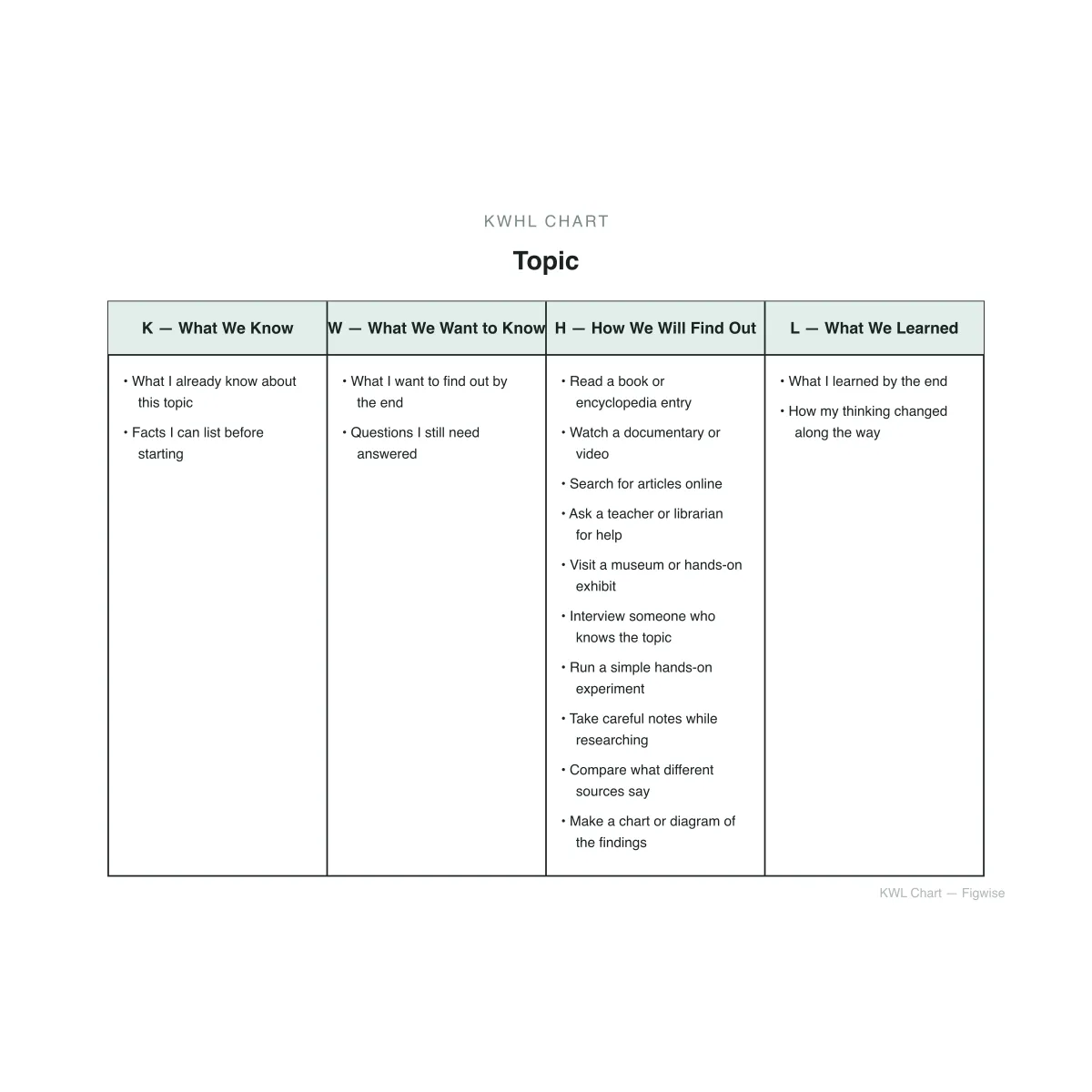
Ajoute une colonne H entre W et L
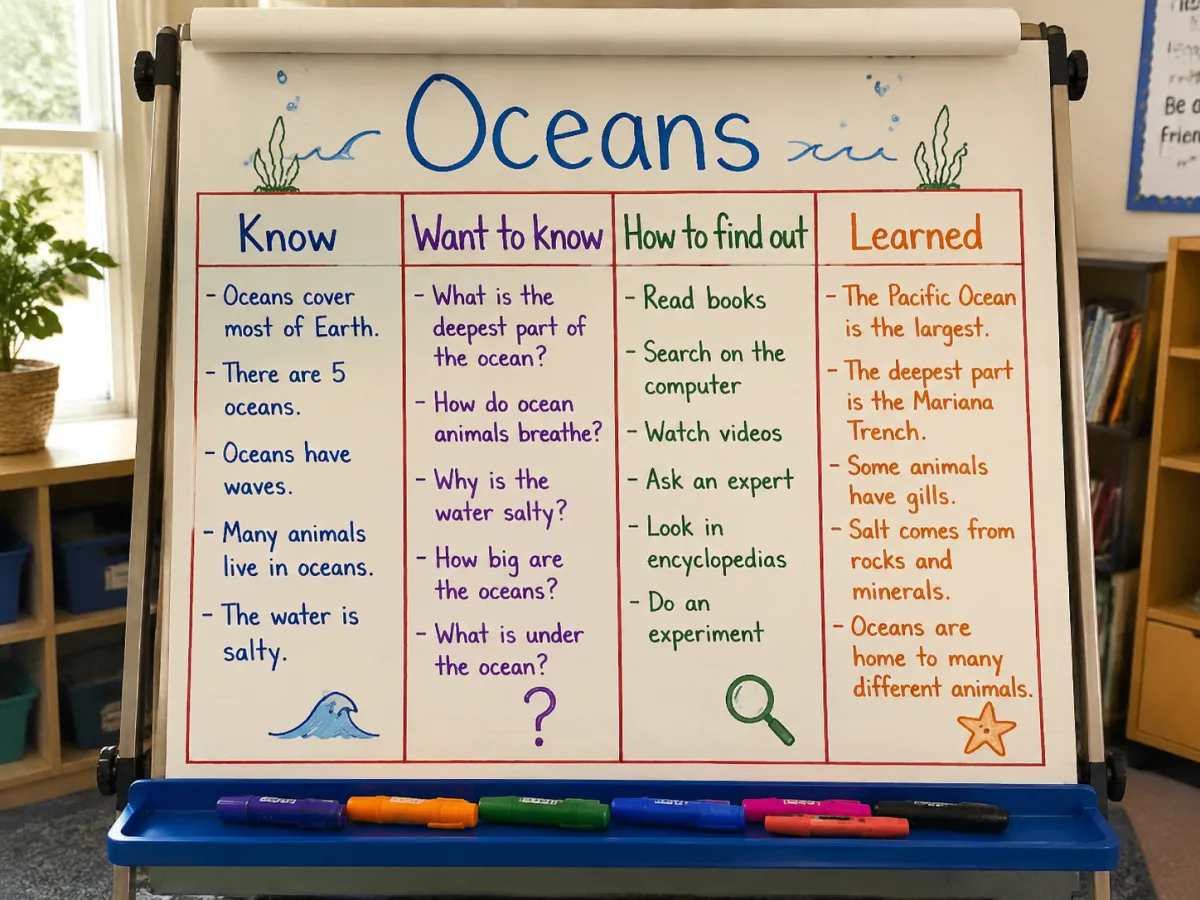
Renommez n'importe quel en-tête de colonne pour l'adapter à votre leçon, ou faites passer tout le tableau de trois à quatre colonnes lorsqu'un projet a besoin d'une colonne Comment explicite entre Veux savoir et Ai appris.
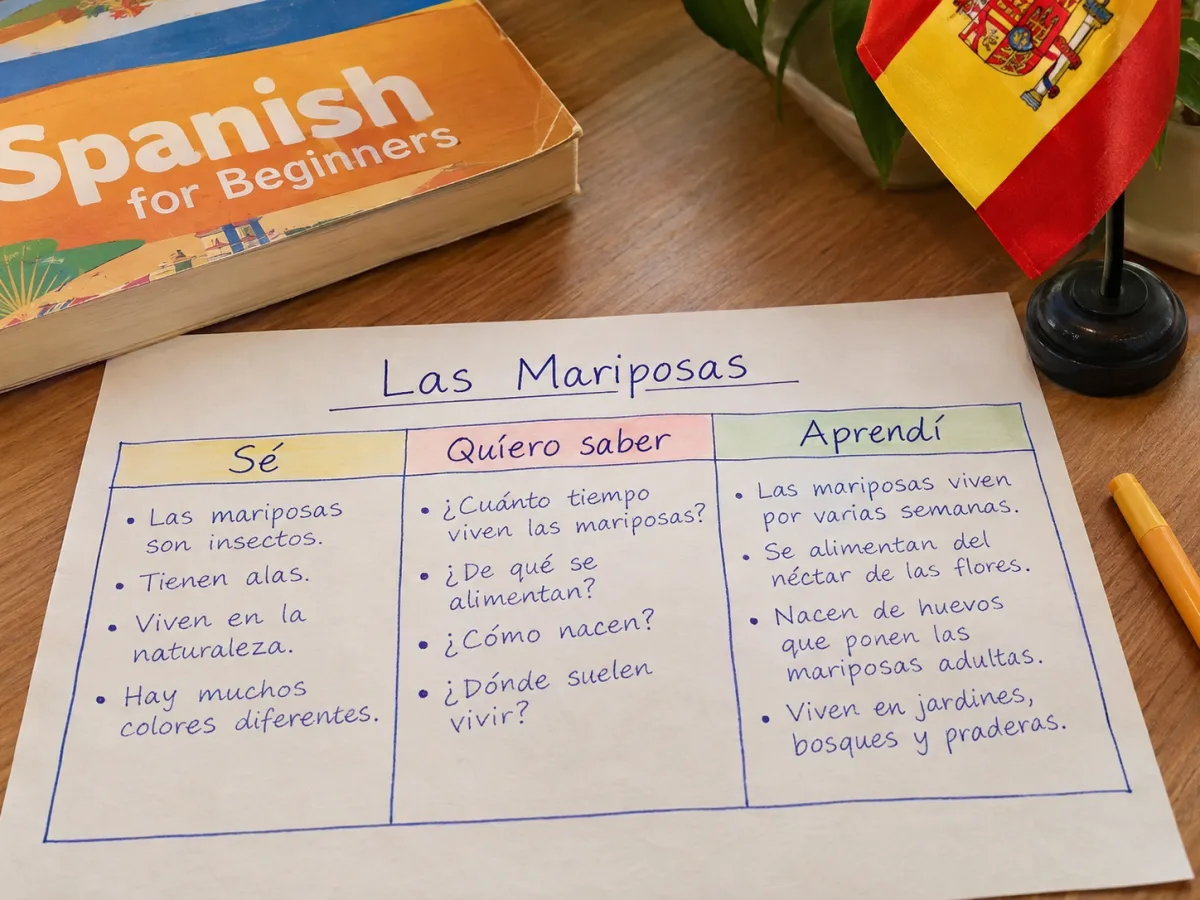
Téléchargez le tableau en SVG pour des modifications ultérieures ou en PNG pour une fiche, puis imprimez-le en polycopié de classe ou projetez-le sur un tableau blanc pour que le groupe le remplisse ensemble.
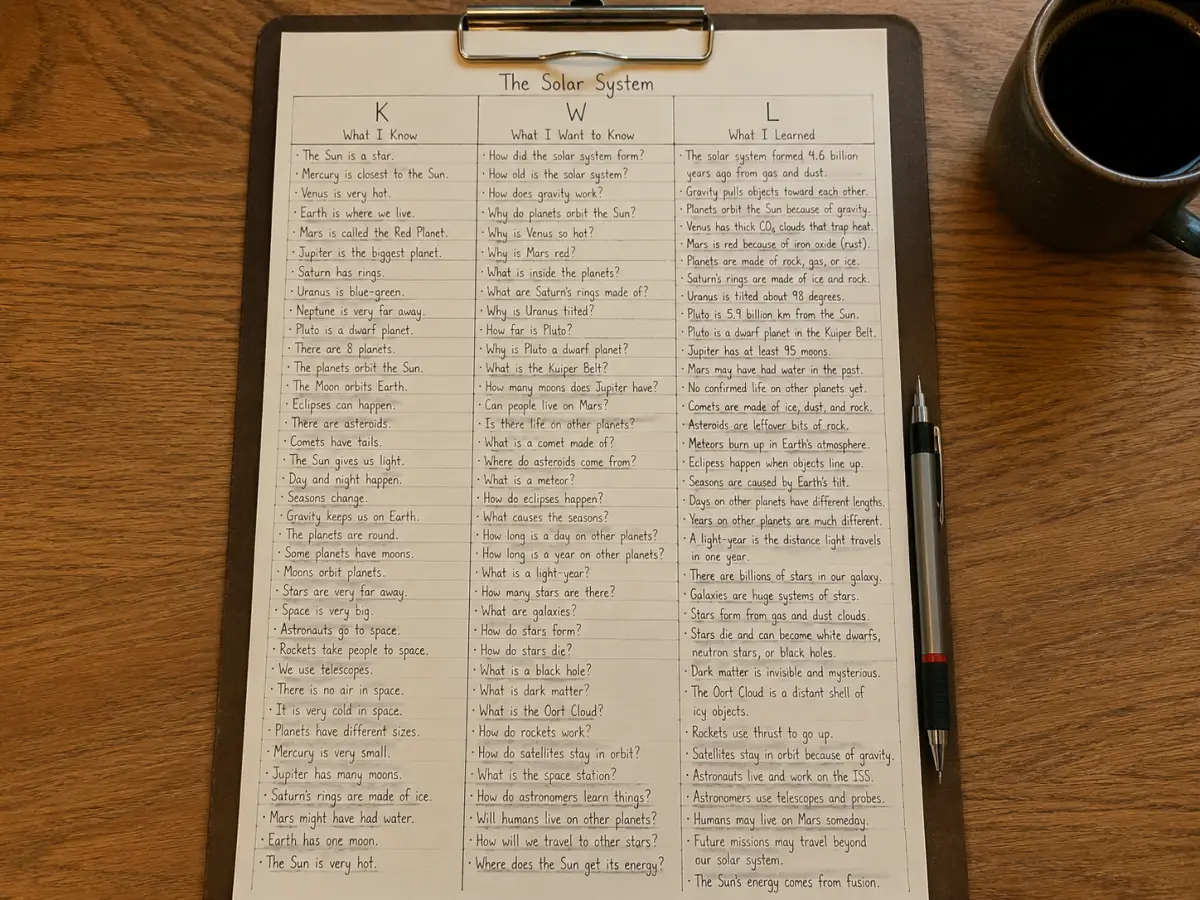
Ajoutez dix éléments dans Sais déjà et seulement deux dans Veux savoir, le tableau reste aligné proprement — toute la hauteur du tableau s'ajuste sur la colonne qui compte le plus d'entrées, si bien qu'une longue liste ne déborde jamais du cadre ni n'est tronquée.
Réponses aux questions les plus fréquentes sur la construction et l'utilisation d'un tableau KWL.
Remplissez ce que vous savez, ce que vous voulez savoir, et exportez un tableau net et imprimable — le tout dans votre navigateur.