

 Équipe Figwise
Un graphical abstract est une image qui présente le résultat principal de votre article en un coup d’œil. La plupart des guides proposent les mêmes cinq étapes : trouvez votre message, esquissez-le, concevez-le, épurez-le, demandez l’avis d’un ami. Ces étapes conviennent et prennent un après-midi.
Le travail à refaire vient de trois décisions que personne ne met en avant.
- Outil. Le forfait gratuit de BioRender porte la mention « No commercial use or publication » ; les diagrammes créés avec ce forfait ne peuvent donc pas figurer dans votre article.
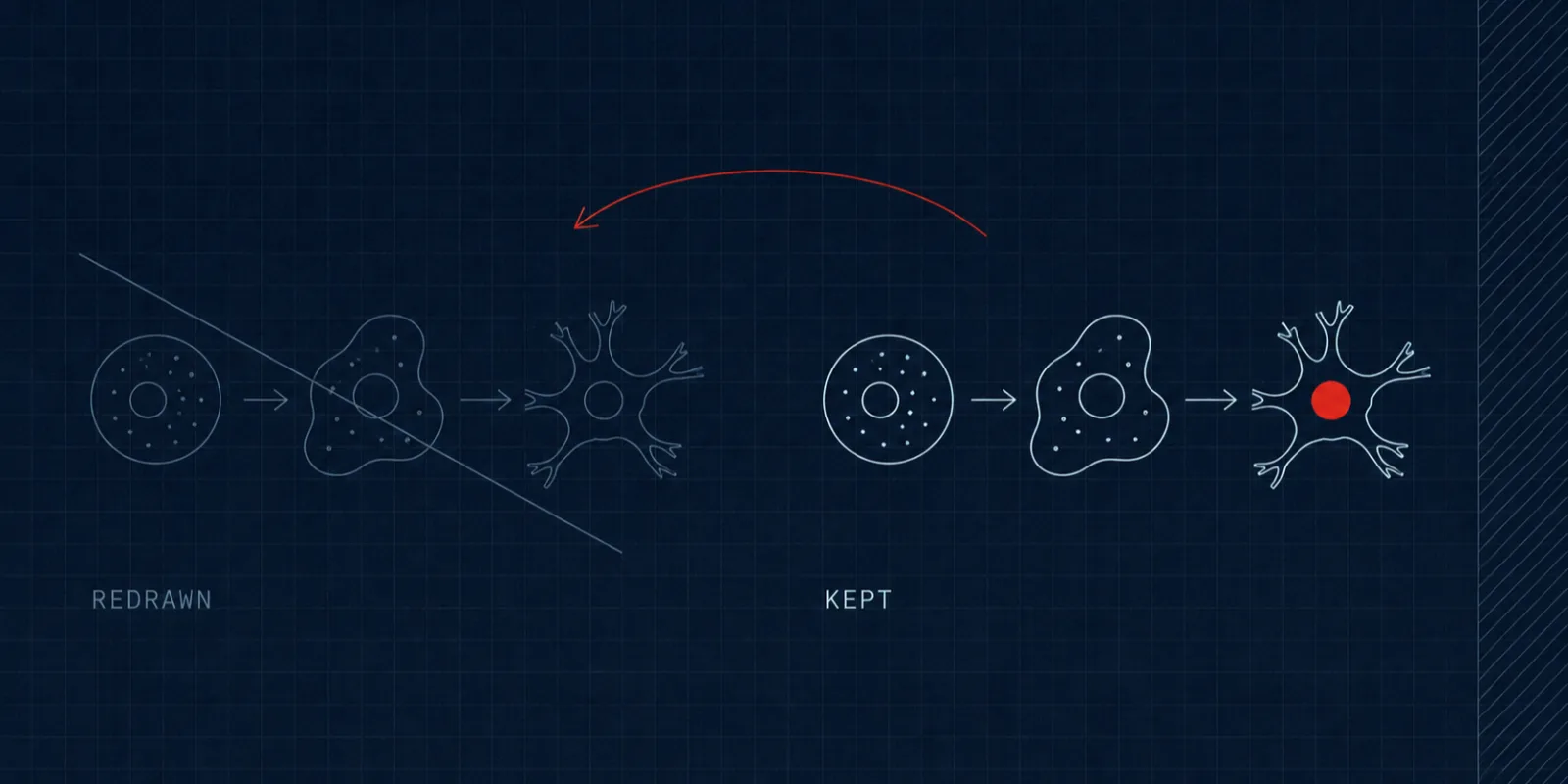
- Mise en page. Choisissez une forme avant de lire les exigences de votre revue et vous risquez de dessiner un carré pour une revue qui demande une bannière horizontale. C’est un nouveau dessin, pas un redimensionnement.
- Calendrier. Créez-le la veille de la soumission et vos coauteurs se contenteront d’y jeter un coup d’œil au lieu de le lire, si bien qu’une flèche erronée peut être soumise.
Décision 1 : choisissez un outil avec lequel vous pouvez publier légalement
Avant d’être une question de goût, l’outil est une question de licence.
BioRender est l’outil cité par tous les guides, et la plupart des gens s’inscrivent au forfait gratuit. Ce forfait est indiqué comme « No commercial use or publication ». Les droits de publication et l’export haute résolution sans filigrane sont réservés aux forfaits payants, qui commencent à $35 par mois pour un utilisateur universitaire, avec facturation annuelle. Les tarifs pour l’industrie commencent plus haut.
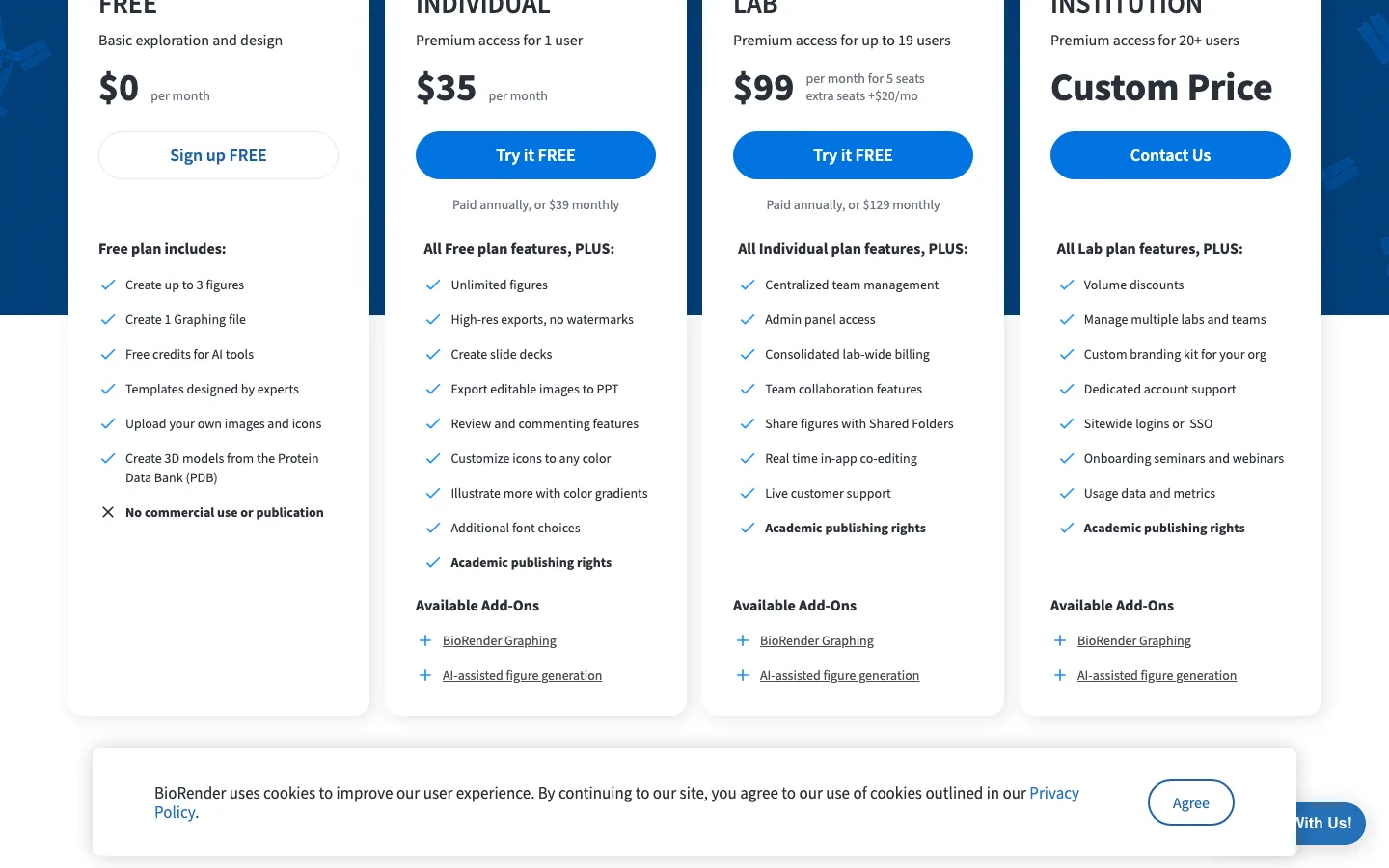
Comparaison des forfaits de BioRender. La dernière ligne du forfait gratuit indique « No commercial use or publication ». Source : biorender.com/pricing, page consultée le 24 août 2026.
La FAQ au bas de cette même page l’indique clairement : « nous n’autorisons pas l’utilisation, pour des publications ou à des fins commerciales, de diagrammes créés avec le forfait gratuit. »
Vous n’avez pas besoin de compétences en dessin. Il vous faut des blocs, des flèches et des libellés alignés, dans un fichier qu’un coauteur pourra encore ouvrir l’année prochaine.
| Outil | Modifiable ultérieurement | Notes |
|---|---|---|
| PowerPoint ou Keynote | Oui, par n’importe qui | Elsevier fournit un modèle de graphical abstract dans ce format |
| Inkscape | Oui, gratuit | Vectoriel, aucune inquiétude de licence, démarrage plus exigeant |
| Adobe Illustrator | Oui, payant | Contrôle maximal, apprentissage plus long |
| BioRender, Mind the Graph | Oui, avec un forfait payant | Bibliothèques d’icônes scientifiques, droits de publication inclus |
| Un outil général de création d’images par IA | Non | Écarté, pour la raison ci-dessous |
Décision 2 : l’IA générative est exclue pour ce diagramme
La politique d’Elsevier sur l’IA générative pour les revues mentionne explicitement ce type de diagramme :
« Les outils d’IA générative d’images à usage général ne doivent pas être utilisés pour créer des graphical abstracts. »
La même section précise quoi utiliser à la place : « Les auteurs sont encouragés à utiliser des outils dédiés à l’illustration scientifique pour préparer des graphical abstracts. »
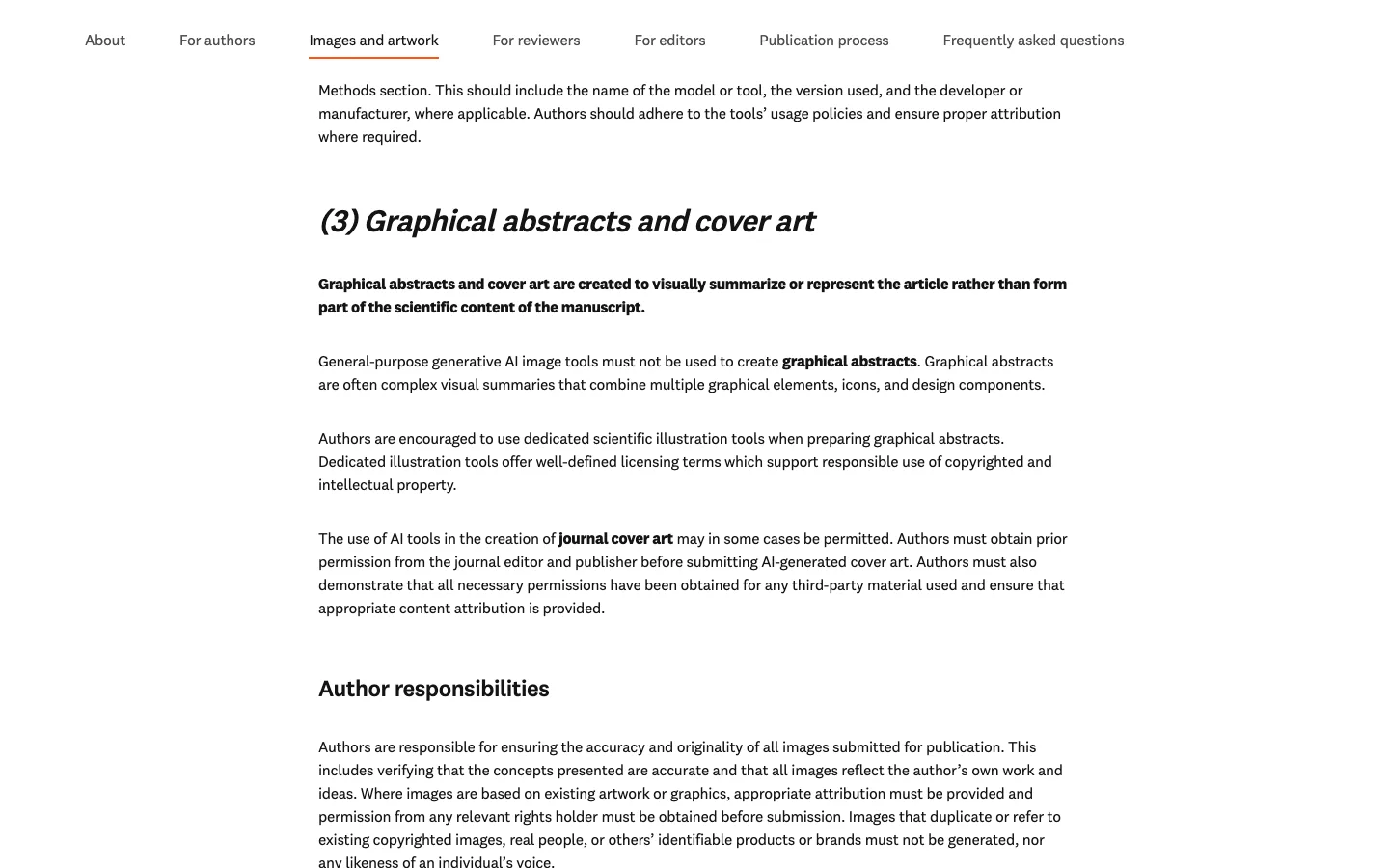
Règle d’Elsevier pour les graphical abstracts et les illustrations de couverture. Source : elsevier.com, capture réalisée le 24 août 2026.
D’autres éditeurs formulent cette règle autrement, et certains sont encore plus stricts — nous avons mis côte à côte les règles de six éditeurs sur les diagrammes générés par IA. Quel que soit l’outil choisi, mentionnez-le dans la légende de l’image avant la soumission.
Cela vaut aussi pour notre outil. Le graphical abstract maker de ce site envoie votre résumé à un modèle général de génération d’images et renvoie un PNG aplati, sans libellés modifiables ; pour un graphical abstract soumis, il se range donc parmi les outils qu’Elsevier exclut. Utilisez-le pour visualiser rapidement une mise en page. Recréez le fichier que vous soumettez dans un outil d’illustration.
Décision 3 : gardez un fichier que vous pouvez modifier
La revue ne reçoit jamais de copie modifiable ; la vôtre est donc la seule qui existe.
Elsevier exige que « tout texte ou libellé fasse partie du fichier image ». Par conception, le fichier soumis est une image aplatie. Un correcteur peut vous demander de corriger un libellé après l’acceptation, plusieurs mois plus tard. Le fichier aplati ne vous sera alors d’aucune aide.
Exportez le fichier demandé par la revue, en utilisant les paramètres de la page des exigences, puis enregistrez la source modifiable à côté de votre manuscrit, sous un nom qui permettra à un coauteur de la retrouver. Avec la source, la correction prend deux minutes. Sans elle, vous recommencez de zéro.
Quand le créer dans le cycle de soumission
Créez le concept pendant que vous rédigez la discussion, pas la veille.
Elsevier demande aux auteurs de « soumettre leur graphical abstract dans un fichier séparé via le système de soumission en ligne », ce qui signifie qu’il doit être terminé au moment de la soumission, et non corrigé plus tard. Voici trois étapes efficaces :
- Pendant la rédaction — rédigez la phrase à retenir et esquissez la forme. C’est peu coûteux et cela affine souvent la discussion.
- Pendant la relecture par les coauteurs — l’image provisoire circule avec le manuscrit, et un coauteur repère une flèche erronée maintenant plutôt qu’au stade des épreuves.
- La semaine précédant la soumission — créez le fichier final conformément aux spécifications.
Vos coauteurs lisent attentivement le manuscrit et jettent un coup d’œil à l’image. Une erreur qui s’y trouve survit à la relecture qui l’aurait repérée ailleurs.
Laissez le type d’article déterminer la mise en page
La forme dépend de l’argument de votre article. Si vous choisissez mal, vous devrez redessiner au lieu de simplement réagencer.
- Mécanisme — vous expliquez comment quelque chose fonctionne. Dessinez les éléments et les flèches qui les relient, et associez à chaque flèche un verbe : active, bloque, convertit.
- Chaîne de traitement — vous suivez un processus de bout en bout. Organisez-le en étapes, une ligne par étape, avec un titre pour chaque ligne.
- Comparaison — vous opposez deux conditions ou groupes. Deux colonnes, avec des teintes différentes, et les mêmes éléments aux mêmes endroits de part et d’autre.
- Chiffres — votre résultat est le chiffre. Faites du chiffre l’élément le plus grand du cadre.
Vous pouvez voir à quoi ressemble chaque forme une fois terminée avant de vous engager.
Les articles de revue font exception. Une forme en chaîne de traitement vous pousse à dessiner votre processus de recherche et de sélection, ce qui est le rôle de votre diagramme PRISMA. Montrez la portée et la synthèse plutôt que la séquence — nous traitons ce cas dans les graphical abstracts pour les articles de revue.
Le reste relève de la mise en forme, et les éditeurs l’ont formalisé
Les règles de conception ne prêtent pas à discussion. Cell Press les publie, et elles méritent d’être suivies à la lettre.
- Un point unique. « Mettez en évidence un processus ou faites ressortir un point clair » et assurez-vous qu’il soit « dépourvu d’éléments distrayants et encombrants ».
- Un parcours dans l’image. Elle doit « avoir un début et une fin clairs, en se “lisant” de haut en bas ou de gauche à droite ». Esquissez ce parcours d’abord sur papier ; quinze minutes avec un stylo suffisent à éliminer des mises en page qui coûteraient un après-midi à l’écran.
- Des mots, mais avec parcimonie. « Utilisez des libellés simples » et « utilisez peu de texte ». L’image doit néanmoins se suffire à elle-même pour quelqu’un qui n’a pas ouvert votre article ; écrivez donc en toutes lettres toute abréviation qui n’est pas standard en dehors de votre domaine.
- Pas le diagramme de votre article. Il doit « être distinct de tous les diagrammes de modèle ou diagrammes inclus dans l’article lui-même » et « ne contenir aucun élément de données, quel qu’en soit le type ; tout le contenu doit être présenté sous forme graphique ». Supprimez le graphique copié-collé.
- Couleurs sobres. Cell Press avertit que « les couleurs primaires très saturées peuvent distraire ». Une teinte déclinée en nuances, plus du noir, du blanc et du gris, suffit pour la plupart des graphical abstracts.
Montrez-le ensuite à un collègue de votre domaine et à une personne extérieure à celui-ci. Ne leur demandez pas s’ils l’apprécient ; demandez-leur de dire à voix haute ce qu’ils voient, dans l’ordre. L’endroit où ils commencent vous indique si votre parcours fonctionne. L’endroit où ils hésitent est le problème à corriger.
Questions fréquentes des auteurs
Puis-je créer un graphical abstract dans PowerPoint ?
Oui, et beaucoup de graphical abstracts publiés ont été créés ainsi. Le point délicat est l’export, pas la conception : la sortie par défaut de PowerPoint ne respecte souvent ni le type de fichier ni les règles de résolution de la revue ; vérifiez donc le fichier enregistré par rapport à ces règles, et non la diapositive.
Réponse plus détaillée ailleurs. La question de savoir si votre revue en exige réellement un dépend de la revue, et non de l’éditeur — nous avons distingué les trois cas et la façon de vérifier le vôtre. Si vous ne savez pas quel livrable on vous a demandé, comparez graphical abstract, résumé visuel, graphique de table des matières et points clés. Et avant d’y consacrer une semaine, les données montrant que les graphical abstracts attirent les lecteurs sont mitigées, avec les études détaillées.
Avant d’ouvrir un outil de conception
Choisissez un outil qui vous permet de publier et de modifier le fichier plus tard, laissez le type d’article déterminer la forme et créez le concept pendant que vous rédigez encore. Le dessin n’a jamais été la partie coûteuse.