Figwise

ウォーターフォールチャート作成ツール

開始値がどのように終了値まで変化するかを可視化。増減のリストを貼り付けるだけで、各バーが前段の累計値の上に浮遊し、小計は基線に着地し、SVGまたはPNGでそのまま書き出せます。

Increase Decrease Subtotal / Total 0 Start +420 Revenue Growth -180 Cost of Goods 240 Gross Margin -90 Operating Expense -35 Marketing Spend +25 One-time Gain 140 End 0 100 200 300 400 Value
01使用例

ウォーターフォールチャートが向いている場面

4種類の増減リスト、4つの用途——同じ浮遊バーの仕組みで、損益の橋渡しも、在庫の変動も、研究の被験者脱落も読み解ける。

利益ブリッジ

左端に売上、右端に純利益。その間の各費用・各収益を、前段の累計の上に浮かぶバーとして順に描画。

キャッシュフローの橋渡し

期首現金と期末現金を両端に置き、営業・投資・財務の各活動を、その差を運ぶ浮遊バーとして表示。

在庫変動

期首在庫数から、入庫・出庫・返品・損耗をそれぞれ符号付きバーとして積み上げ、実地棚卸と照合できる期末在庫数に着地。

サンプルサイズの脱落

登録参加者数を起点に、スクリーニング不合格・脱落・除外を負のバーとして順に差し引き、最終的な解析対象サンプル数に到達。
02特徴

バーはどう浮遊し、どう着地するか

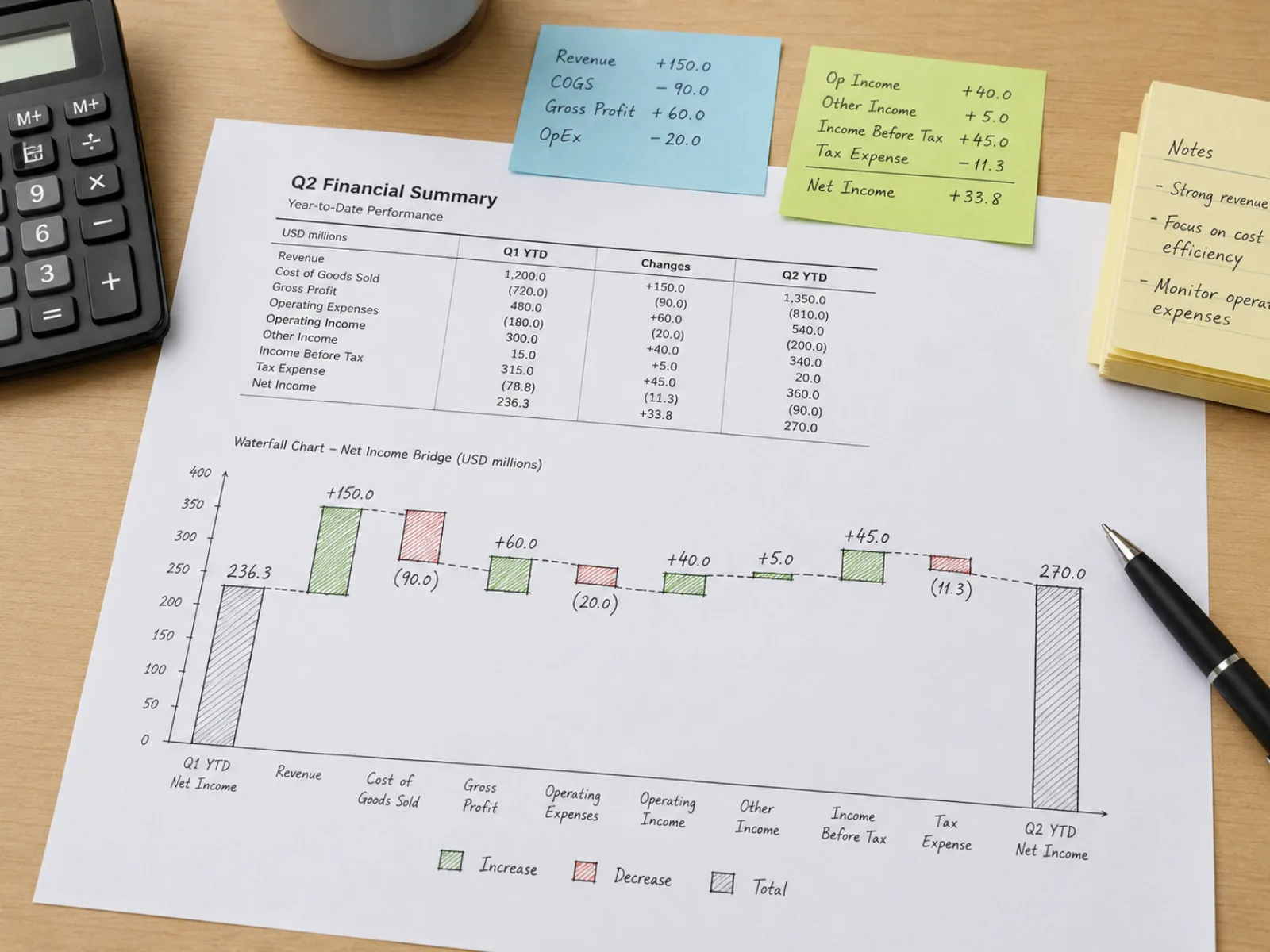
前段の累計値の上に浮遊するウォーターフォールチャートのバーを示す図解

バーはゼロではなく累計値の上に浮遊する

増減を表す各行は、直前の行が残した累計値の上に土台を置くバーとして描かれる。この浮遊配置こそが、通常の棒グラフとの決定的な違い——高さは大きさを、位置は系列のどの時点で変化が起きたかを表す。
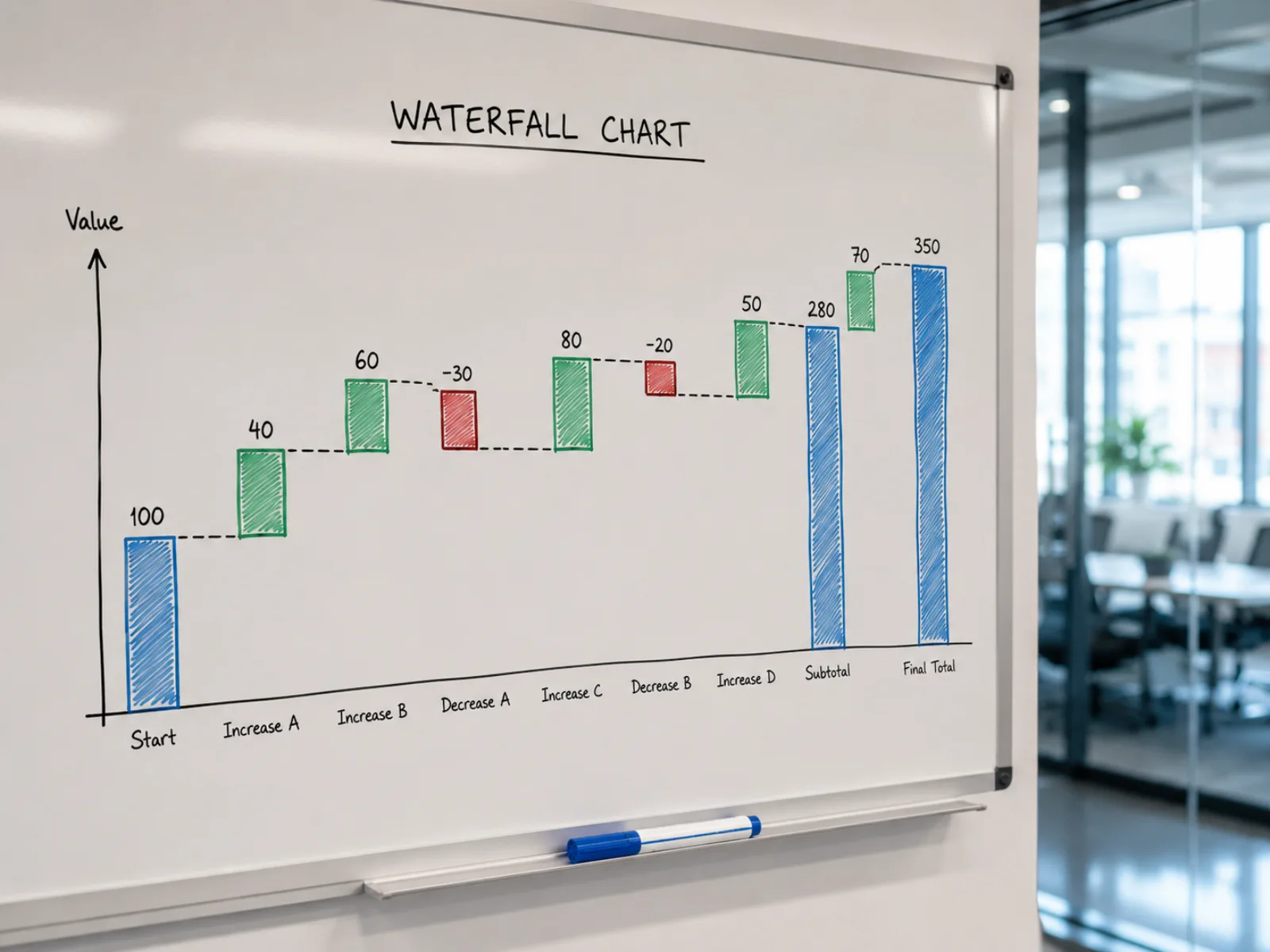
系列の途中で基線に着地する小計バーを示すウォーターフォールチャート

小計・合計行が基準を基線にリセットする

任意の行を subtotal または total に指定すると、そのバーは累計値ではなく入力した数値そのもので基線に着地する。以降の行はその着地値から累計を再開——粗利益のように既知の数値と一致させたいチェックポイントに便利。
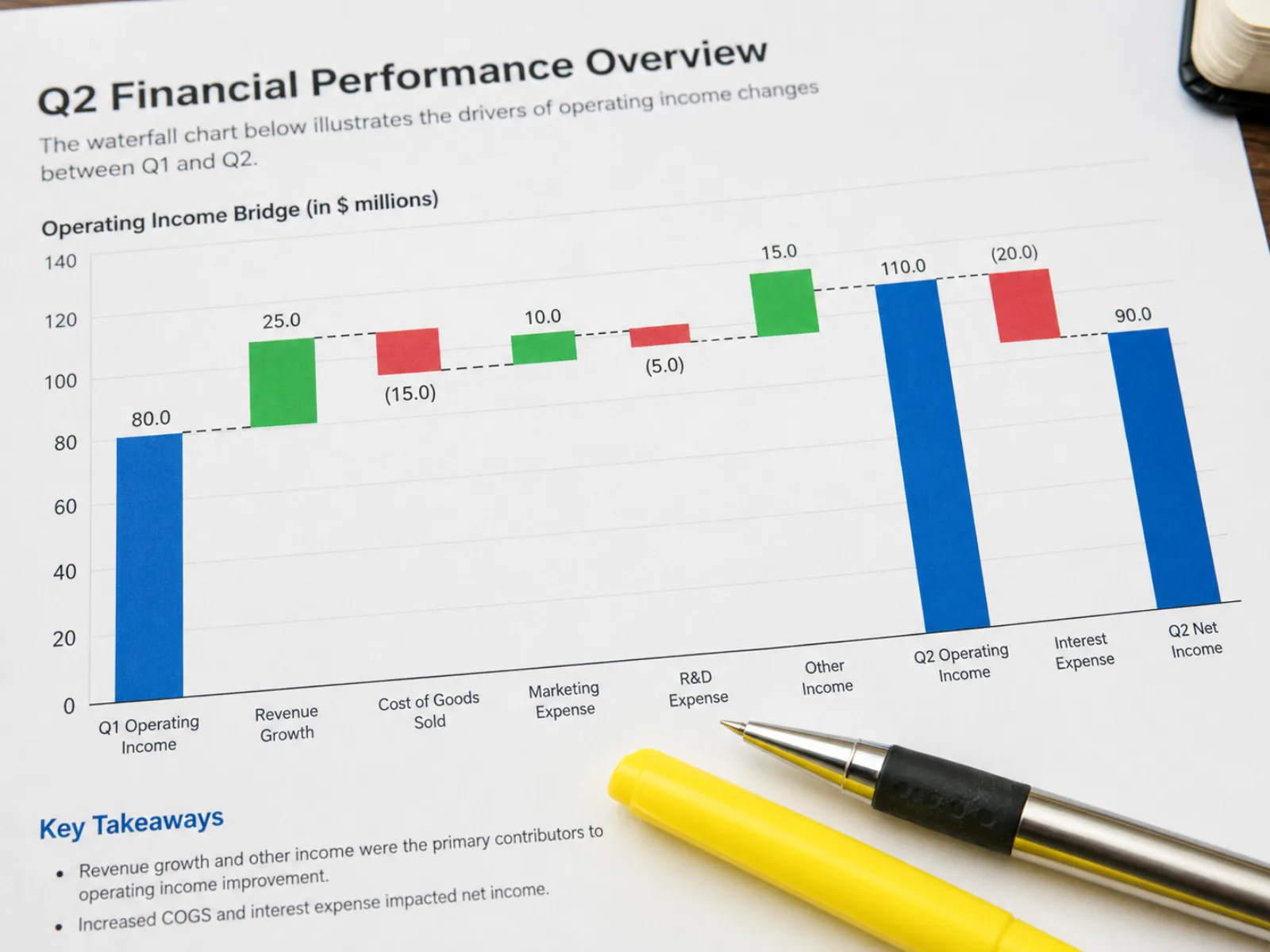
破線の接続線と増減・小計の3色バーを持つウォーターフォールチャート

接続線・配色・符号付きラベルを自由に調整

破線の接続線が各バー間の落差をたどり、読み手が目で追う手間を減らす。増加・減少・小計はそれぞれ独立した色を持ち、数値ラベルには桁区切りや増加時の先頭プラス記号も表示可能——不要なら個別にオフにしてすっきりさせられる。

03比較

ウォーターフォールチャート vs 積み上げ棒グラフ

どちらも四角形を積み重ねる点は同じだが、問いが異なる——一方は累計値がどう推移したかの履歴、もう一方はある時点の総量がどう構成されているか。

ウォーターフォールチャート

変化量の累積を符号化する

  • 各バーの位置はその直前の累計値によって決まる——順序自体に意味があり、2行を入れ替えると中間バーの着地点も変わる。
  • ここから始まり、これが起き、次にこれが起き、そこに至る——という物語として読める。出来事の順序そのものがチャートの伝える情報の一部。
  • 小計・合計バーは基線に着地し、読み手が既知の数値と照合できるチェックポイントを与える。
  • 5〜12ステップ程度が最も読みやすい。それを超えると浮遊バーと接続線が視覚的に競合し始める。

積み上げ棒グラフ

ある総量の内訳を符号化する

  • 同じバー内の各セグメントは直前のセグメントの終点から始まるが、バー自体は一つの固定された時点を表し、時系列の出来事ではない。
  • セグメントの積み上げ順を変えてもチャートの主張は変わらない——総量と内訳の関係は順序に依存しない。
  • 負のセグメントの扱いが苦手——多くの積み上げ棒グラフの実装は、各部分が総量に加算されることを前提としている。
  • 月ごと・地域ごとなど、多数のバーを横並びで見せるのに向いている。これはウォーターフォールチャートの単一の累計系列では難しい。
04使用方法

ウォーターフォールチャートの作り方

数値の生データから書き出しまで、4ステップ。

  1. 01

    データ行を入力する

    1行ずつ「ラベル,数値」の形式で入力または貼り付け。累計値の上に浮遊させず基線に着地させたい行には、3列目に subtotal または total を追加。

  2. 02

    パーサーが指摘した箇所を修正する

    不正な行は行番号と理由——数値の欠落、数値以外の入力、認識できない種別トークンなど——とともに指摘されるので、他の行を失うことなく1行だけ修正できる。

  3. 03

    開始・終了バーとスタイルを設定する

    自動生成される開始・終了バーに名前を付け、増加・減少・合計それぞれの色を選び、接続線・桁区切り・先頭プラス記号の表示有無を決める。

  4. 04

    チャートを書き出す

    完成したチャートをレポートやスライド用にSVGで、あるいはメールやスライドに貼りやすいPNGでダウンロード。

05FAQ

ウォーターフォールチャートに関するよくある質問

このツールが前提としていること、その根拠。

06関連ツール

ウォーターフォールチャートを作成する

増減データを貼り付け、必要な箇所に小計を着地させ、ブラウザ上でそのまま発表用のSVGまたはPNGを取得できます。
作成ツールを開く