「起点,終点,数値」形式のデータを貼り付けるだけで、幅が数値に比例したサンキー図をブラウザ内で生成——無料、登録不要、SVGまたはPNGで書き出せます。
同じ「起点,終点,数値」形式から、エネルギーフロー・予算配分・ユーザー転換経路・物質収支という異なる4種類の図を作れます。データの形が変わってもレイアウトが自動で適応する様子を見てください。
石炭・天然ガス・風力・太陽光がいったん「電力」ノードに集まり、そこから家庭用・業務用・産業用・送電損失へと分岐します——4つの供給源が1つの列に集約され、また4方向へ広がる様子が自動でレイアウトされます。
総売上がまず製品ラインごとに分かれ、それぞれの取り分が開発・マーケティング・運用の各部門予算へと流れます——どの売上がどの部門を支えているかが円グラフを何枚も並べるより一目で分かります。
訪問者が登録と離脱に分かれ、登録者はさらに有料転換・トライアル解約・継続中の3方向へ分岐する複数段階のファネル——サンキー図であれば各経路のボリュームと、実際にどこで離脱が集中しているかが同時に見えます。
生産ラインに投入した原料が、工程の異なる2つの段階でそれぞれ製品・手直し品・廃棄物に分かれます——マスバランス型のレイアウトなら、工程ごとの表を追わなくてもライン全体の歩留まり損失を1枚の図で把握できます。
サンキーダイアグラムは、各リボンの幅がその流量に厳密に比例して描かれるフロー図です。ノードは列ごとにまとめられ、太さの異なるリボンが左から右へ流れるため、見る人は目視だけでどちらの流量が多いかを比較できます——太いリボンは常により大きな量を表します。
この「幅=量」というルールこそが、サンキーダイアグラムと一般的なフローチャートを分ける境界線です。フローチャートの矢印は太さが均一で、順序や条件分岐を表すのに対し、サンキーダイアグラムのリボンは「起点,終点,数値」で表されるエネルギー・お金・人数・質量といった実測値そのものを表します。
この手法の名は、蒸気機関のエネルギー効率を1898年に図示したマシュー・リアル・サンキー大尉に由来し、今なおエネルギー収支・予算の流れ・物質フロー・多段階の転換ファネルを示す標準的な方法として使われています——「どこかへ行った」ではなく「どこへ、どれだけ行ったか」を伝えたい場面すべてに使えます。
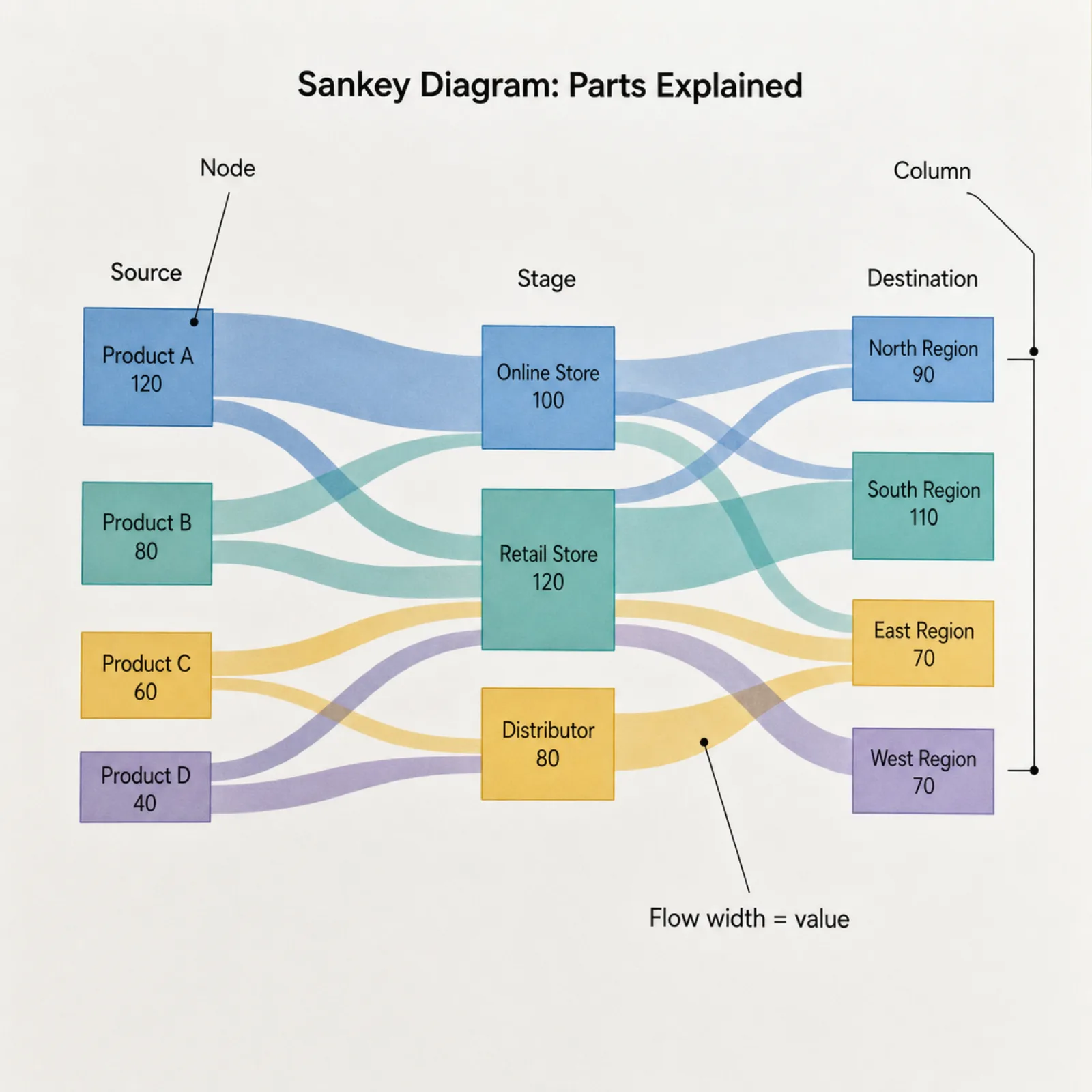
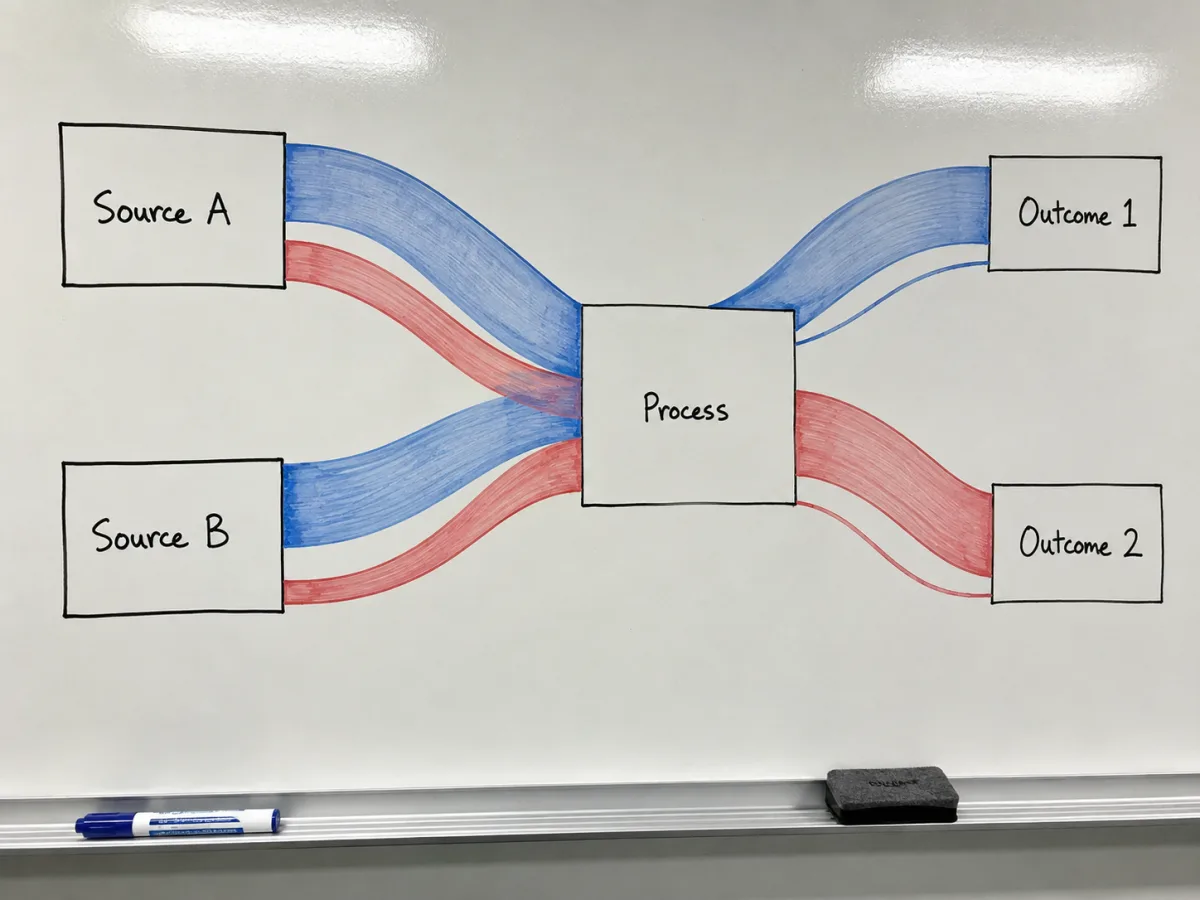
データを貼り付けると、フローの向きをたどってどのノードがどの列に属するかを(トポロジカルソートで)判定し、各列内の並びも組み替えてリボンが絡まないよう調整します。ボックスを1つずつドラッグする必要はありません。
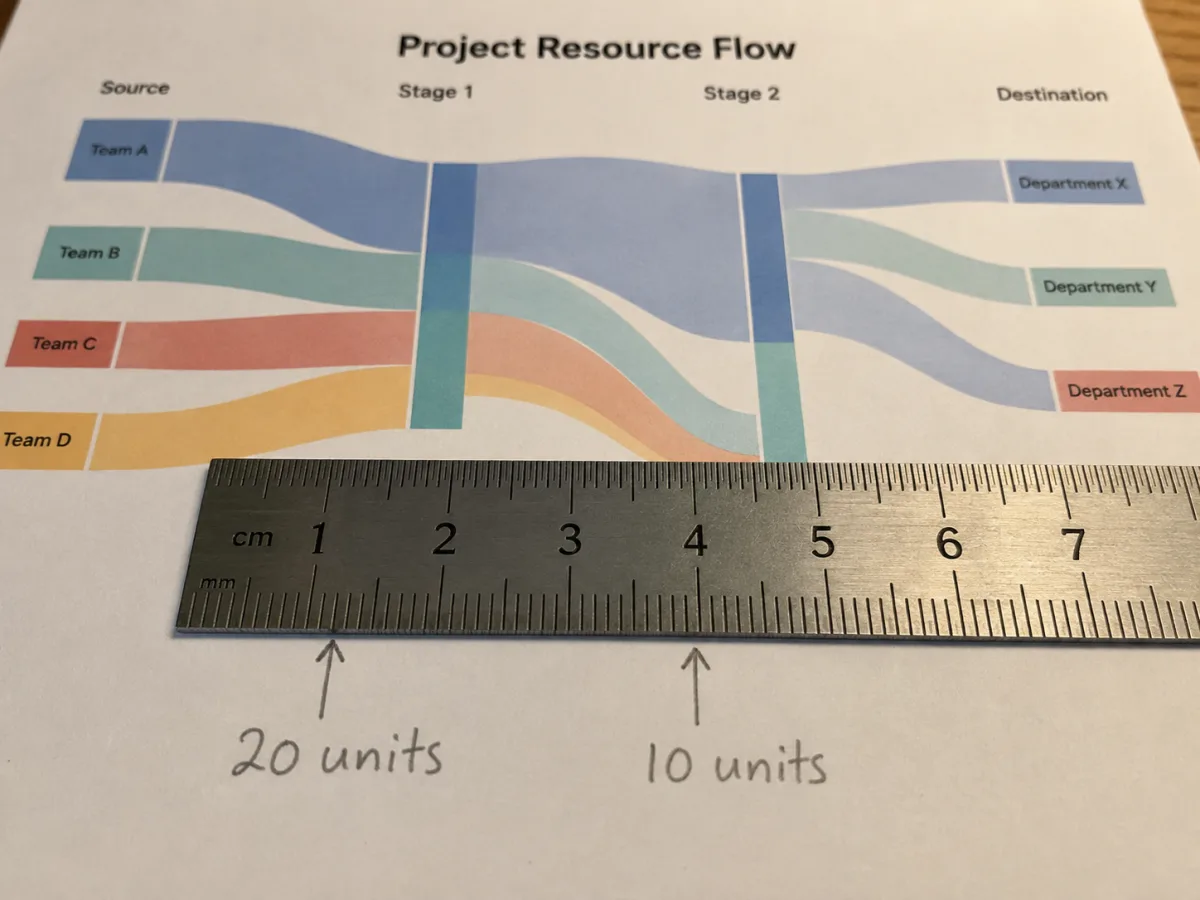
すべてのリボンの太さは、図全体で共通の一つの尺度から計算されます。2倍の流量は、どの列にあっても正確に2倍の太さで描かれ、ノードごとに勝手な比率になることはありません。この一貫性こそが、サンキー図作成ツールを「見た目だけ」ではなく信頼できるものにしています。
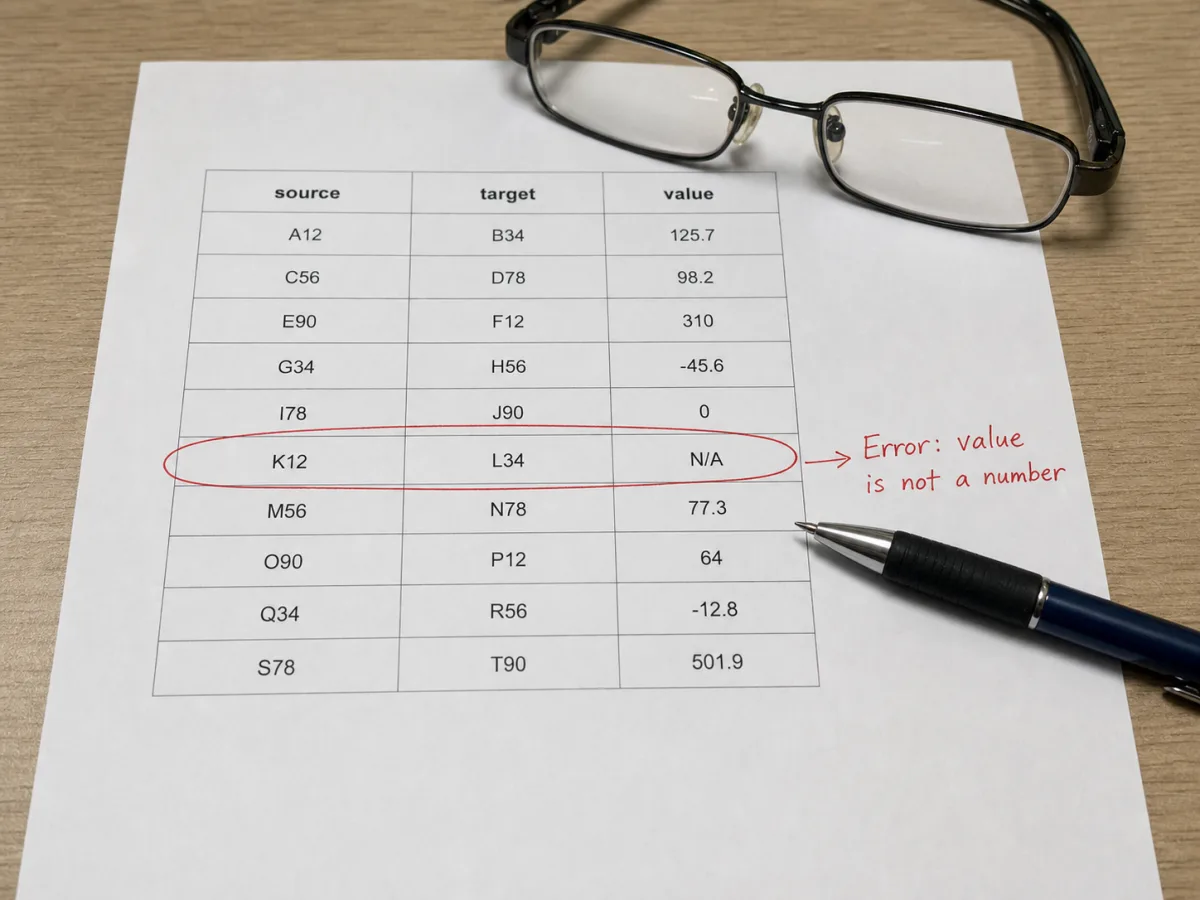
「起点,終点,数値」の形式で入力します——多くのサンキー図ツールで使われている記法なので、既存データもそのまま貼り付けられます。誤った行は黙って消えません。書式の誤り、数値でない値、自己参照ノード、循環してしまうフローは行番号付きで指摘されるので、ノードが消えた原因を推測する必要がありません。
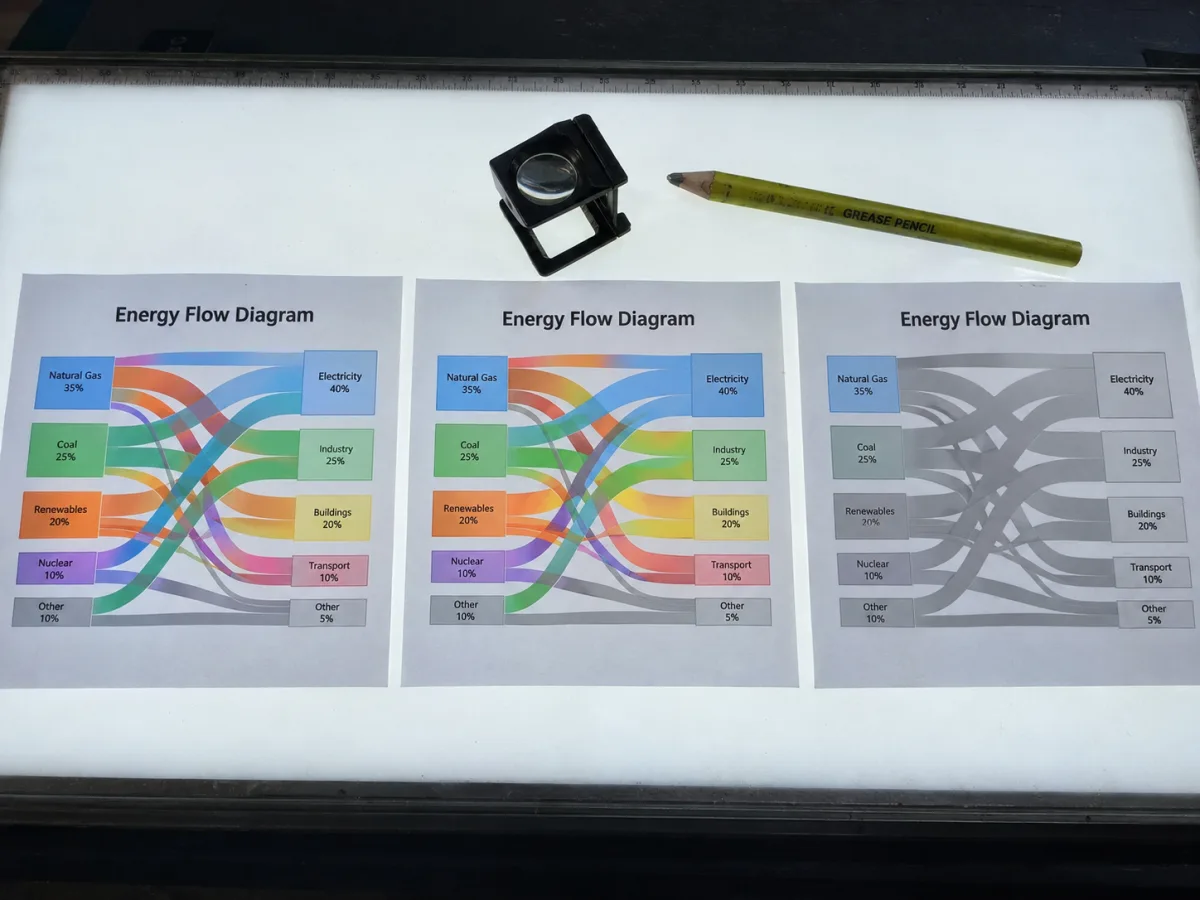
強調したい要素に応じてリボンの配色を起点基準・終点基準・単色から切り替え、ノード幅と縦の間隔を調整して密度をコントロールし、書き出し前に正確なキャンバスサイズを設定できます——論文用の図とスライド用の図では、求められる比率が違うものです。
3つとも「箱と線」で描かれるため混同されがちですが、本質的な境界は1つだけです——線の太さや幅に、実際の数量という意味を持たせてよいかどうかです。
このサンキーダイアグラム作成ツールは、多くのサンキー図ツールで共通する3列形式を読み込みます。他のツール用に作ったデータも、たいてい書式を変えずにそのまま貼り付けられます。
| 項目 | 例 | 備考 |
|---|---|---|
| Source | 石炭 | 大文字小文字を区別するノード名。初出の順序が図内での初期位置を決めます。 |
| Target | 電力 | 同じ行の起点とは異なる名前である必要があります——ノードは自分自身には流れ込めません。 |
| Value | 38 | 0より大きい任意の数(小数可)。図全体の他のフローに対するリボン幅の比率を決めます。 |
| 項目 | 内容 |
|---|---|
| ベクター形式 | SVG——テキストとパスを編集可能。キャンバス設定どおりの正確なサイズで出力 |
| ラスター形式 | PNG——2倍解像度で書き出し、スライドや文書でも文字がくっきり |
| デフォルトキャンバス | 960 × 600 px、書き出し前に調整可能 |
| 配色モード | 起点ノード基準、終点ノード基準、または単色 |
サンキーダイアグラム作成ツールに最初のデータを貼り付ける前に、よく聞かれる質問です。
上の欄に「起点,終点,数値」データを貼り付けて、比例幅のサンキーダイアグラムをSVGまたはPNGで書き出しましょう——無料、登録不要。