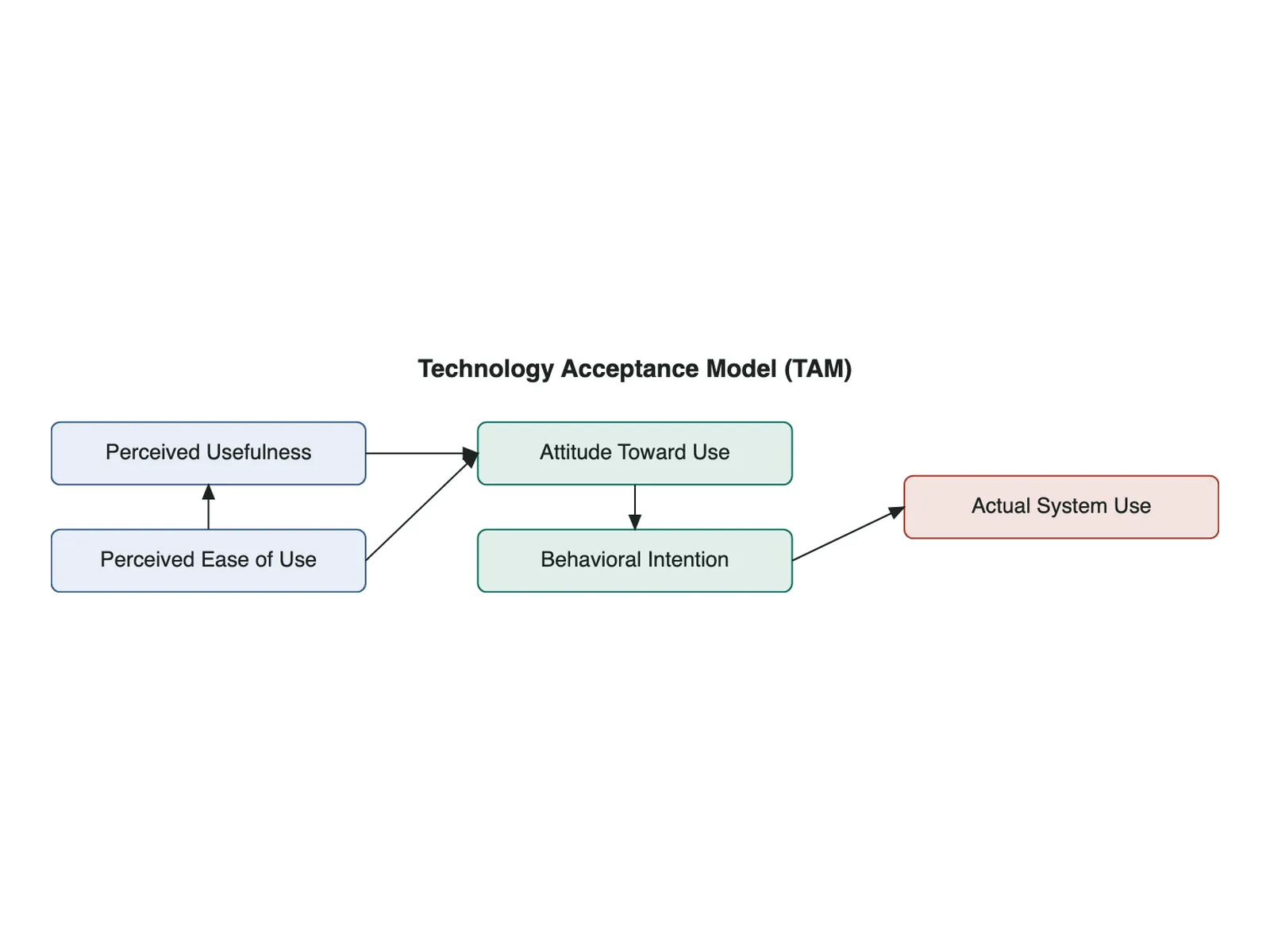
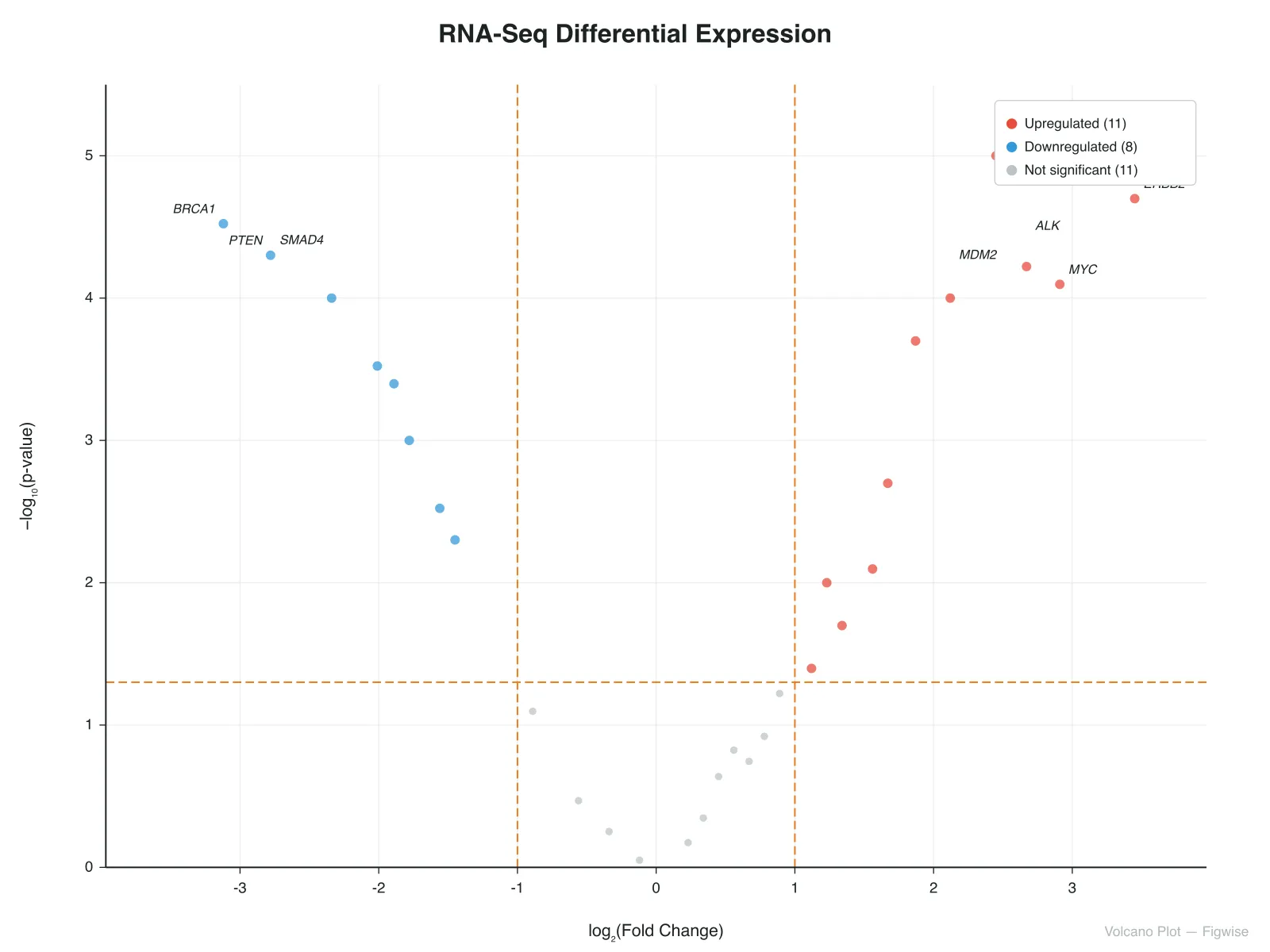
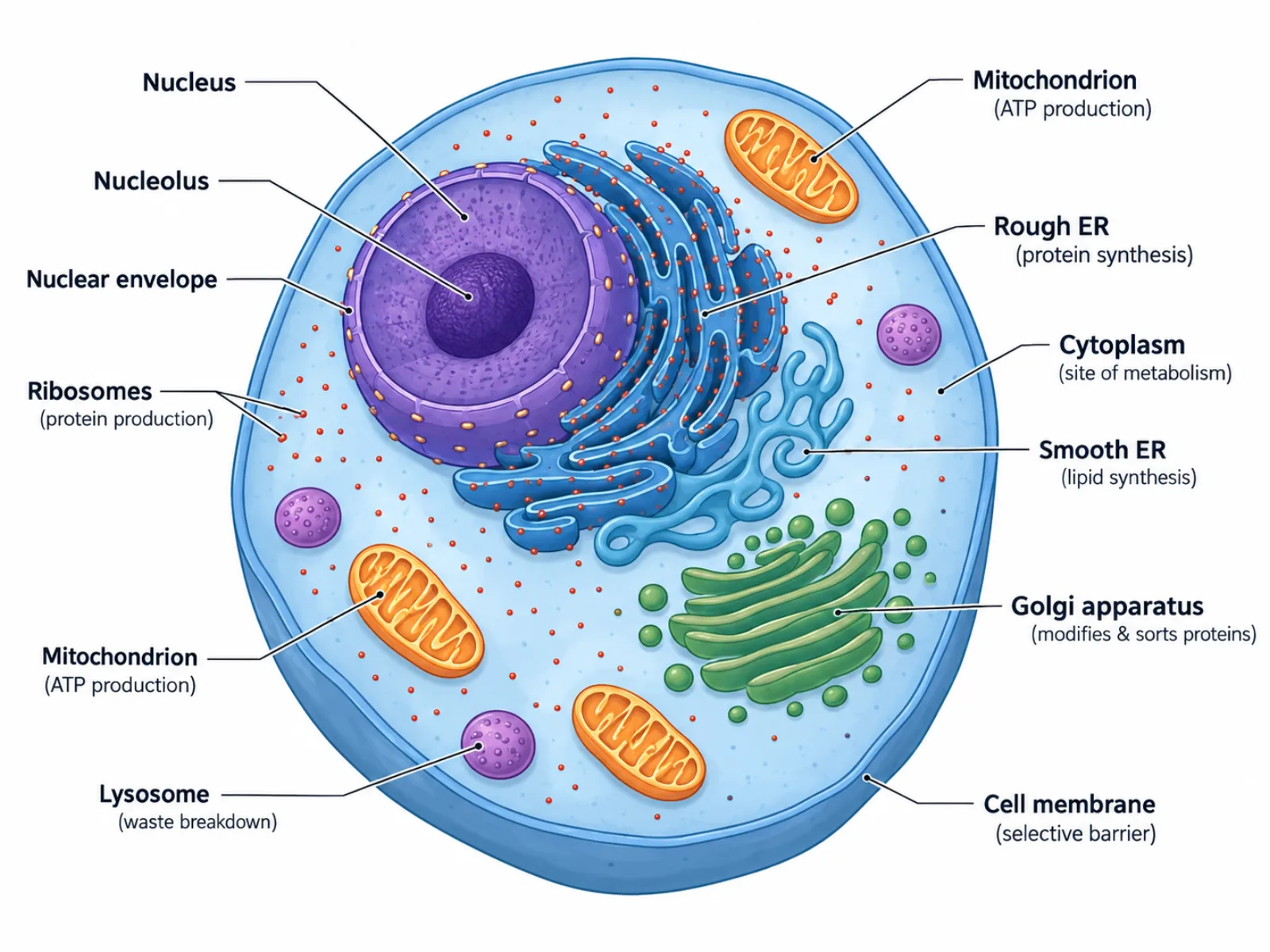
論文抄録を貼り付けると、約1分でグラフィカルアブストラクトのドラフトが得られます。完成版の投稿ファイルではなく、そこからブラッシュアップしていく初期レイアウトです。
実際の投稿カテゴリから抽出した6つのレイアウト。ご自身の図やラベルに差し替えられます。
左に化合物構造、中央に標的タンパク質との相互作用、右に治療効果のアイコンを配置した、医薬化学の投稿で標準的な3パネル構成です。
患者コホート、介入群、主要アウトカムを左から右に配置し、Elsevierの臨床系ジャーナルが臨床試験結果を一目で読めるように期待する形式に合わせています。
入力データセット、モデルアーキテクチャのブロック、パフォーマンス指標のコールアウトを備え、パイプライン自体が発見となるMLおよびコンピュータビジョン論文向けに作られています。
組織サンプル、発現ヒートマップ、経路図を順に配置し、1段組のジャーナル図に適したサイズにしています。
汚染物質の発生源、輸送経路、測定された環境影響を配置した、Elsevierの環境科学ジャーナルでよく見られるレイアウトです。
検索から統合までのファネルを1つのパネルに凝縮したもので、補足資料にある完全なPRISMAフロー図のコンパクトな補助となります。
出版社ごとにグラフィカルアブストラクトのルールが異なります。これらを出発点として、最終提出前に対象ジャーナルの著者向けガイドで確認してください。
特定のジャーナルが別途定めていない限り、ほとんどのScienceDirectジャーナルに適用されます
各出版社のサイズと形式のルールは異なり、時間とともに変更されることもあります
グラフィカルアブストラクトとは、テキストの要旨とともに提出する1枚の画像で、論文の主な発見をひと目で要約するものです。ジャーナルは目次、論文ページ、ソーシャルメディアのプレビューにこれを表示します。読者がPDFを開く前に目にするのは、多くの場合この画像だけです。
結果セクションの図とは異なり、自分の専門分野以外の読者向けに作られています。入力、方法、主要な結果をアイコンと短いラベルで示します。ジャーナルはこれを別途審査し、独自のサイズと形式のルールを定めています。
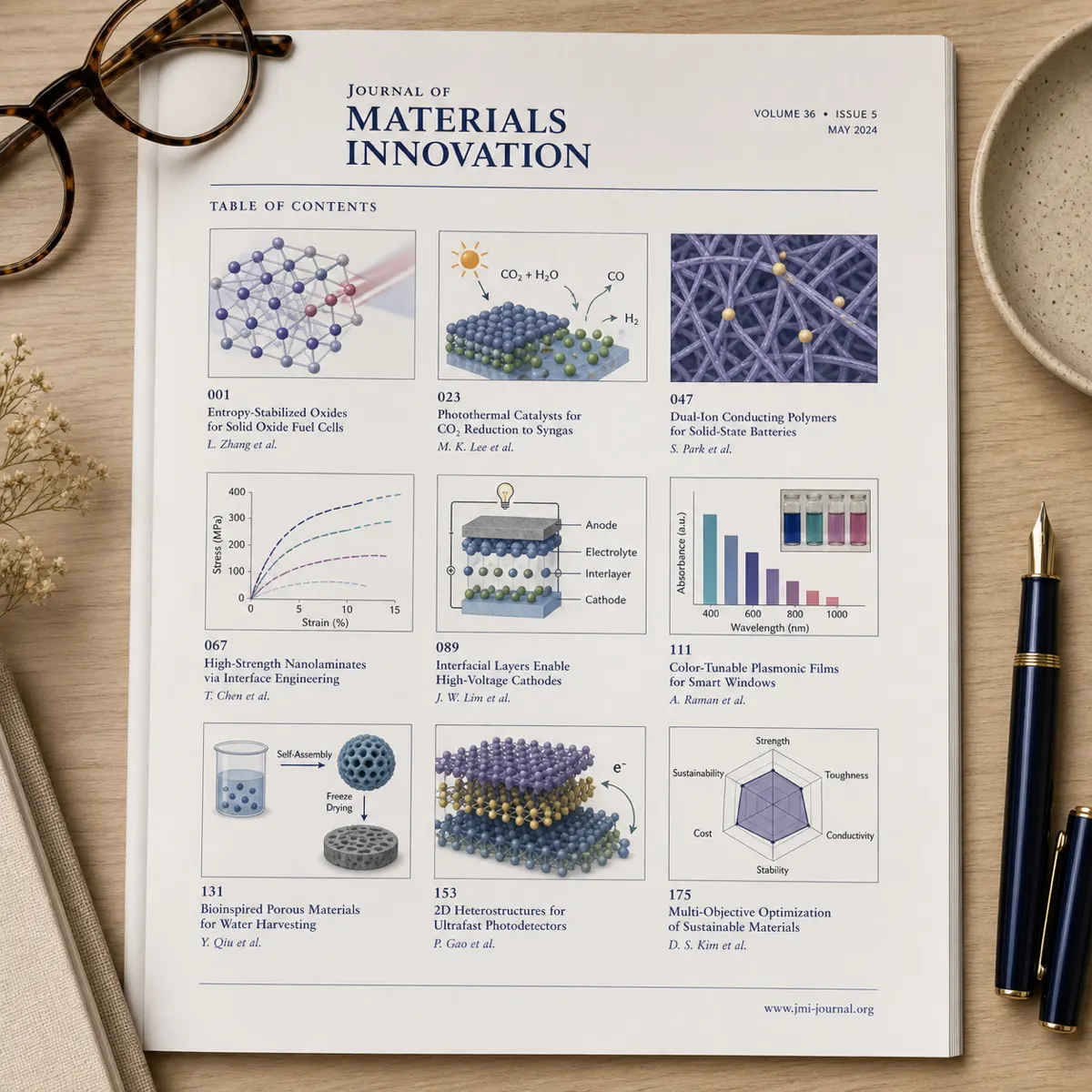
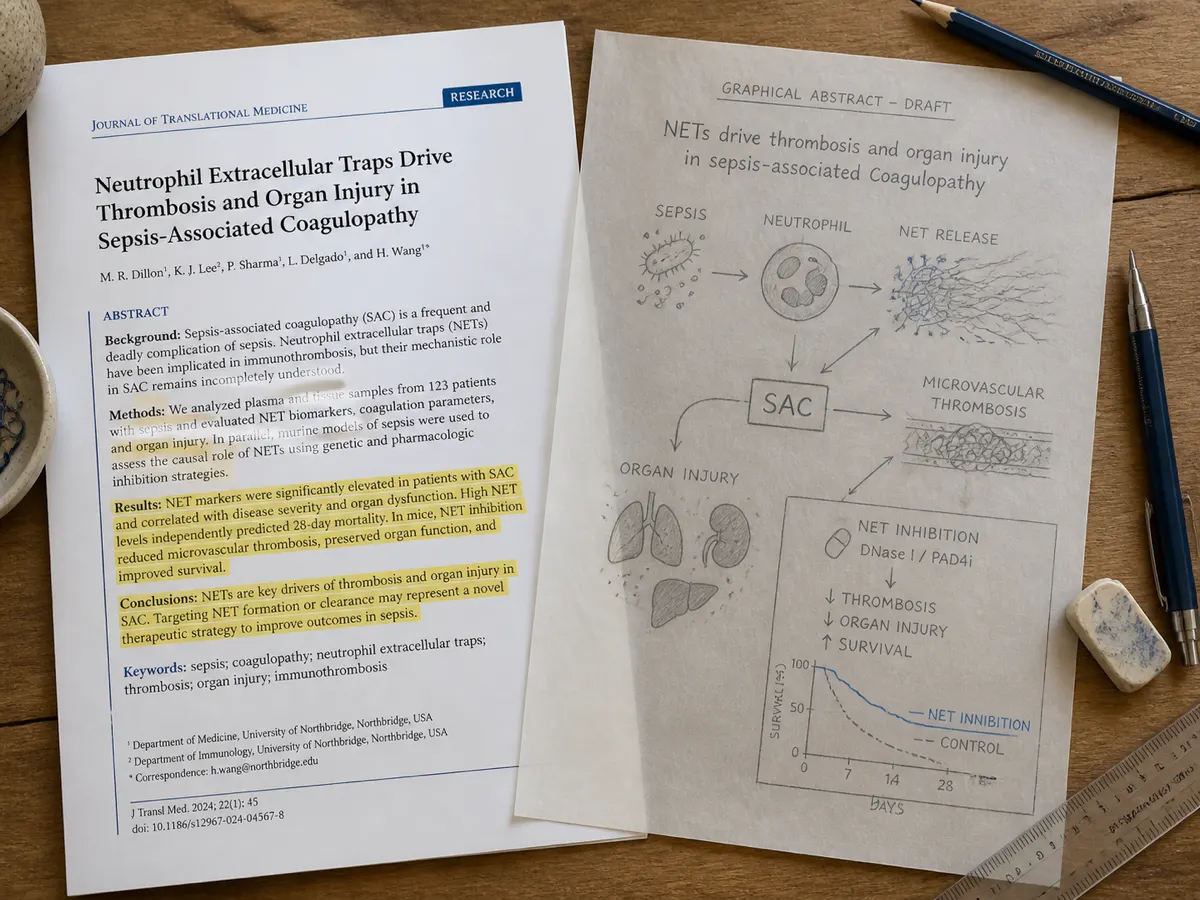
すでに書いたアブストラクトを貼り付けてください。グラフィカルアブストラクト作成ツールがそれを読み取り、入力・方法・結果を特定し、キャンバスに触れることなく完全なレイアウトの草稿を作成します。
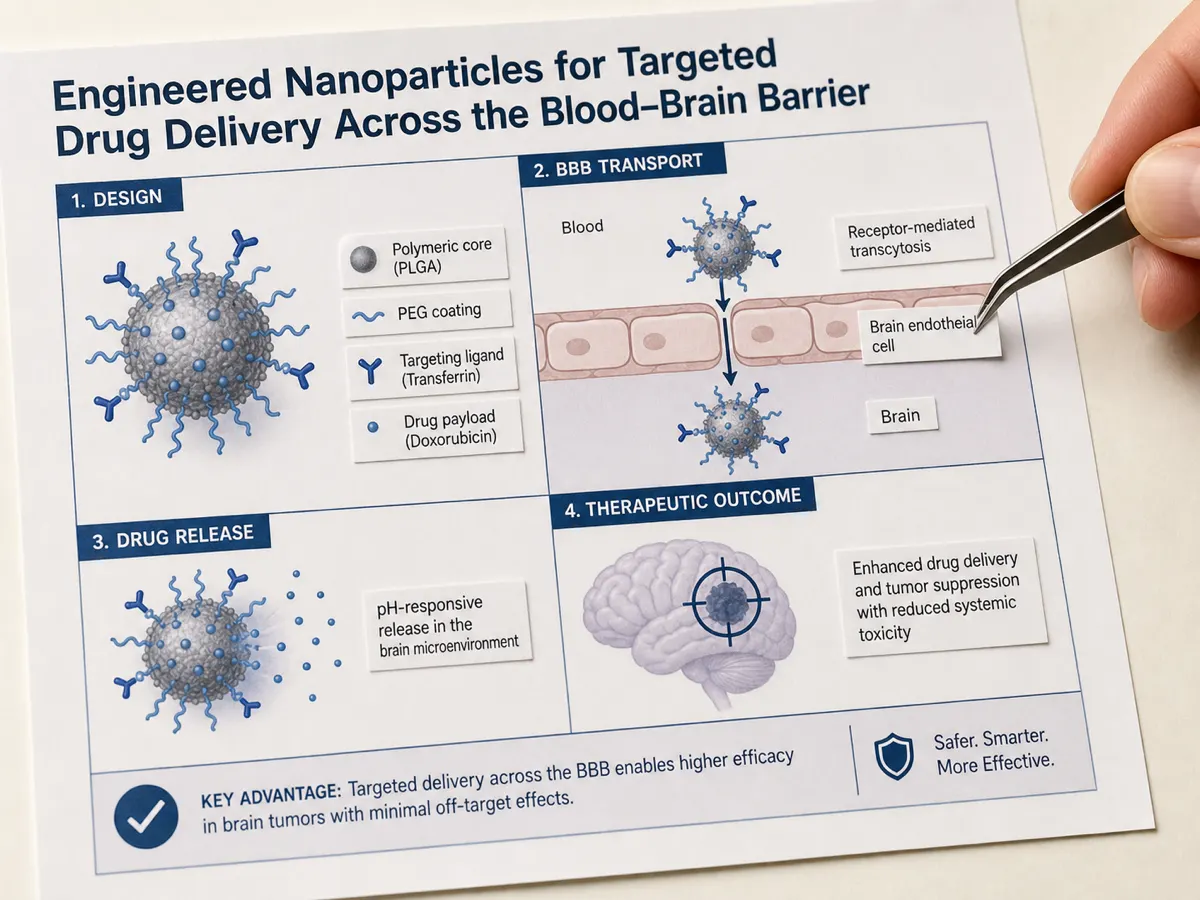
間違ったレイアウトを見るほうが、ゼロから始めるより速いものです。どの段階が欠けているか、どの段階が場所を取りすぎているかを数秒で把握できます。草稿は1枚のフラットな画像として返されるので、最初のパスとして扱い、イラストレーションツールで提出用ファイルを作り直してください。
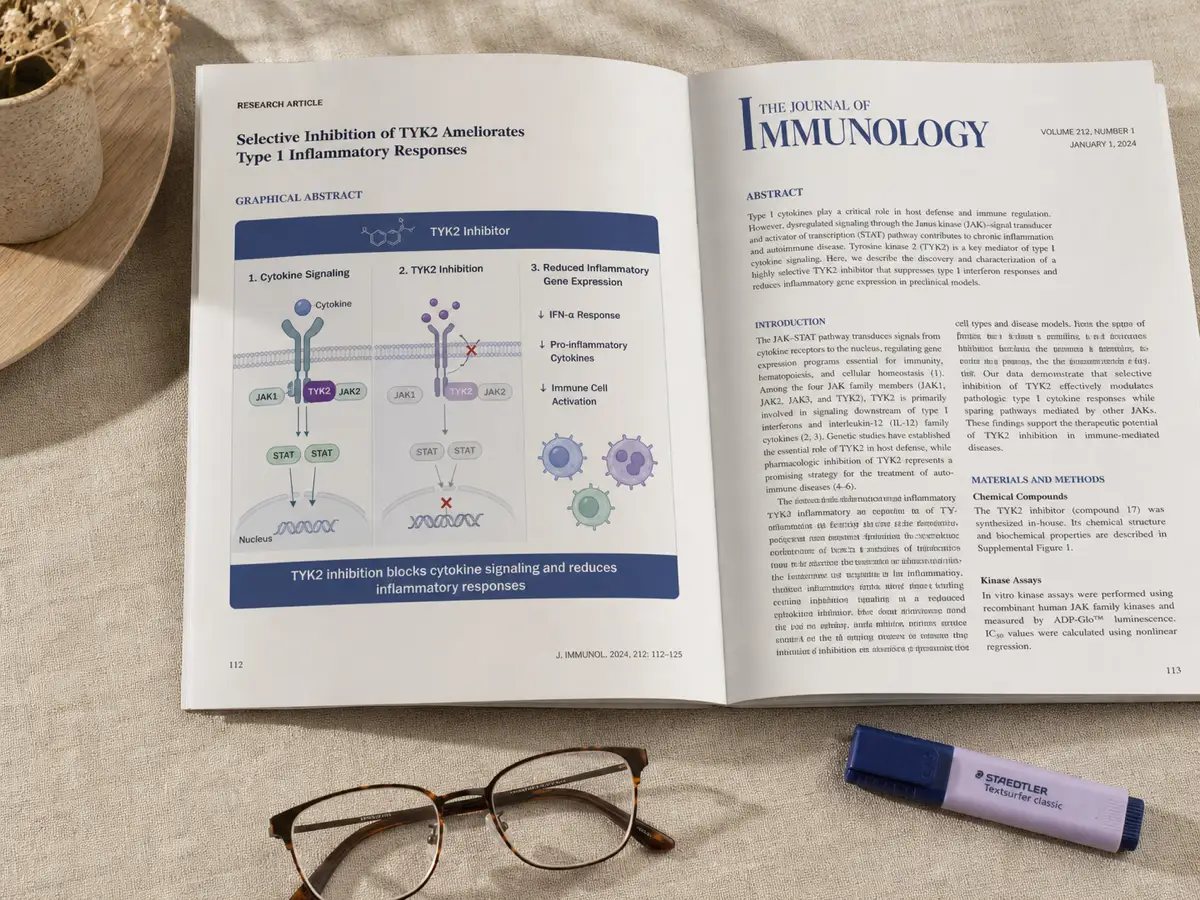
生成する前に、ElsevierのバナーまたはMDPIの横長プリセットを選択してください。出版社によって見解は異なります(Cell Pressは正方形、Elsevierは2.5:1)。バナーは正方形に切り抜けないため、レイアウトを決める前に比率を確定しておく価値があります。
* 高解像度PNGを書き出します。
貼り付けたアブストラクトから提出可能なファイルまでを3つのステップで。
原稿からテキストのアブストラクトをコピーします。80〜8,000文字あれば、作成ツールが入力・方法・結果を特定できます。
対象ジャーナルに合うプリセットを選んでから生成します。比率は、後からサイズ変更では修正できない唯一の要素です。
PNGをダウンロードし、投稿に添付する前に、ジャーナルのサイズ、解像度、フォント、ファイル形式のルールに適合しているか確認してください。
* 高解像度PNGを書き出します。
良いグラフィカルアブストラクトは、読者の目が自然に動く順序(左から右、または上から下)で論文のストーリーを伝え、キャプションに何が起こっているかの説明を必要としません。自分の専門分野以外の同僚が5秒見ただけでその知見を説明できない場合、そのアブストラクトは詳細を詰め込みすぎています。
また、ジャーナル独自のルールも尊重します。具体的には、正しいピクセル寸法、引用番号なし、凡例テキストなし、投稿システムが受け付けるファイル形式です。画面では完璧に見えるのに、サイズや形式が間違っているためにアップロード時に却下されるアブストラクトは、最初から正しく作成するよりも時間がかかります。
読者が論文を開くかどうかを決めるのは、序論を読むよりずっと前の段階だ。目次、検索結果一覧、SNSで共有されたリンク——どれも本文より先にグラフィカルアブストラクトを表示する。多忙な読者が実際に目を通す唯一の部分になっていることも珍しくない。
編集者や査読者も、原稿が本格的な査読に回される前の初期スクリーニングの段階でこれを目にする。入力・手法・結論という研究の論理を明快に示すグラフィカルアブストラクトは、論文全体が整理されている印象につながる一方、情報が詰め込まれすぎて分かりにくい図は、抄録の文章を読む前から疑念を抱かせてしまう。
Elsevier、Cell Press、MDPIをはじめとする主要出版社の多くは、投稿時にグラフィカルアブストラクトを必須または強く推奨としており、単独の素材として扱っている。論文本体が有料の壁の向こうに入った後も、ジャーナルのウェブサイトや索引データベース、出版社自身のSNSアカウントで長く使われ続ける。
多くのジャーナルの投稿システムでは、本文の図とは別にグラフィカルアブストラクトを独立したファイルとして求めるようになっている。最初からサイズと形式を正しく整えておけば、担当編集者に届く前に何往復も技術チェックのメールをやり取る手間を避けられる。
同じ図は学会ポスターの冒頭パネルや口頭発表の最初のスライドとしても使える。ポスター会場を歩く参加者は、どのポスターの前で足を止めるかを数秒で決める。分かりやすいグラフィカルアブストラクトがあれば、キャプションを読む前に論文の核心を伝えられる。
助成金の審査員は一度に何十件もの申請書に目を通す。仮説・方法・期待される成果を一枚でたどれる図があれば、審査員が実際にそこへ割く数分間のうちに、予備的結果や研究目的の項目が印象に残りやすくなる。
大学、ジャーナル、著者は新しい論文を広めるためにX、LinkedIn、Blueskyにグラフィカルアブストラクトを投稿する。引用番号もなく本文に依存しない、単独で成立するように作られた図は、キャプションだらけの結果図のスクリーンショットよりも広く拡散する。
エクスポート前に、投稿に役立つ回答を。
* 高解像度PNGを書き出します。
テキストのアブストラクトを貼り付けると、約 1 分で投稿サイズのグラフィカルアブストラクト草案が得られます。新規アカウントには 85 クレジットが付与され、数回試せます。