系列ごとにx, yの値を貼り付けるだけで、この散布図作成ツールが点を描き、近似直線を当てはめ、R²を即座に計算します。表計算ソフトも会員登録も不要です。
16個のデータ点を読み込み済み
12個のデータ点を読み込み済み
単純な相関の確認から、用量反応データ、測定方法の比較、複数グループの分離まで同じツールで対応できます。
学習時間と試験の得点を散布図にし、近似直線とR²を同時に表示。レポートに書けるほど強い関係なのか、それとも単なるばらつきなのかを一目で判断できます。
複数の用量における反応値をそのまま散布図にし、無理に直線を当てはめない状態で確認します。専用の非線形モデルで本格的にフィッティングする前の下見に向いています。
同じサンプルを2台の測定器で測り、系列を分けてプロット。値が高い側や低い側でずれが出ていないか、両者が一貫して近い値を示しているかを確認します。
3つのグループをそれぞれ色分けして同じ2軸上にプロットし、正式なクラスタリングを行う前に、2つの測定値だけでグループが分かれて見えるかを目視で確認します。
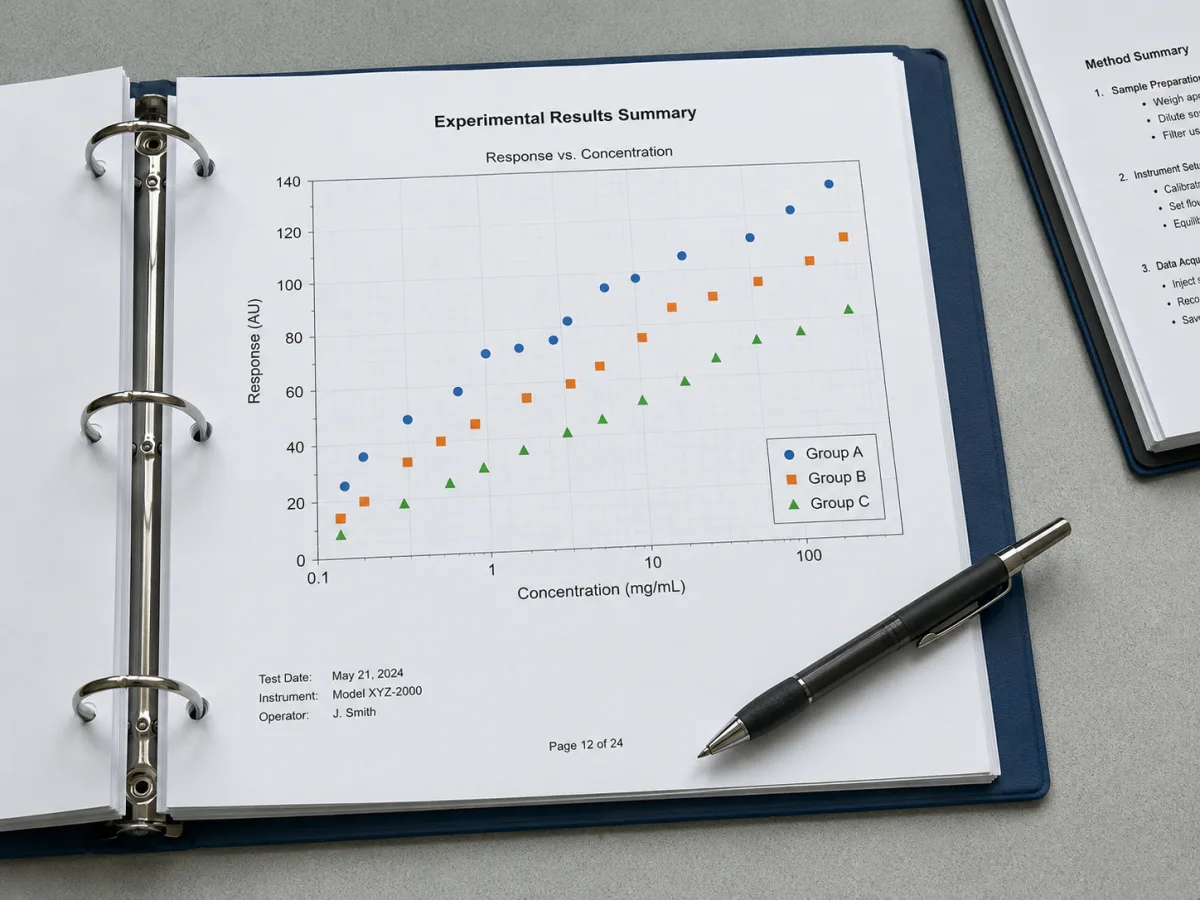
比較したいグループや測定器、条件ごとに系列を追加できます。各系列は独立した色とラベルを保ち、系列が2つ以上になると凡例が自動で表示されます。どの系列にデータを貼り直しても即座に図が更新されます。
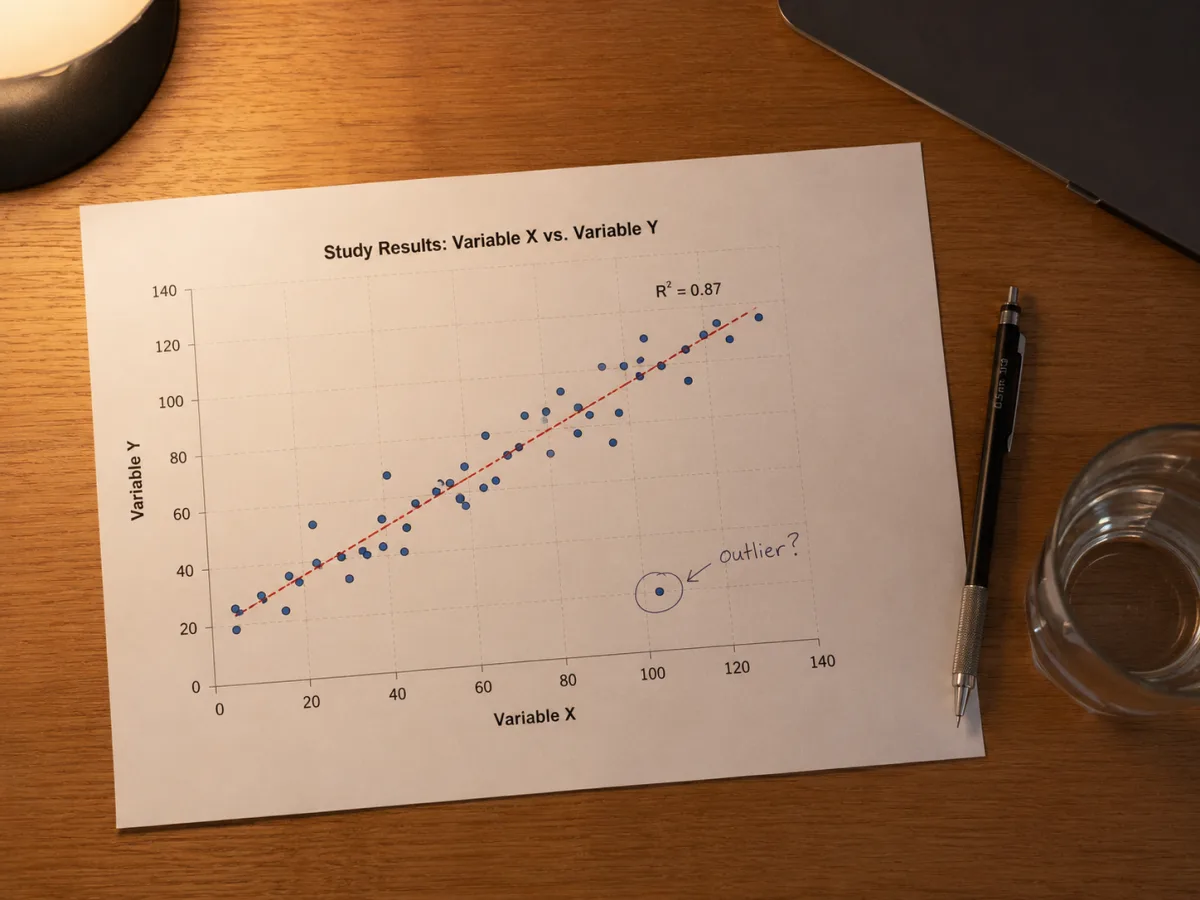
系列ごとに最小二乗法の近似直線をオンにすると、同じ色の文字でR²が線のそばに表示され、別の計算ツールを開かなくても関係の強さがわかります。直線で要約すべきでない系列は個別にオフにできます。
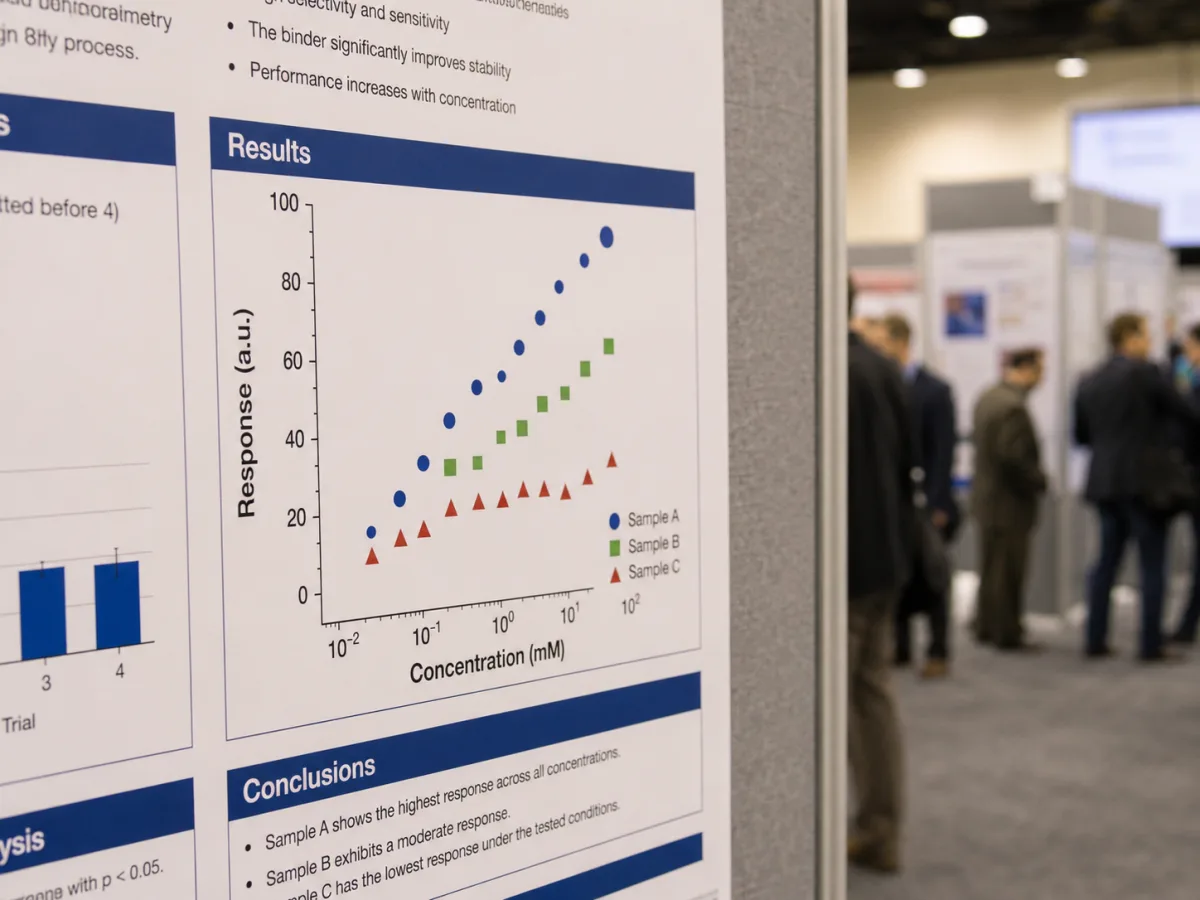
円・四角・三角・ひし形からマーカーを選び、ポスターサイズでも見やすいように大きさを変え、図表のキャプションに合わせて軸ラベルとタイトルを書き換えられます。デザインツールを開く必要はありません。
計算式を書く必要はなく、4ステップでペアデータを書き出し可能な図に変えられます。
単一の関係だけを見るなら系列は1つで構いません。複数のグループや測定器、条件を同じ軸上で比較したい場合は、それぞれに系列を追加します。
表計算ソフトの2列をそのまま貼り付けられます。1行に1組、カンマ・タブ・スペースのどれで区切っても構いません。形式が合わない行は黙って捨てずに行番号で知らせます。
各系列に直線を当てはめてR²を表示するか、明らかに直線的でないデータではオフのままにします。ついでに点の形・大きさや軸ラベルも設定しておきます。
散布図は入力に合わせて即座に更新されます。点・近似直線・ラベルの見た目が整ったら、後で編集しやすいSVG、またはスライドや文書にそのまま貼れるPNGで書き出します。
散布図はすべての観測値を2つの軸上の点として配置するので、点の集まりが右肩上がりか、右肩下がりか、曲線的か、あるいは形らしい形がないのかを、計算前にまず目で確認できます。この最初の一目が重要です。もともと直線関係にないデータに近似直線を無理やり当てはめても、R²という数値自体は出てきますが、その数値は実態とは違うものを表しています。
このツールが近似直線のそばに表示するR²(決定係数)は、xを通る直線がyの変動のうちどれだけを説明できているかを0から1の範囲で示す指標です。R²が0.8に近ければ直線がyの変動の大部分を説明しており、0.2に近ければ大部分は直線が捉えられていない要因から来ています。傾きが実務上意味のある大きさかどうかや、因果の向きについては、R²は何も語りません。
2つの変数の間に強い線形の相関があっても、それは一方がもう一方の原因であることの証拠にはなりません。第三の要因が両方を動かしている場合もあれば(夏の気温が上がるとアイスクリームの売上と水難事故の両方が増える、というような例です)、たまたま手元のサンプルでそう並んだだけの場合もあります。当てはめた直線を因果の主張として扱う前に、その研究デザイン自体(対応のある観測ではなく、実際に対照を置いた実験かどうか)がその飛躍を支えられるかを確認してください。
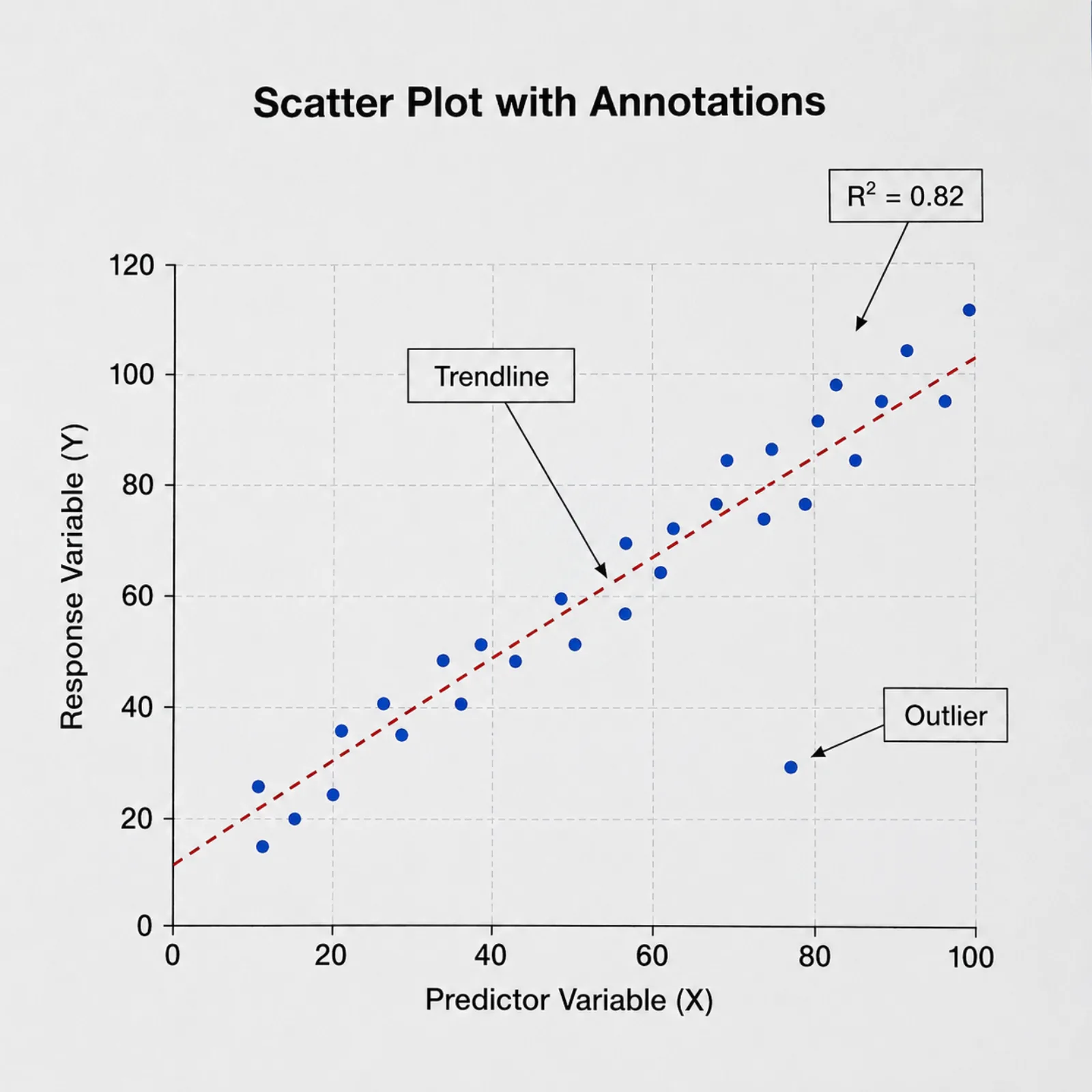
近似直線がふさわしくない場面は、目で確認できる形でいくつか存在します。各系列の点数が5〜6個に満たない場合、点の並びが明らかに直線ではなく曲線を描いている場合、1〜2個の極端な値がほとんど単独で直線の向きを決めてしまっている場合、あるいはデータが1本の連続した傾向ではなく、視覚的に分かれた複数のかたまりになっている場合です。こうした状況でも、この散布図作成ツールなら近似直線をオフにして生の点だけを表示できます。時には当てはめた直線ではなく、点そのものが正直な答えになることもあります。
散布図を作る前後によく聞かれる質問に、率直に答えます。
貼り付けた瞬間にx, yの組がそれぞれ点になり、十分な規則が見えてくると近似直線とR²も自動で表示されます。図が仕上がったと思ったらいつでも書き出せます。