物体を選び、必要なら斜面の角度を設定して、力を一本ずつ入力するだけ。数秒でラベル付きの図が完成し、そのままSVG/PNGで書き出せます。
| ラベル | 角度(°) | 大きさ | 色 | この力を削除 |
|---|---|---|---|---|
以下の4枚はすべて同じ作成ツールで、力の組み合わせと物体の置き方だけを変えて作図したものです。力学の授業で繰り返し登場する定番の場面を集めました。
重力は斜面に沿って滑り落ちる成分と斜面を押す成分に分解され、後者は垂直抗力と釣り合います。斜面の角度を変えると坡面と座標軸が一緒に傾く点が、この図の見どころです。
1本の垂直なロープで吊るされたおもりは、下向きの重力と上向きの張力の2力だけ。力のつり合いを説明する最初の一枚として、いちばんシンプルな自由体図になります。
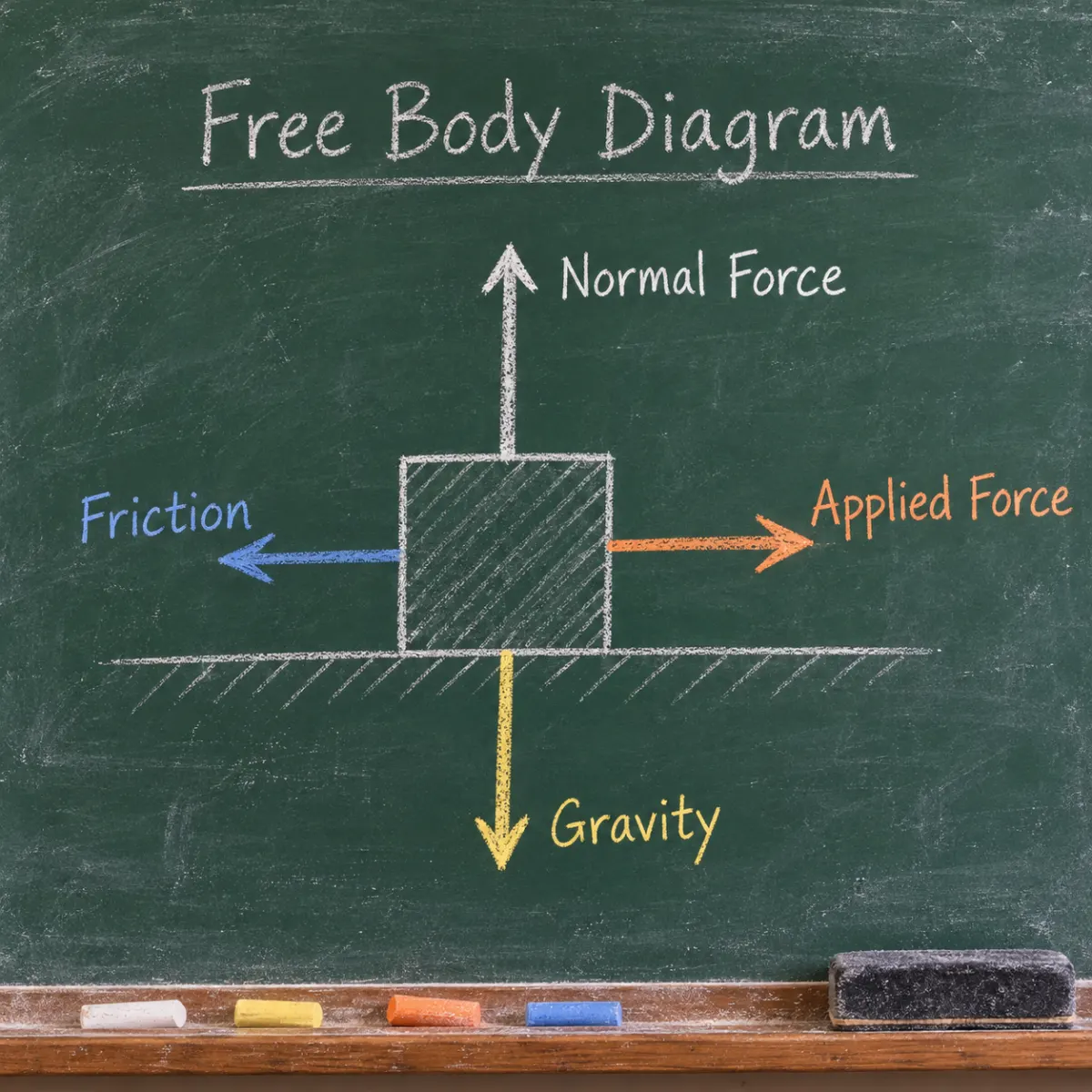
斜め上向きの引く力、運動を妨げる摩擦力、そして重力と釣り合う垂直抗力——4つの力を一度に並べる、宿題でよく出てくる力の図の典型パターンです。
エレベーターが加速すると、床が足を押す垂直抗力は体重(重力)と一致しなくなります。これがいわゆる「見かけの重さ」の問題で、合力の矢印を表示すればその差がそのまま見えます。
自由体図(Free Body Diagram)は、1つの物体だけを取り出し、それに働く外力をすべて物体の中心から出る矢印として描いた図です。物体自体は点・四角形・円のいずれかに単純化され、ロープや接触面といった周囲のものは描かず、それらの作用はすでに力の矢印に置き換えられています。
この「1つの物体だけを取り出す」という隔離こそが自由体図の核心です。つながった2つの物体を1枚の図に混ぜて描いたり、物体が他に及ぼす力を描いてしまったりすると、見た目は似ていても運動方程式では解けない図になります。重力・垂直抗力・張力・摩擦力・外力を、それぞれ実際に働く向きで別々に描いて初めて自由体図と呼べます。
図を読むときは矢印が釣り合っているかを確認します。物体が静止または等速なら、対になる矢印は長さが等しく各軸上で打ち消し合うはずです。加速している場合は打ち消し合わず、残った分——合力——が加速度と同じ向きを指します。
このツールは、力を数行入力するだけで、レポートや問題集にそのまま貼れるラベル付きベクトル図に変換します。
物体の形を四角形か円から選び、名前を付けます。斜面上に置く場合は角度を設定し、水平面や吊るされたおもりの場合は角度を0のままにします。
力ごとに1行を使い、Fg・Nのような短いラベル、角度、相対的な大きさを入力します。重力は常に真下ですが、それ以外の力は場面によって変わります。
座標軸をオンにすると、力が斜面方向とそれに垂直な方向にどう分解されるかが見えます。合力の矢印を表示すれば、その図が力のつり合いなのか加速状態なのかをすぐ確認できます。
どの行を編集しても図はすぐに更新されます。矢印とラベルが整ったら、編集しやすいSVG、またはレポート用のPNGとして書き出せます。プレビューと同じ解像度で出力されます。
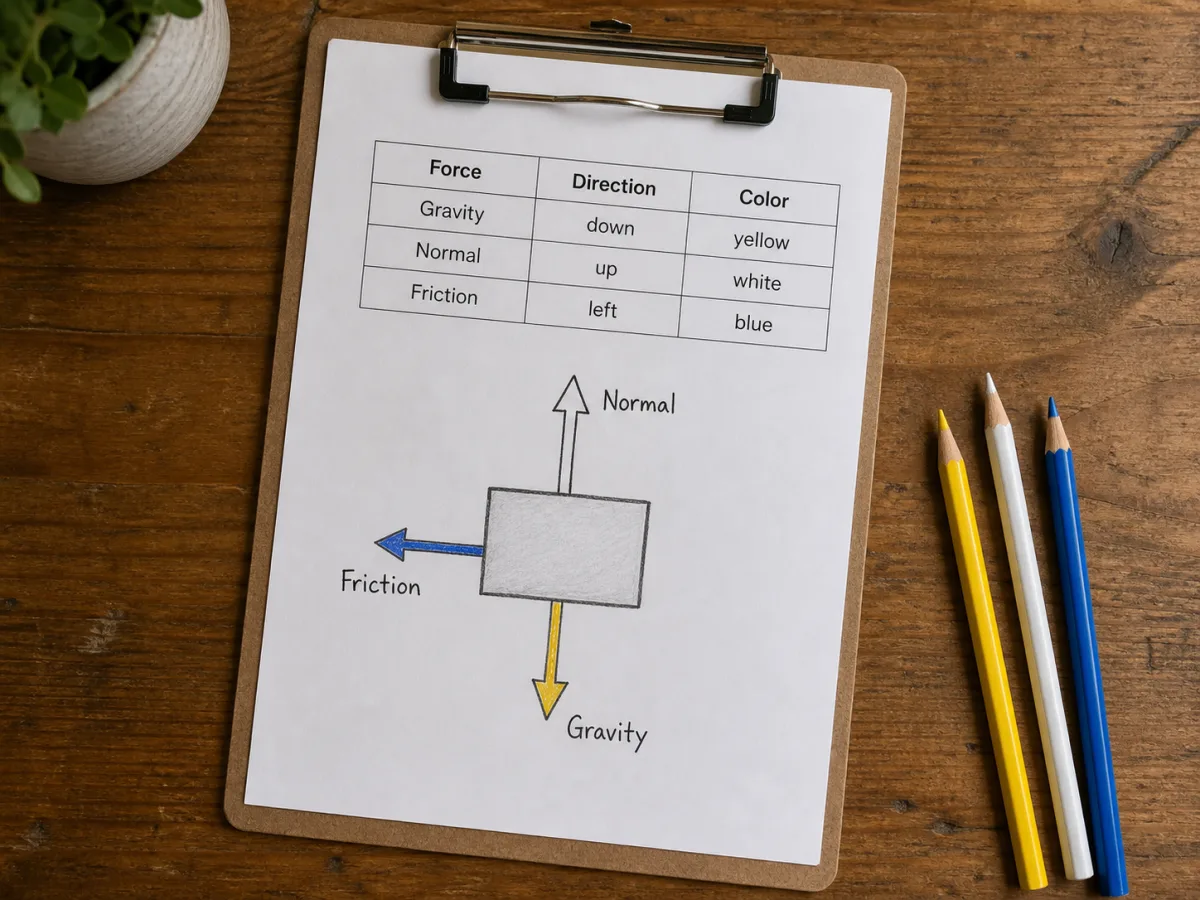
重力・垂直抗力・張力・摩擦力・外力など、問題に必要な数だけ力を追加できます。ラベル・向き・大きさ・色をそれぞれ個別に設定できるので、5本や6本の矢印が並んでも読みにくくなりません。
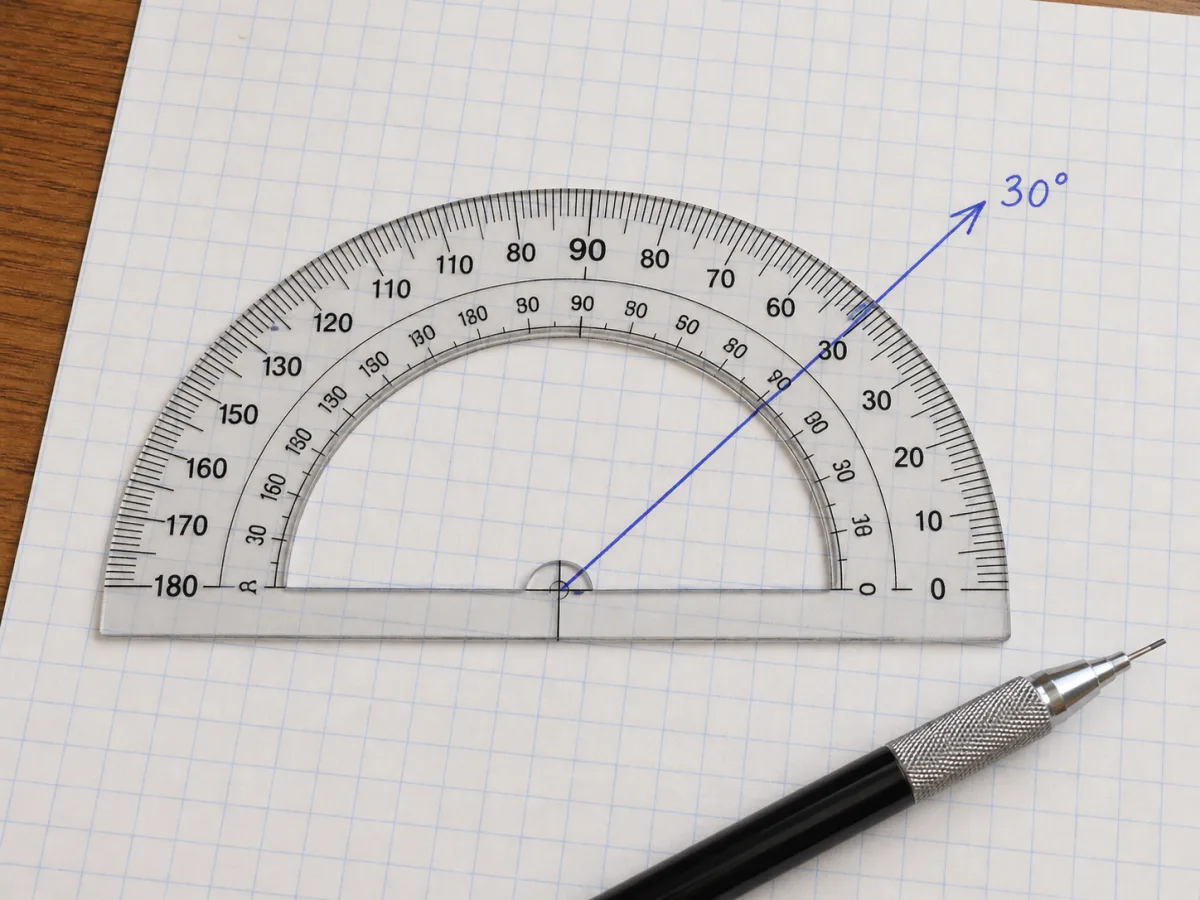
力の向きは矢印をドラッグして目分量で合わせるのではなく、角度を数値で入力します。「水平から30度」と指定された問題なら、そのまま30と入力すれば正確にその角度になります。
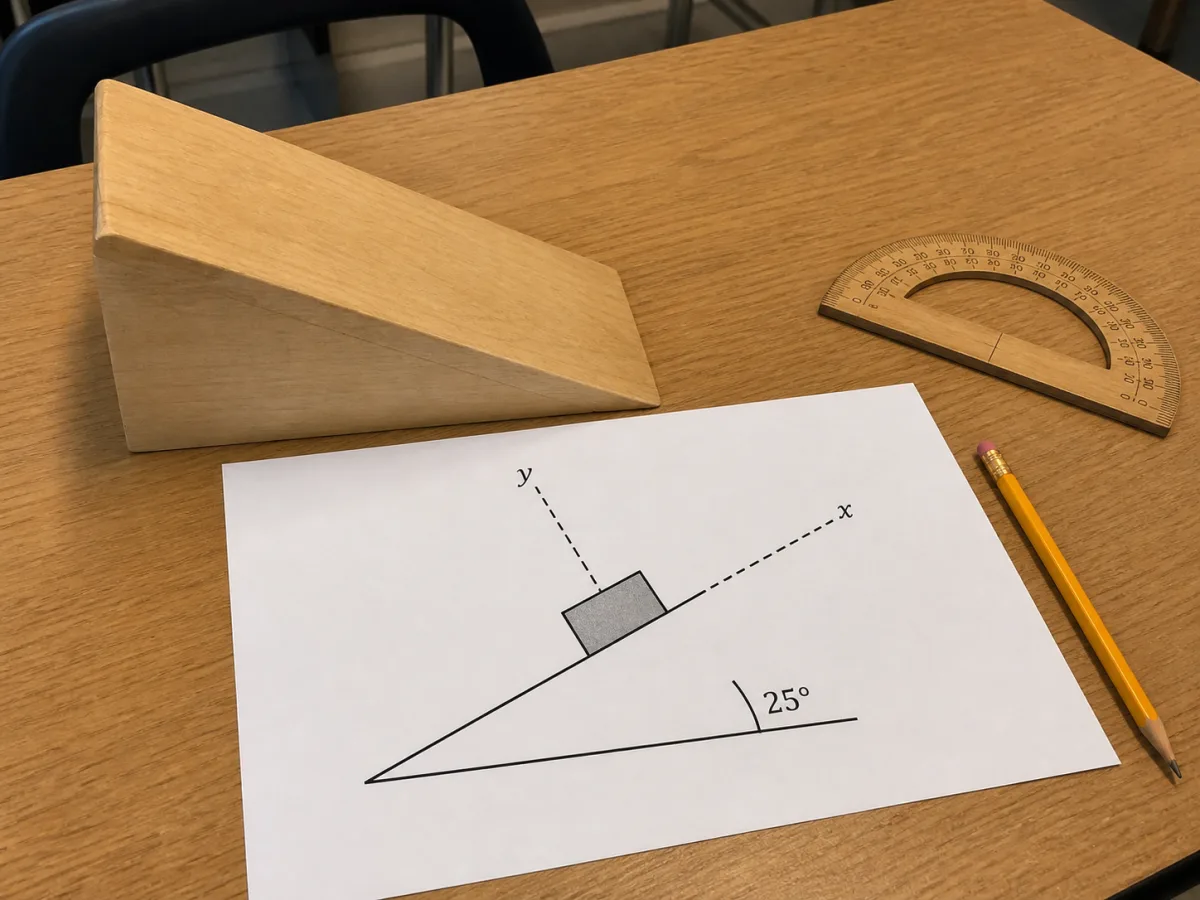
斜面の角度を設定すると、坡面・物体・座標軸(表示する場合)がまとめて傾きます。座標軸は斜面に沿う方向と垂直な方向にそのまま一致するので、回転の計算を自分でやり直す必要がありません。
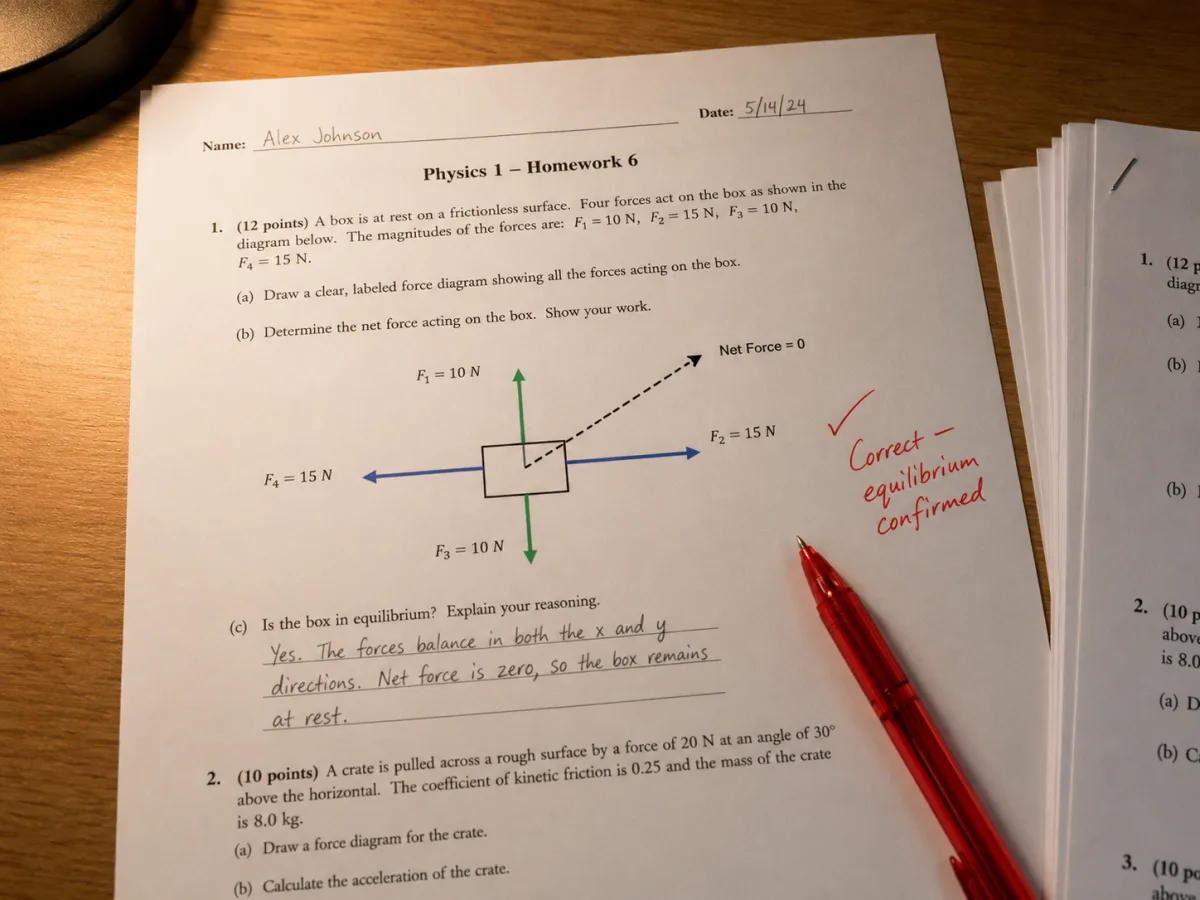
合力の表示をオンにすると、すべての力の成分を自動的に合計し、破線の矢印として結果を描きます。描いた図が力のつり合いなのか、正味の加速度が残っているのかを確かめる一番早い方法です。
どちらも「紙の上に矢印を描く」という点は同じに見えますが、この図には一般的な力の図やベクトル図にはない、はっきりしたルールがあります。
物体は1つ、描くのはその外力だけ
システム全体、見せたい力を自由に描ける
自由体図を描くとき・読むときによくある疑問に、力学の入門授業で扱う説明の仕方で答えます。
力を入力し、必要なら斜面の角度を設定するだけ。矢印が正しく見えたらすぐに書き出せます。ソフトのインストールもログインも不要です。