研究の効果量と信頼区間の表を、統合効果のダイヤモンド付き重み付きフォレストプロットに変換します。スプレッドシートのマクロも、インストールするソフトウェアも不要です。
| 研究 | 効果量 | 下限CI | 上限CI | 重み(%) | サブグループ | 研究を削除 |
|---|---|---|---|---|---|---|
Figwiseで生成されたフォレストプロットです。さまざまな効果タイプとサブグループレイアウトをカバーしています。
高用量および低用量サブグループにおける薬剤有効性のオッズ比を示す古典的なフォレストプロット。逆分散重み付けと統合ダイヤモンドを使用しています。
血圧低下を平均差(mmHg)で測定したものです。ゼロにヌル効果ラインを置いた線形x軸を使用します。
代表的免疫療法試験における全生存ハザード比を、対数スケールで表示し、自動逆分散重み付けを適用したものです。
入院に対するワクチン有効性を、成人および小児集団で層別し、効果指標としてリスク比を用いた。
フォレストプロットは、メタ分析に含まれるすべての研究の結果を1行ずつ並べたものです。四角形は点推定値(その研究のオッズ比、リスク比、ハザード比、または平均差)を示し、それを貫く横線は95%信頼区間を表します。
破線の無効線は、OR、RR、HRなどの比の指標では1.0の位置に、MD、SMDなどの差の指標では0の位置にあります。研究の信頼区間がこの線をまたぐ場合、その研究単独の結果は統計的に有意ではありません。四角形の大きさは、統合推定値におけるその研究の重みを反映しています。
最下部のダイヤモンドは全研究を統合した効果を示し、その幅は統合信頼区間に相当します。フォレストプロットの解釈に関する質問の多くは、結局このダイヤモンドを正しく読めるかどうかに帰着します。

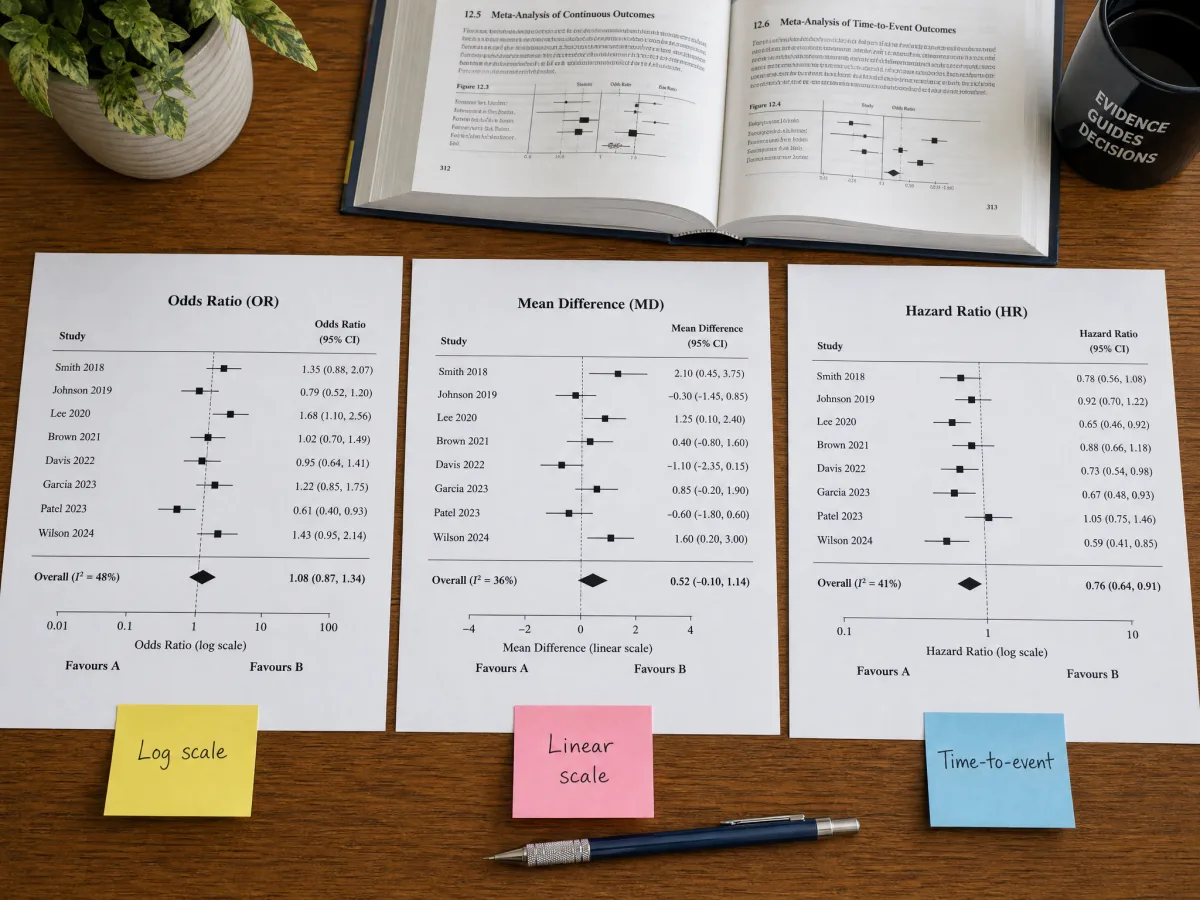
1つのドロップダウンからOR、RR、HR、MD、SMDを切り替えられます。フォレストプロット生成ツールは、比の指標では無効線を1.0に置いた対数軸を、差の指標では無効線を0に置いた線形軸を自動的に選択します。
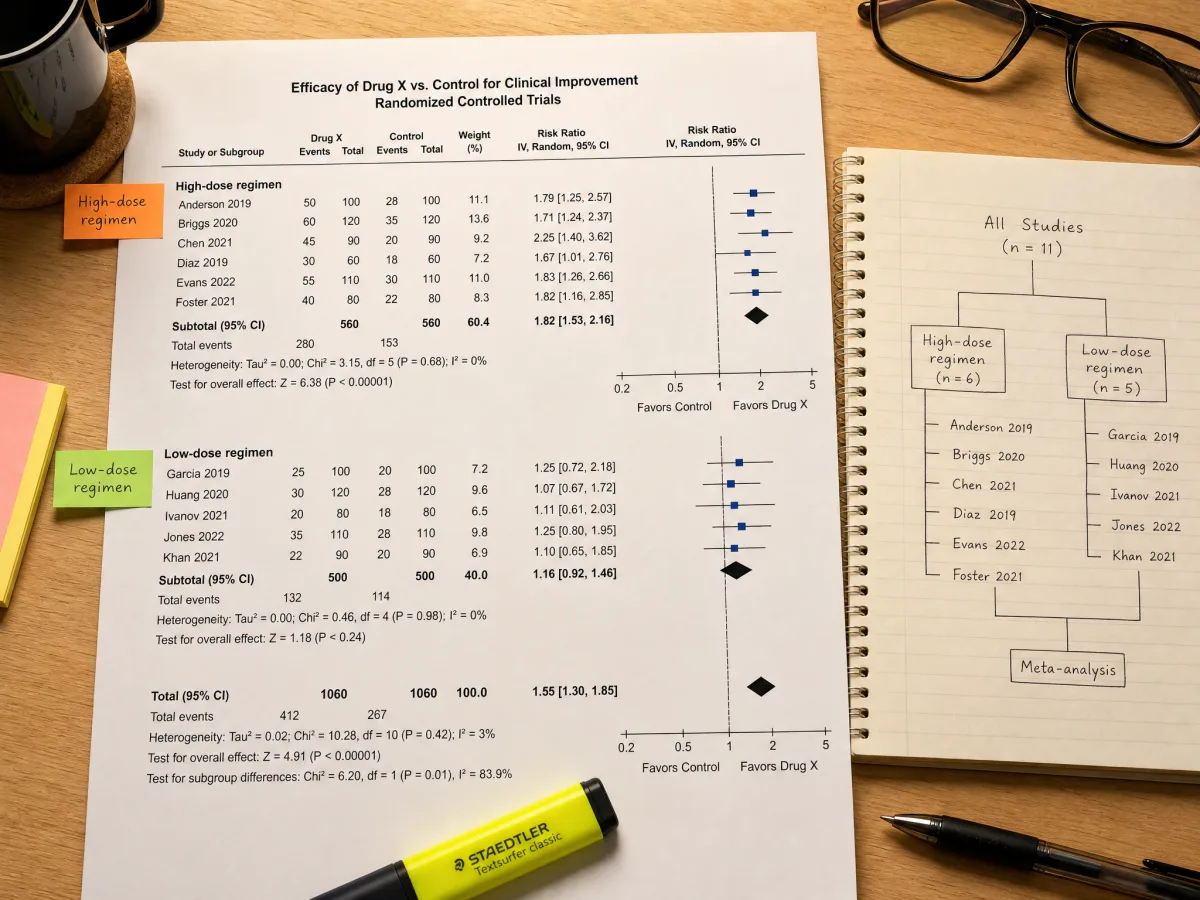
各研究にサブグループラベルを付けると、生成ツールが関連する試験を共通見出しの下に自動的にグループ化します。1つのチャート内で用量レベル、追跡期間、研究デザインを比較するのに便利です。

重みフィールドを空のままにすると、このフォレストプロット作成ツールは各研究のCI幅から逆分散重み付けを用いて重みを算出し、各四角形の面積が統合結果に対するその研究の割合を反映するようにサイズを調整します。
研究の効果量のリストからフォレストプロットを作成する方法を、適切なスケールの選択から最終チャートのエクスポートまで説明します。
各研究につき1行を研究名とともに追加し、効果指標メニューからOR、RR、HR、MD、SMDを選択します。これにより、チャートが対数スケールと線形スケールのどちらを使うか、無効線がどこに来るかが決まります。
すべての研究について、点推定値とその95% CIの下限および上限を入力します。重み列を空のままにすると、生成ツールがCI幅から自動的に重みを算出します。
研究にサブグループラベルを付けて、関連する試験を1つの見出しの下にまとめます。その後、全体の効果量とCIを入力すると、統合効果のダイヤモンドがチャートの下部に表示されます。
フォレストプロットは入力に応じて再描画されます。四角形、信頼区間、ダイヤモンドが期待どおりに並んだら、チャートをSVGとしてダウンロードしてさらに編集するか、PNGとして直接提出用にダウンロードします。
研究者がフォレストプロットの読み方と作成について最もよく尋ねる質問への回答。
研究データを入力し、重み付けされたチャートを確認し、投稿可能な図をダウンロードできます。すべてブラウザ上で完結します。