数値を貼り付けて統計学の授業で習うドットプロット(度数分布の点図)を描画——遺伝子発現のドットプロットやFRBの金利ドットプロットとは別物です。自動ビニング、任意のグループ分け、SVG/PNGへの即時書き出しに対応しています。
本ツールで作成したドットプロットの例。少人数クラスの分布から2グループ比較まで揃えています。
15人分の小テストの点数を、数値ごとにドットを積み上げて表示。サンプルがこれだけ小さいとヒストグラムは空のビンや1件だけのビンだらけになりがちですが、ドットプロットなら分布がはっきり読み取れます。
クラス全体の試験得点を5点刻みでビニングし、得点がどこに集中しているか、どの得点が本体から離れているかを示す例です。
同じ物理量を20回測定した結果を数値軸上に1点ずつプロット。器具のばらつきやドリフトの有無が一目でわかります——平均値だけの棒グラフにしてしまうと消えてしまう情報です。
同じテストを2クラスで実施し、ドット列を並べて表示。典型的な得点のずれと、2グループの重なり具合が同時に見えます。
3種類とも数値の分布を描くグラフですが、少数データの扱い方はまったく異なります。この差はおよそ30件を下回るあたりから特に効いてきます。
数値ひとつずつに専用のドットがあり、何も隠れません。
大規模サンプル向けで、クラス単位の少数データ向けではない。
このドットプロット作成ツールが数値のリストをラベル付きの度数分布図に変換する流れです。
データ欄にまとめて数値を貼り付けます。カンマ、スペース、改行のいずれでも区切って認識されます。整数・小数どちらも扱え、数値として認識できない項目は黙って捨てずに指摘されます。
ビン幅はデータの範囲から自動で決まりますが、手動で指定も可能です。ビン幅を狭くすると個々の数値が独立して見え、広くすると近い数値が同じ列にまとまり、より滑らかな形になります。
2つ目・3つ目のグループを追加すれば、複数のサンプルを1枚のグラフにまとめられます。ドット列を並べて表示するか、1列にまとめて色分けするかを選べます。
数値を入力するたびにグラフが再描画され、ドットの積み上げとビニングがその場で計算し直されます。ばらつきや偏りの見え方に納得したら、SVGまたはPNGとして書き出します。
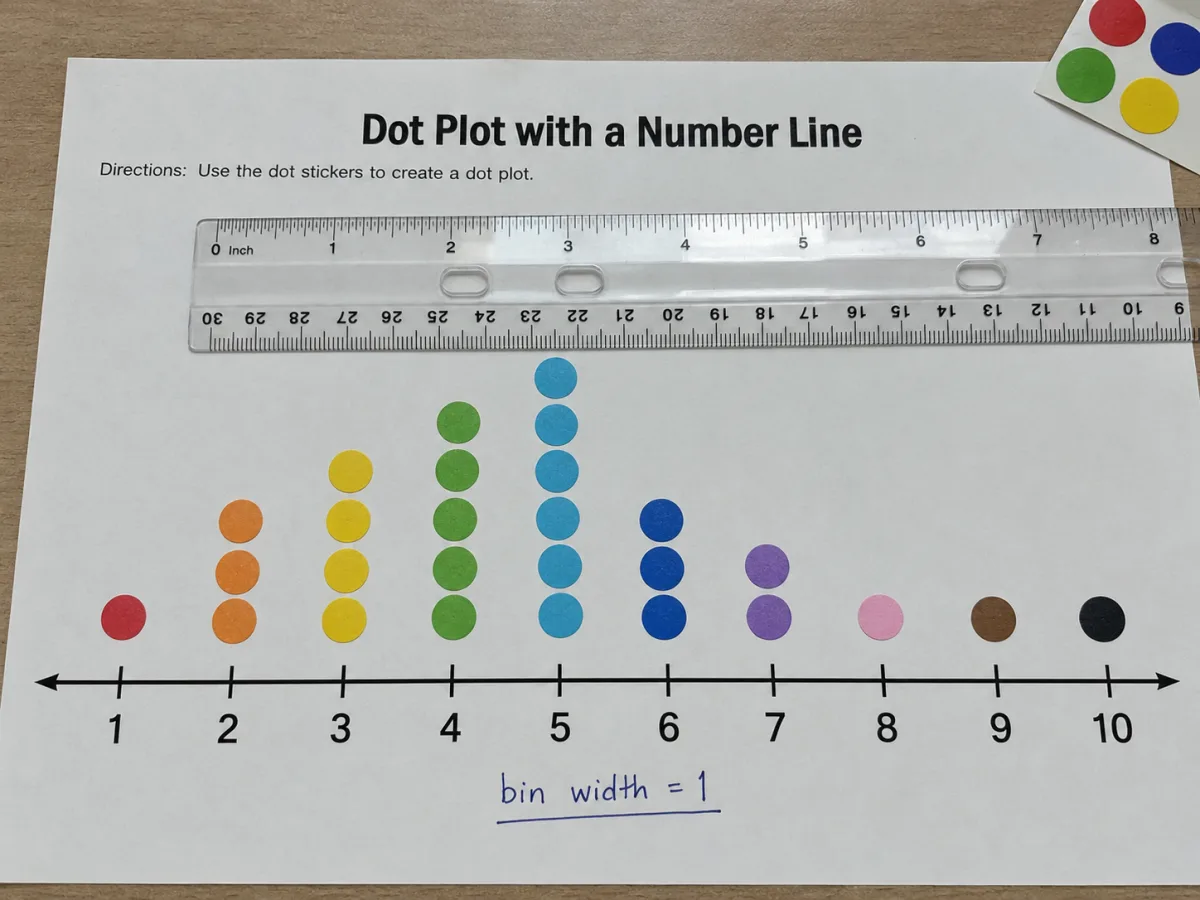
このツールはデータの範囲から適切なビン幅を自動で選び、初期状態でも読みやすい列数に収まります。それでもビン幅と目盛間隔はどちらも手入力で上書きでき、整数刻みや特定の測定精度に合わせた図が必要なときに正確な値を指定できます。
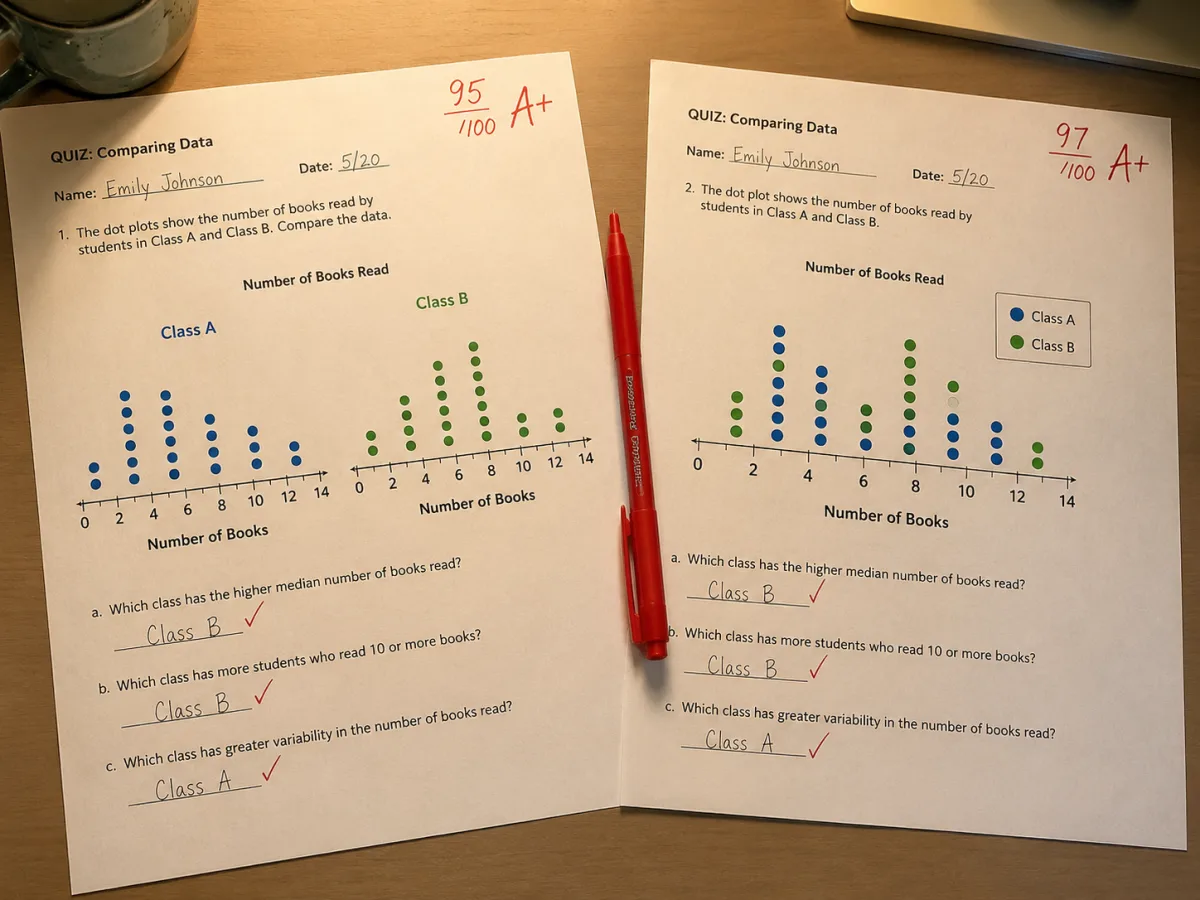
グループを追加すれば複数のサンプルを1枚のグラフにまとめられます。並列表示ではグループごとに専用のドット列が並び直接比較しやすく、色分け重ね表示ではすべての数値を1つの軸に載せたまま色でグループを区別できます。
ドットプロットの読み方・作り方についてよく寄せられる質問をまとめました。
数値を貼り付けてビン幅を設定するだけで、スライドやレポートにそのまま使える図を書き出せます。