

 Figwiseチーム
Canvaは、あなたがすでに持っている他のどのツールよりも速くグラフィカルアブストラクトを作成できます。ただし、ジャーナルが受け付けるファイルを常に提供してくれるとは限りません。
Canvaは無料で、ブラウザで動作し、共著者も開くことができます。エクスポートしてアップロードする瞬間に、5つの問題が発生します。
- Canvaにはグラフィカルアブストラクトのテンプレートがありません。検索すると、SWOTチャートやポートフォリオの表紙が表示されます。
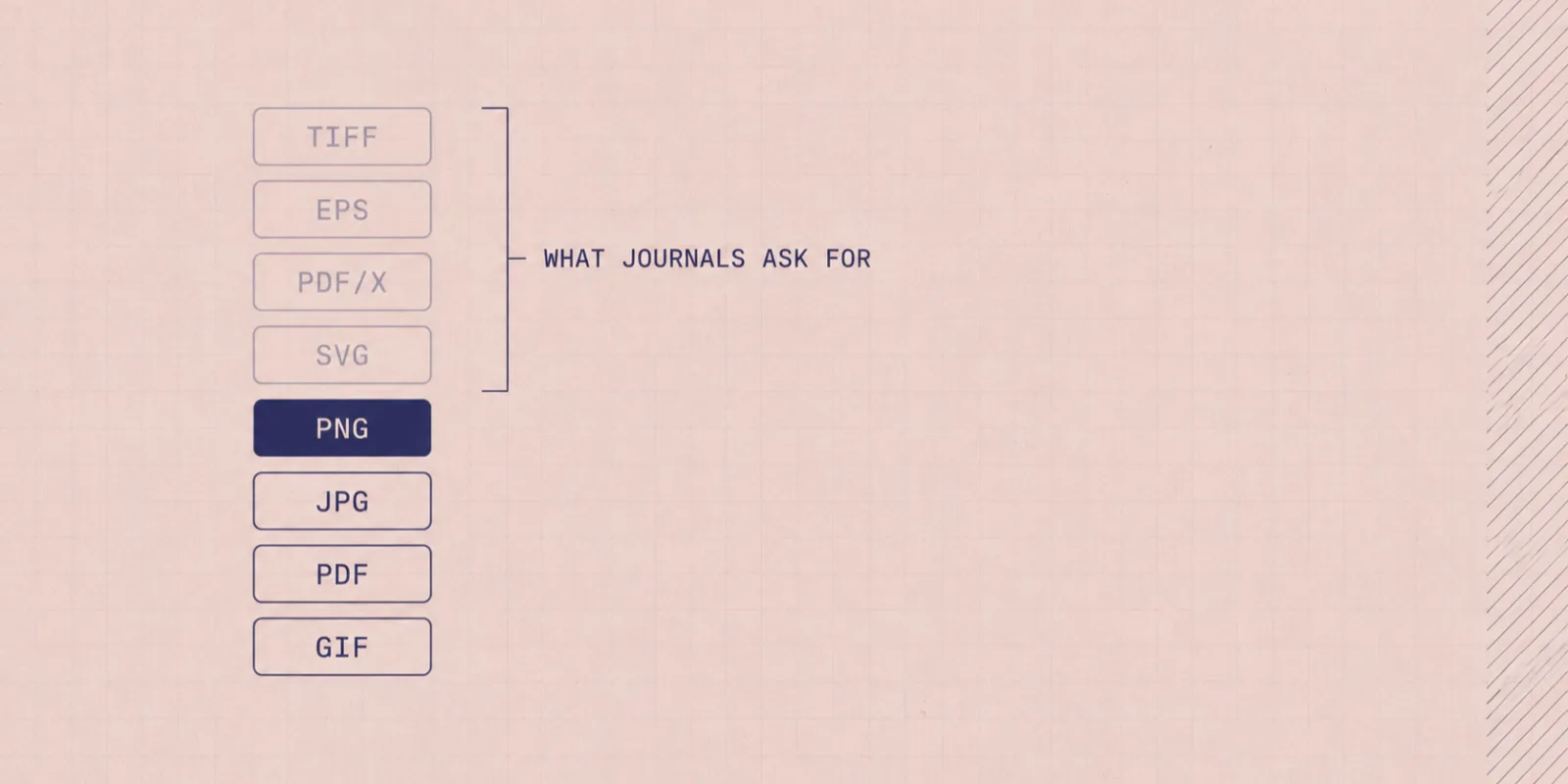
- エクスポートメニューにはTIFFもEPSもなく、解像度の設定は有料プランの先にあります。
- Canva自身のフォント対策は、ファイルを画像にフラット化することです。
- コンテンツライセンスは、オンライン出版物でのCanvaの有料要素を制限し、編集用途ではクレジット表記を求めます。
- PDFエクスポートには、切り抜いた画像の完全版(未切り抜き版)が含まれることがあります。
だからといってCanvaを使うなという意味ではありません。どの段階で止めるべきかを知っておくべきです。5つの問題はすべて、2026年8月25日にCanva自身のヘルプページとポリシーページで確認したもので、以下の各主張はその出典ページにリンクしています。
制限1:Canvaにはグラフィカルアブストラクトのテンプレートがない
Canvaのテンプレートライブラリでグラフィカルアブストラクトを検索しても、見つけることはできません。
検索では確かに結果が返されます。何千もの結果です。2026年8月25日時点で、そのクエリのページには「20,000+ Graphical-abstract Templates」と表示されていましたが、Canvaの数値は変動します。その中身を見てみましょう。SWOT分析、グラフィックデザインのポートフォリオ表紙、マインドマップ、「今日は早く上がろう」と書かれたPinterestピンなどです。
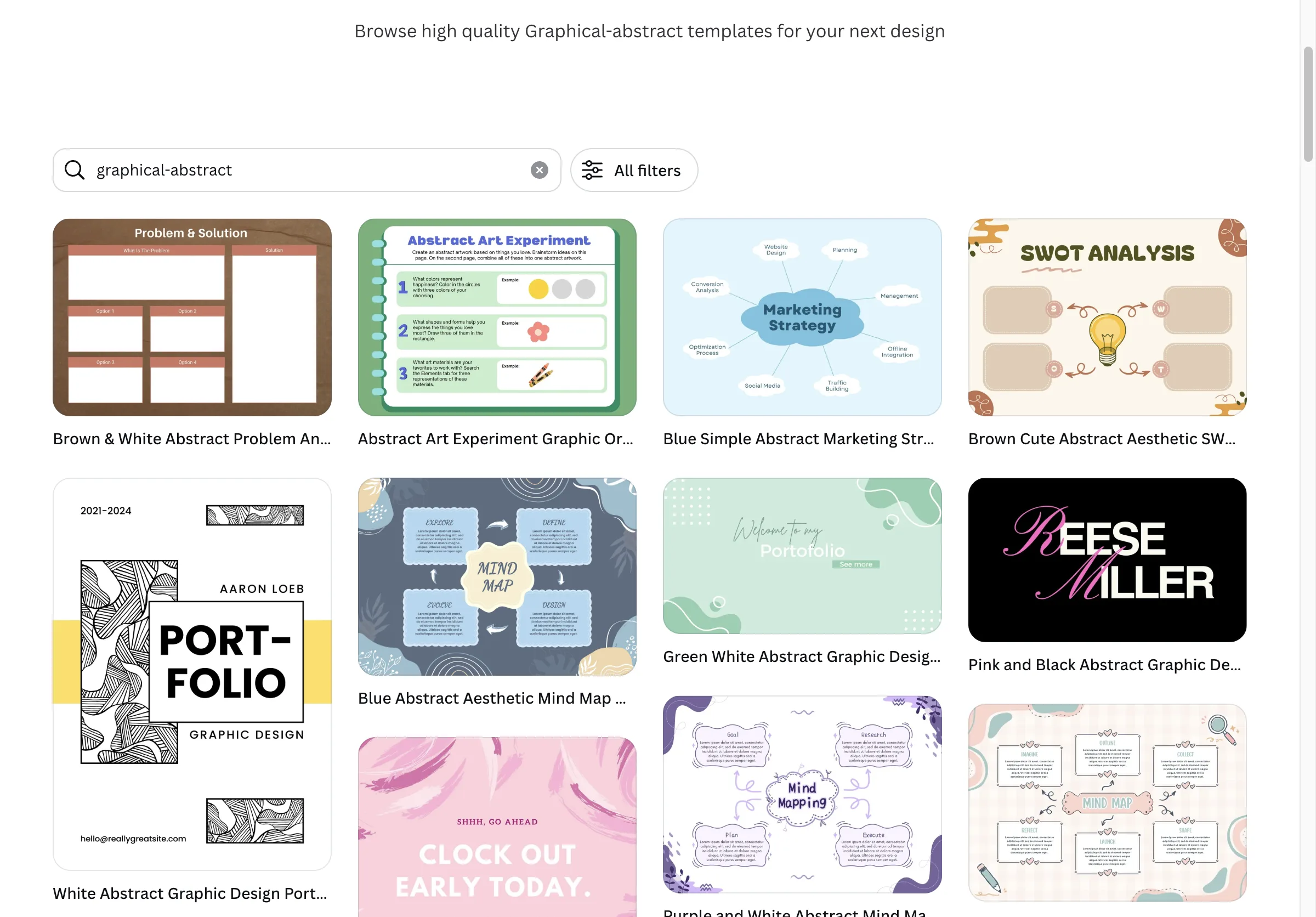
「graphical-abstract」というクエリに対するCanva自身の検索結果。「abstract」という単語が学術文書ではなくアートスタイルに一致しています。出典:canva.com/templates、2026年8月25日取得。
この不一致は語彙の偶然の一致によるものです。Canvaのライブラリでは「abstract」は視覚的なスタイル(シェイプ、ブロブ、グラデーション)を意味します。あなたの分野では、論文の要約を意味します。検索エンジンはこれらを区別できないため、最初の方を表示します。
したがって、テンプレートではなく空のキャンバスから始めます。デザインを作成を開き、カスタムサイズを選択して、ジャーナルが指定する幅と高さを設定します。出版社ごとの数値は、当社のグラフィカルアブストラクト要件ページにあります。
次に、アイコンを1つ配置する前に骨組みを選びます。4つのパターンでほぼすべての論文をカバーできます。上から下に読む帯状のパイプライン、左から右へのチェーン、2つの並列カラム、または中央に結論を置く放射状のハブです。公開済みの4つのアブストラクトを分解した記事で、それぞれの完成形を見ることができます。
制限2:エクスポートメニューにジャーナルが求める形式がない
Canvaのダウンロードメニューには、JPG、PNG、SVG、PDF、PowerPoint、Wordに加えて、アニメーション用のMP4とGIFがあります。TIFFとEPSはありません。
それが問題かどうかを判断する前に、ジャーナルが何を求めているかを確認してください。いくつかの出版社はTIFFまたはEPSを最初に挙げており、ある出版社はフォントのアウトライン化または埋め込みを求めており、数社はPNGまたはJPEGを快く受け入れます。リストは出版社によって異なり、当社は仕様を並べて比較できるページを提供しているので、すぐに確認できます。ジャーナルがPNGとJPEGのグループなら、Canvaのエクスポートメニューで問題ありません。
そうでない場合、Canva内のどの設定でもそのファイルを生成することはできません。
この制限の後半は、あなたが利用しているプランに関するものです。Canvaのヘルプページには、どのエクスポート設定が有料機能かが記載されています。
「品質、ファイルサイズのエクスポート制限、スケール、圧縮、CMYKカラープロファイルオプション、透過PNGとSVGは、Canva Pro、Canva for Teams、Canva Education、Canva for Nonprofitsプランのアカウントで利用できます。」
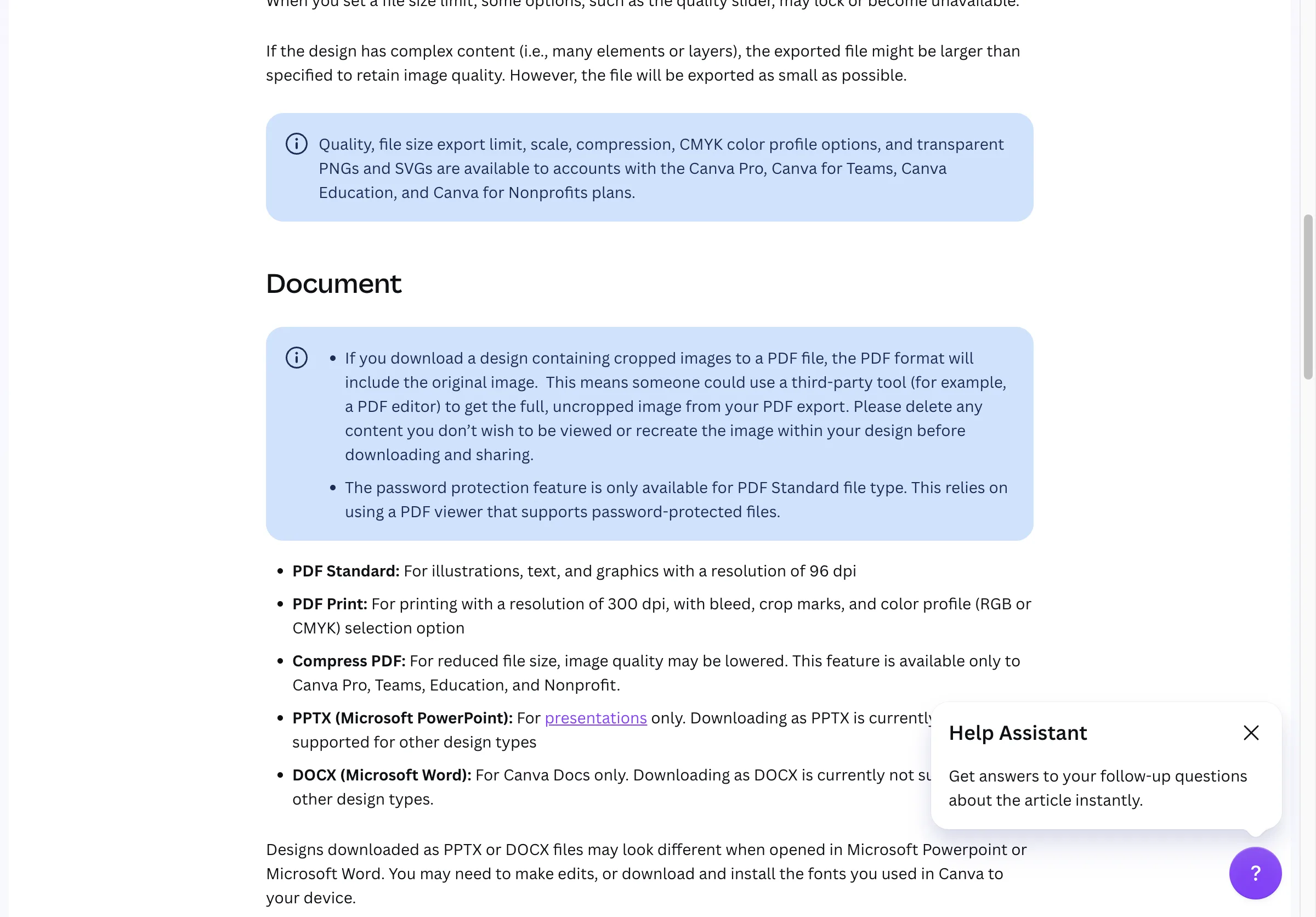
投稿に必要なエクスポート設定は、有料プランの先にあるものです。出典:canva.com/help/download-file-types、2026年8月25日取得。
そのリストを投稿に照らし合わせて考えてみましょう。スケールはジャーナルの最低解像度を満たす方法であり、CMYKは印刷版で求められる可能性があるものであり、SVGはCanvaが持つ唯一のベクター出力です。
無料プランでは、この3つのいずれも利用できません。Canva Proは、2026年8月25日時点でCanvaの料金ページに1人あたり年間180米ドルと記載されていました。
同じメニューには、もう1つ小さな落とし穴があります。CanvaにはPDF StandardとPDF Printがあります。印刷解像度、裁ち落とし、トンボ、RGBまたはCMYKの選択を備えているのはPDF Printだけです。PDF Standardは画面表示用で、モニター上では問題なく見えますが、アップロード時に拒否されます。
制限3:Canvaはフォントを埋め込むのではなくフラット化する
「フォントはエクスポート後も大丈夫か」という問いに対するCanvaの答えは、ページを画像に変換することです。
Flatten PDFオプションは、その機能を正確に説明する1文で文書化されています。
「CanvaでPDFをフラット化すると、フォントが正確に表示され、デザインが保護されます。この処理によりファイルが静的画像に変換され、Adobe Acrobatなどのソフトウェアでの編集が防止されます。」
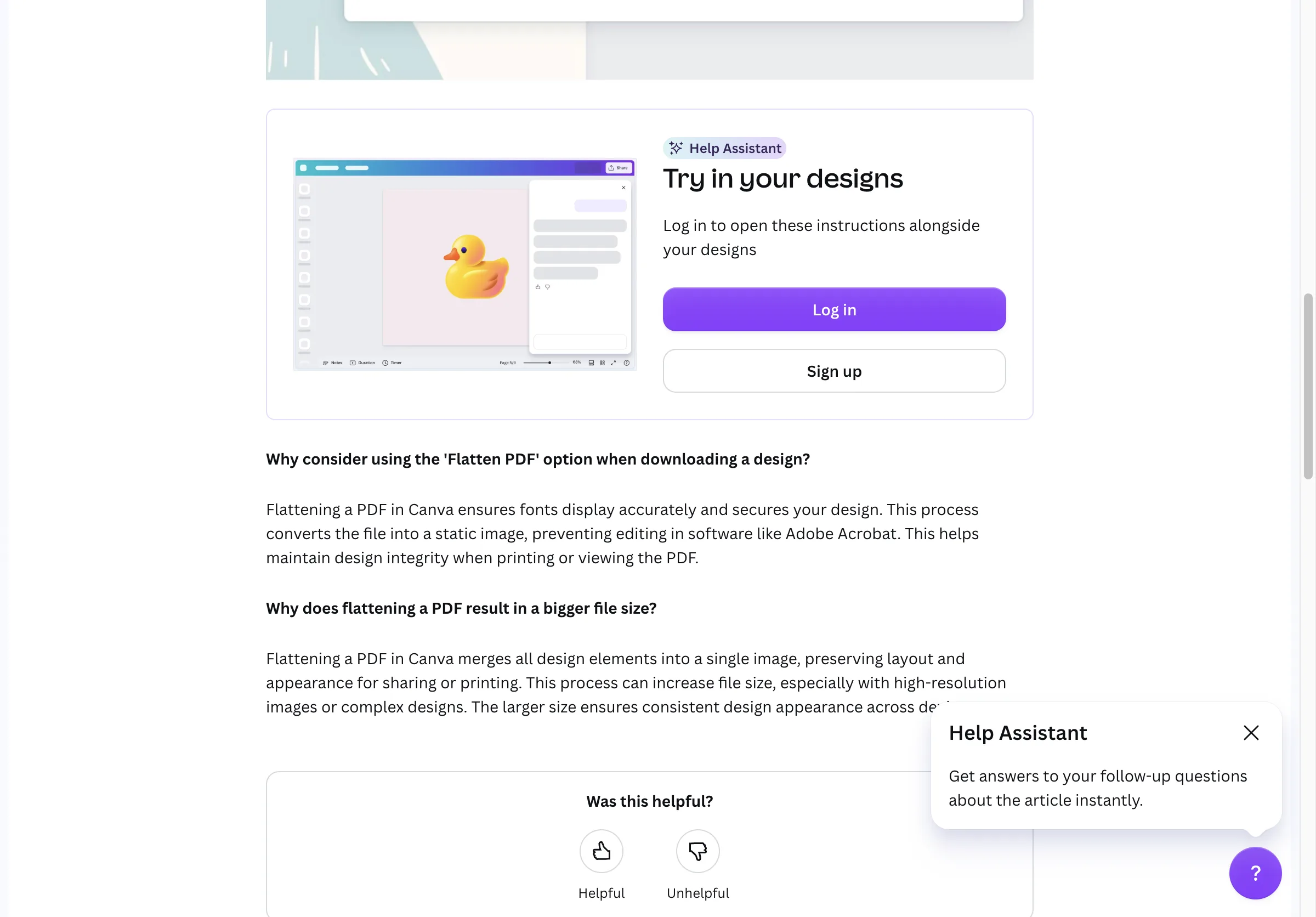
Canvaがフラット化の理由として挙げている説明。テキストがもはやテキストではなくなるため、フォントは正確に表示されます。出典:canva.com/help/download-flattened-pdf、2026年8月25日取得。
つまり、CanvaのPDFには2つのバージョンがあり、どちらも組版担当者が求めるものではありません。フラット化すると、テキストはPDFのラッパー内の画像になります。フラット化しない場合、Canvaは他の人のマシンでフォントがどのようにレンダリングされるかについて何も保証しません。
印刷用に作られたツールは動作が異なります。Adobe Illustratorは何十年も前からフォントの埋め込みとアウトライン化に対応しており、PowerPointでさえフォントを埋め込んだファイルを保存できます。Canvaが所有するAffinityは、PDFエクスポートで4つの選択肢を提供します。テキストを曲線に変換する、すべてのフォントを埋め込む、珍しいフォントのみを埋め込む、または何も埋め込まない、です。同じパネルにはPDF/Xモードもあり、これは印刷所が求めるものです。
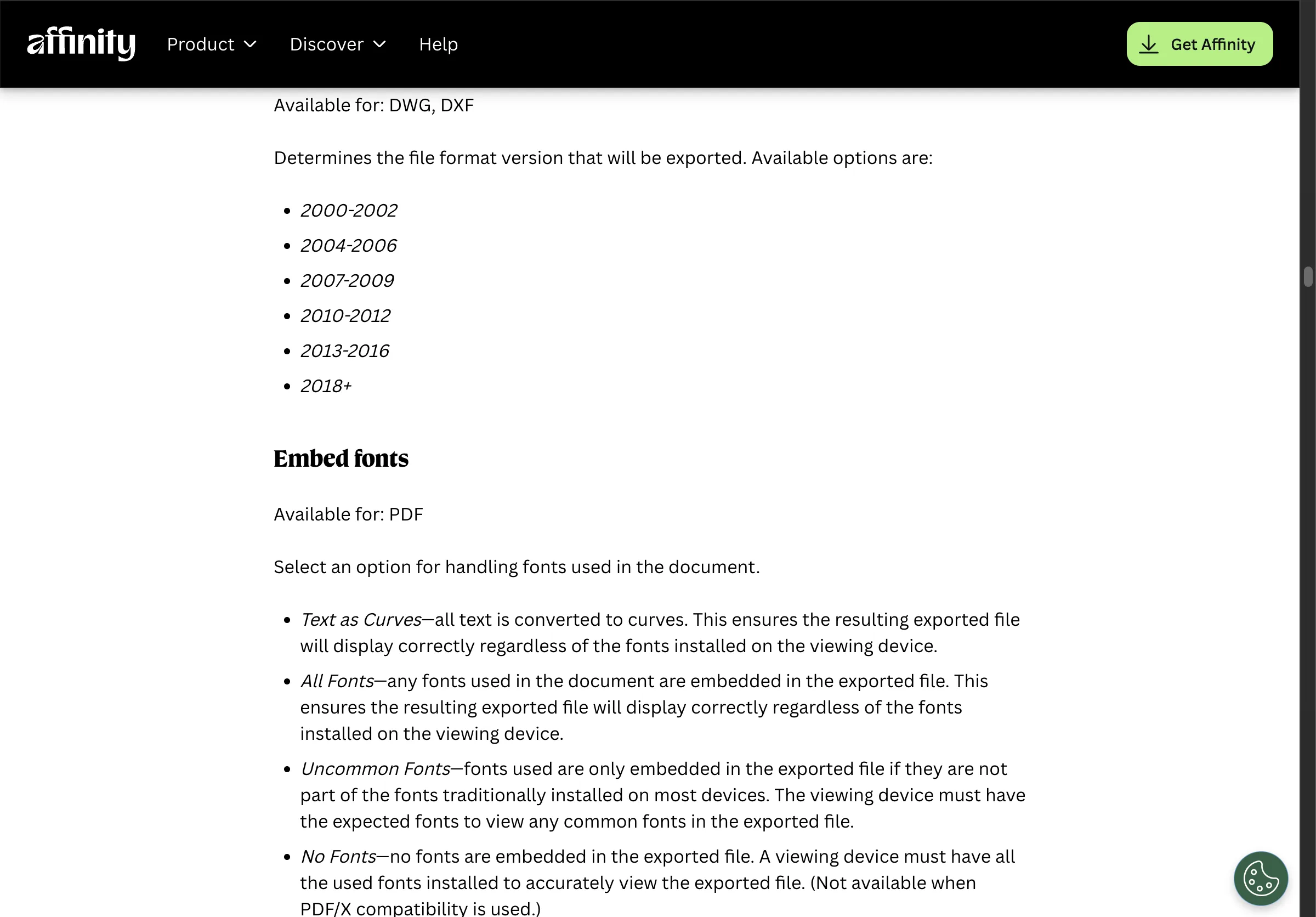
印刷を前提としたツールにおけるフォント制御の例。出典:affinity.studio/help/sharing-export-settings、2026年8月25日取得。
独自のフォントをアップロードする場合にも注意点があります。これは有料機能であり、Canvaはフォントライセンスが埋め込みを許可しているかを事前に確認するよう求めています。
制限4:コンテンツライセンスにはオンライン出版物に関する条項がある
Canvaのライセンスは出版を許可しています。その中の1つの条項が、Canvaの有料要素の使用範囲に上限を設けています。
まず良い知らせから。無料の科学フィギュアツールの中では珍しいことです。Canvaのコンテンツライセンス契約では、許可される用途として「オンラインまたは電子出版物」と「雑誌、新聞、論説、ニュースレター」が挙げられています。研究論文を妨げるものは何もありません。出版を完全にブロックするBioRenderの無料プランと比較してみてください。
次にその条項です。セクション5Aは、電子出版物におけるProコンテンツを制限しています。
「Webページ、ブログ、電子書籍、動画を含むオンラインまたは電子出版物におけるProコンテンツの使用は、未編集の場合、コンテンツファイルあたり合計最大480,000ピクセル(例:600px x 800px)に制限されます。ただし、次の場合は除きます:1. 専用のCanva Website公開エンドポイントを介して公開されたWebサイト上での使用、または2. 第三者のWebサイトに埋め込まれたCanvaホストのデザイン内での使用。これらの場合、ピクセル制限は適用されません。」
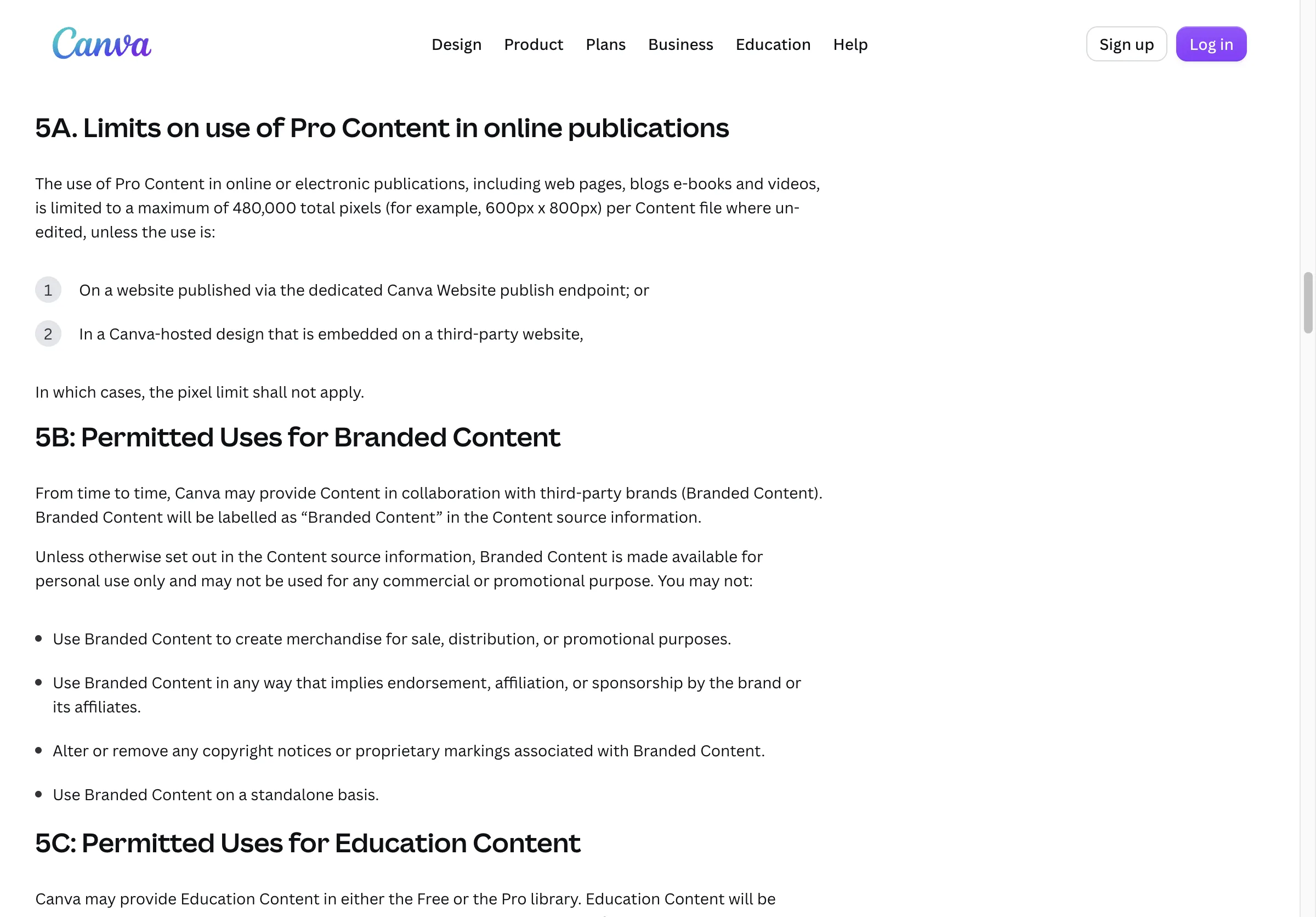
Canvaのコンテンツライセンス契約のセクション5A。どちらの例外もジャーナルのWebサイトには適用されません。出典:canva.com/policies/content-license-agreement、2026年8月25日取得。
この条項の中の2つの言葉が重要な役割を果たしていますが、Canvaはどちらも定義していません。「未編集」は、色を変えてサイズを変更したアイコンに該当する場合もあれば、しない場合もあります。「オンラインまたは電子出版物」は、出版社のペイウォールの背後にあるジャーナル記事に該当する場合もあれば、しない場合もあります。2つの例外は役に立ちません。どちらもデザインがCanvaでホストされ続けることが条件であり、投稿されたフィギュアがそうなることは決してありません。
安全な解釈は、つまらない方です。無料の要素または自分のアートワークからアブストラクトを構築すれば、この条項は適用されません。有料要素を入れたい場合は、まず書面でCanvaサポートに問い合わせてください。
同じ契約には、さらに2つの小さな義務があります。
- 編集用途にはクレジット表記が必要です。 セクション9「禁止される用途」では、Canvaコンテンツを「編集目的」で使用する際に「©[貢献者名を挿入] via Canva.com」という表記を併記しないことを禁止しています。研究論文が編集用途に該当するかどうかは明記されていません。フィギュアのキャプションにこの表記を追加するのは無料で、問題を解決します。
- Canva Educationアカウントは非商用です。 大学が教育プランを通じてCanvaを提供している場合、同じ契約のセクション8は、そのアカウントの有料コンテンツを「教育目的、非商用目的」に制限しています。
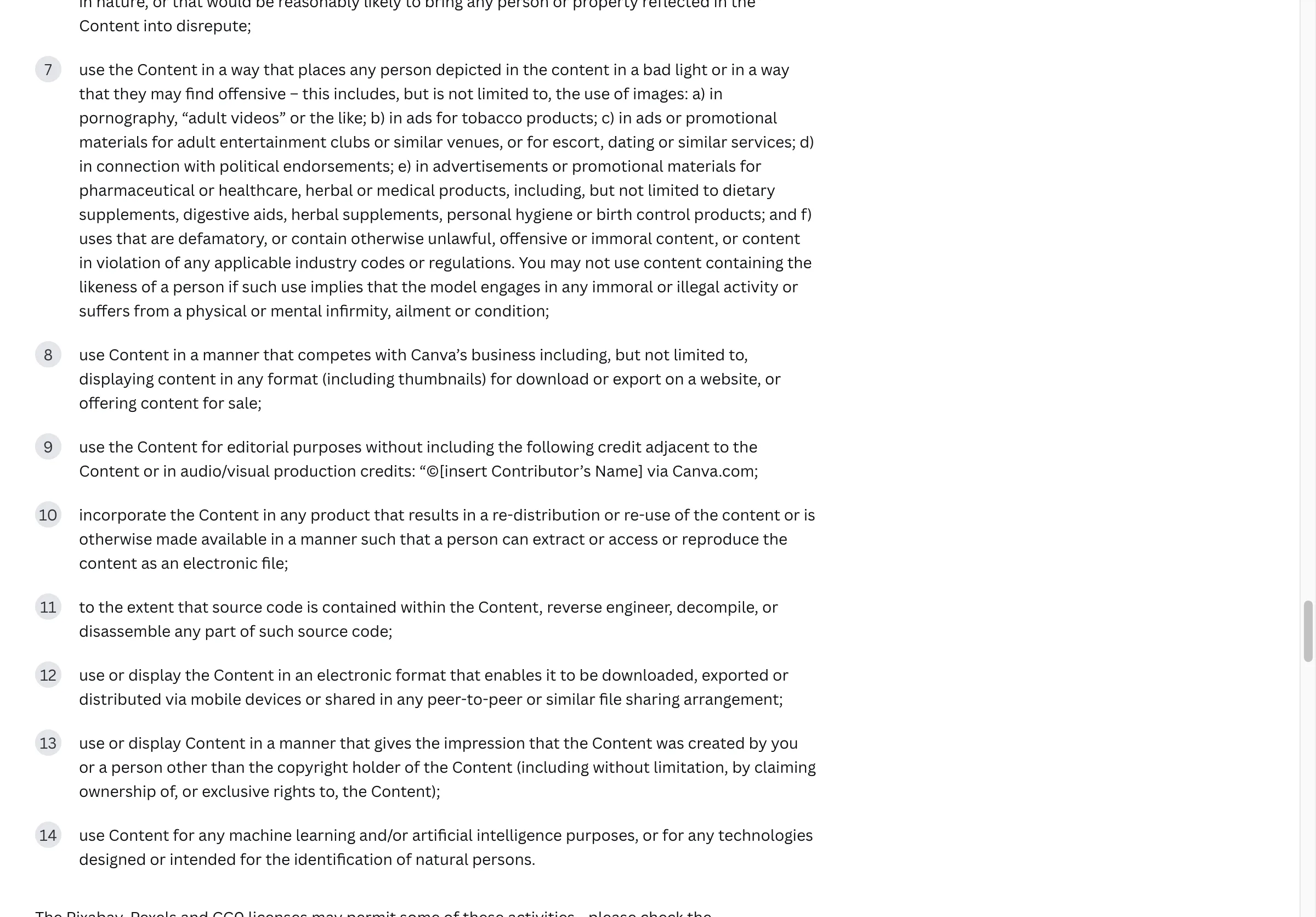
セクション9の禁止用途リストの9番目と10番目の項目。編集用途ではクレジット表記は任意ではありません。出典:canva.com/policies/content-license-agreement、2026年8月25日取得。
制限5:CanvaのPDFは切り抜いた画像を漏洩する可能性がある
Canvaで画像を切り抜き、デザインをPDFとしてエクスポートすると、元の画像も一緒に含まれます。
これは、エクスポート形式と同じヘルプページに記載されているCanva自身の警告です。
「切り抜いた画像を含むデザインをPDFファイルとしてダウンロードすると、PDF形式には元の画像が含まれます。つまり、誰かがサードパーティのツール(PDFエディタなど)を使用して、PDFエクスポートから完全な未切り抜き画像を取得できる可能性があります。」
上のスクリーンショットの「Document」の下に表示されています。出典:canva.com/help/download-file-types、2026年8月25日取得。
グラフィカルアブストラクトで何が切り抜かれるかを考えてみましょう。
- より広い顕微鏡視野から切り出したパネル
- 2つ目の未発表の条件を切り取ったチャート
- ホワイトボードが写り込んだ実験台の写真
デザインツールでの切り抜きは、それらを読者から隠すだけで、ファイルからは隠しません。
Canvaの解決策は直接的なものです。エクスポートする前に、見せたくないコンテンツを削除するか、画像を作り直してください。PDFの代わりにPNGとしてエクスポートすることもこの問題を回避できます。ラスターエクスポートには元の画像を隠す場所がないからです。
Canvaが実際に得意なこと
Canvaはエクスポートの前の段階でその価値を発揮します。これは慰めの賞品ではありません。作成プロセスは次のとおりです。
- キャンバスを設定する。 デザインを作成し、カスタムサイズで、ジャーナルが指定する寸法を設定します。
- パネルのレイアウトを決める。 端からルーラーをドラッグして行や列をマークし、その上に長方形を配置します。CanvaのスナップガイドとPositionパネルの整列・分布ボタンが、きれいなアブストラクトと雑然としたアブストラクトを分ける整理整頓を行います。
- 無料の要素だけで埋める。 Elementsパネルに検索語を入力し、無料にフィルタリングします。これにより、制限4のライセンス条項を回避できます。
- テキストボックスでラベルを付ける。画像に埋め込まれた文字は使わない。 見出し用に1つのサイズ、パネルタイトル用に1つ、最小のラベル用に1つを使用します。
- 共著者とリンクを共有する。 コメントはメールのスレッドではなくデザイン上に残るため、間違った矢印が投稿前に見つかります。
ここでの難しい問題は、どのツールでも同じです。何をどこに置くか、どの矢印が何を意味するか、テキストをどの程度残すか。やり直さずにグラフィカルアブストラクトを作成する方法で、これらの問題を詳しく解説しています。
脱出経路もCanvaが作った
AffinityはCanvaにはない形式をエクスポートでき、2025年10月30日から無料になっています。
CanvaはAffinityを買収し、その後すべての人に無料で提供しました。発表はCanvaのニュースルームにあり、日付は2025年10月30日です。2026年8月25日に料金ページを確認した時点で、「Access to Affinity」はCanva無料プランの機能リストに含まれていました。
Affinityは、上記で示したフォント制御を備え、TIFF、EPS、PDF、SVGをエクスポートできます。投稿用フィギュアにとって、これは形式のギャップとフォントのギャップを同時に、無料で埋めるものです。
1つだけ引き継がれないものがあります。ライセンスは「Proコンテンツをスタンドアロンアイテムとしてコピー、ダウンロード、または配布してはならない」と規定しているため、Canvaから有料要素を取り出してAffinityに移すことはできません。無料の要素と自分のアートワークは、その問題なく移行できます。
これにより、2つのツールを使う方法が得られます。
- 上記のようにCanvaでスケッチして配置する。 無料の要素または自分の画像のみを使用します。
- 要件ページでジャーナルのファイル仕様を確認する。
- ジャーナルがTIFF、EPS、またはベクターPDFを求める場合は、Affinityで最終ファイルを作り直す。ラベルはそこで入力し、コピーエディターが変更を求めたときに編集可能な状態を保ちます。
- 編集可能なソースを保持する。 ジャーナルに渡るのは常にフラットな画像だけです。後で修正できるのはあなたのバージョンだけです。
- キャプションにツール名を記載する。 最終画像にCanvaの要素が含まれている場合は、Canvaの貢献者クレジットも併記します。
著者からのよくある質問
Canvaのデザインをジャーナル記事で公開できますか?
はい。ライセンスは、許可される用途としてオンライン出版物と印刷された編集作品を挙げています。これには3つの条件が付随します。有料要素を使用した場合はセクション5Aに注意し、貢献者クレジットを追加し、アカウントが教育プランでないことを確認してください。
Canvaにビジュアルアブストラクトのテンプレートはありますか?
いいえ。検索はここでも同じことをします。「abstract」が視覚的なスタイルに一致するため、医学ではなくアートが表示されます。医学系のビジュアルアブストラクトは決まった列構成になっており、長方形とテキストボックスからすぐに再構築できます。どれを求められているかわからない場合は、グラフィカルアブストラクト、ビジュアルアブストラクト、TOCグラフィックの比較をご覧ください。
グラフィカルアブストラクトにCanva Proは必要ですか?
ジャーナルが無料プランではエクスポートできないもの(設定された解像度スケール、ベクターファイル、CMYK、または透明な背景)を求める場合のみ必要です。有料要素を使用する場合ももう1つの理由になります。無料アカウントでは、ダウンロード時に要素ごとに支払いが発生します。
Canvaからベクターファイルを取得できますか?
有料プランではSVGを取得できます。EPSは不可、フォントを埋め込んだベクターPDFも不可です。ベクターアートワークには、Illustratorが有料の標準であり、AffinityまたはInkscapeが無料の選択肢です。科学フィギュアツールをより広く検討している場合は、各ツールで何を公開できるかの比較をご覧ください。
論文でCanvaをどのようにクレジット表記すればよいですか?
ライセンスは「©[貢献者名を挿入] via Canva.com」という表記を定めています。エディター内の要素のソース情報から名前を取得し、完成した表記をフィギュアのキャプションに記載します。ついでに同じキャプションにデザインツール名も記載してください。出版社のAIおよびフィギュアに関するポリシーでは、ツールの開示を求めるケースが増えています。
グラフィカルアブストラクト用にCanvaでチャートを作成できますか?
作成できますが、ターゲットジャーナルがそもそもチャートを求めているかどうかを確認してください。Cell Pressのグラフィカルアブストラクトガイドは、グラフィカルアブストラクトは「いかなる種類のデータ項目も含むべきではなく、すべてのコンテンツはグラフィカルな形式であるべき」と著者に伝えています。メッセージを構築し、プロットは論文に残してください。
Canvaを開く前に
まず、ジャーナルが受け付けるファイルタイプを調べてください。その1回の確認で、Canvaが作業を完了するか、Affinityに引き継ぐかが決まります。所要時間は1分です。
当社独自のグラフィカルアブストラクト作成ツールは、Canvaのレイアウトと同じプロセスの位置にあります。汎用画像モデルから、編集可能なラベルのないラスターPNGを返します。これはElsevierがグラフィカルアブストラクトで除外するツールのクラスです。アカウントが必要で、1回の実行に30クレジットかかり、新規アカウントは85クレジットから始まります。ここにある他のすべてのものと同様に、再構築するためのスケッチです。