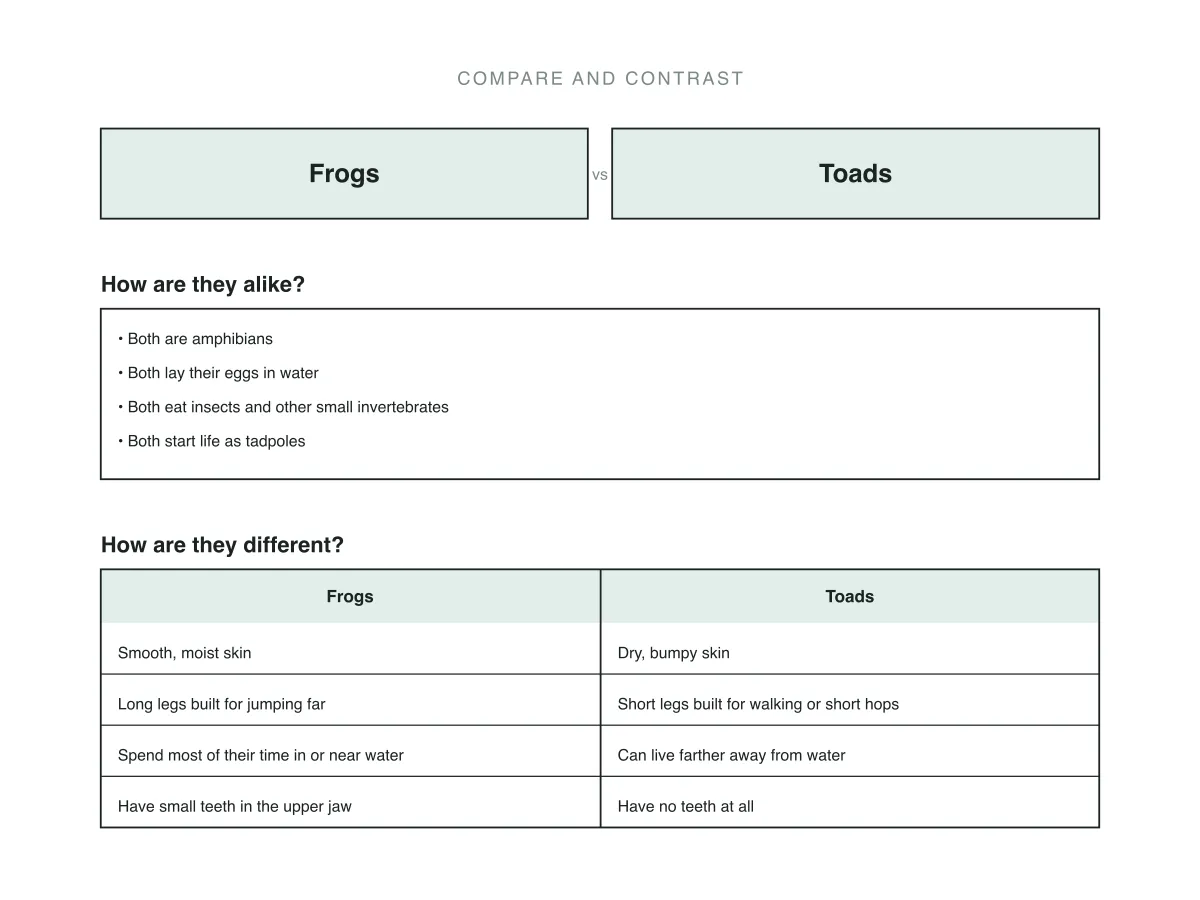
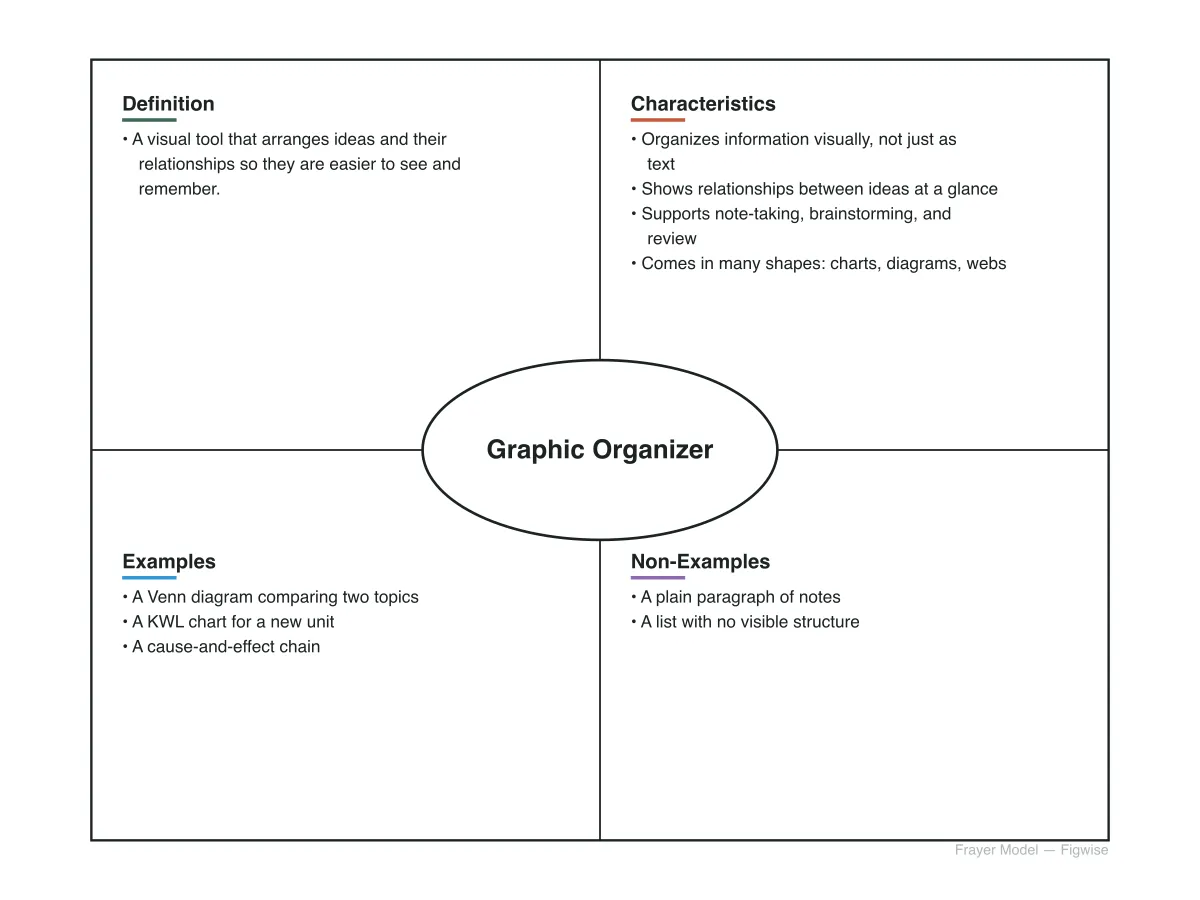
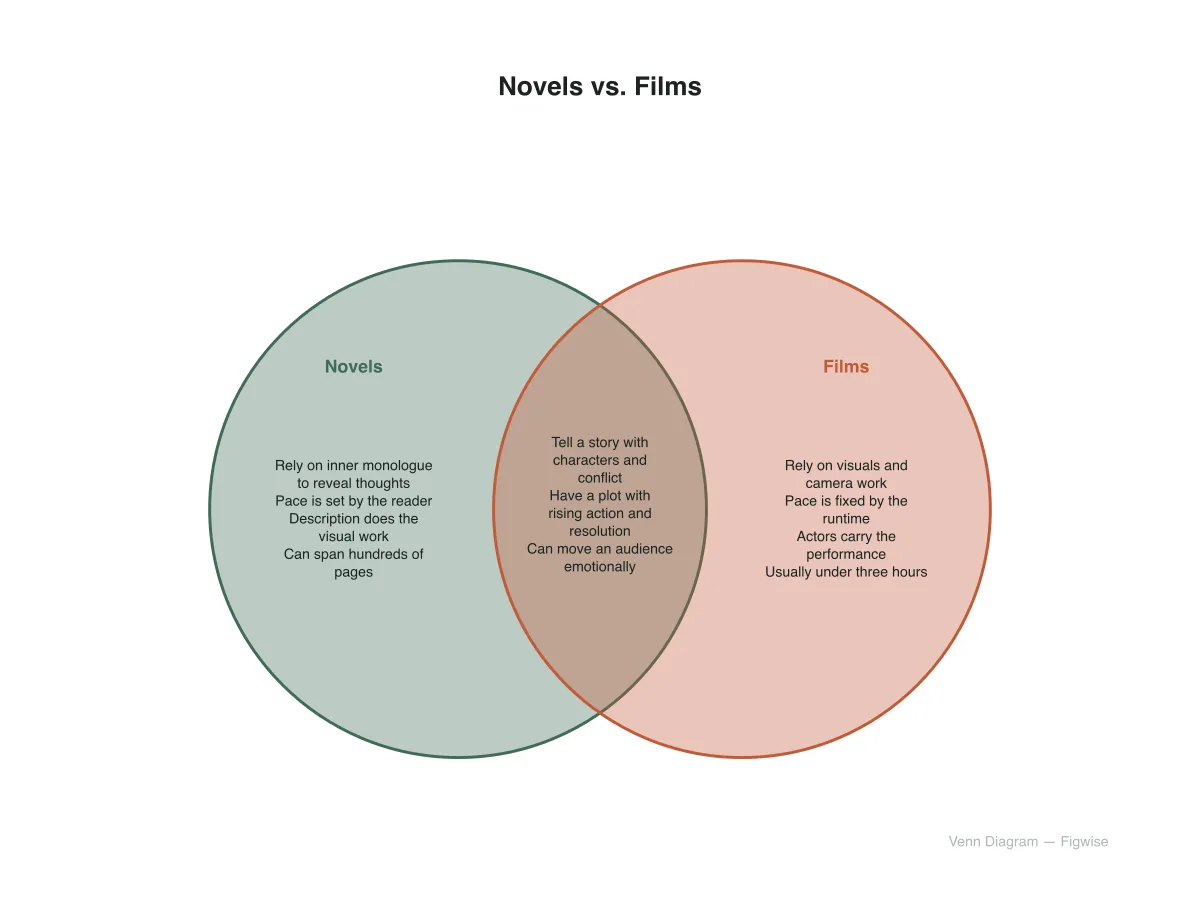
中心のトピックを入力し、いくつかの枝を追加して、それぞれの下に当てはまる内容を並べるだけ——この作成ツールがブラウザ上でそのままきれいなスパイダー図を組み立てます。インストール不要です。
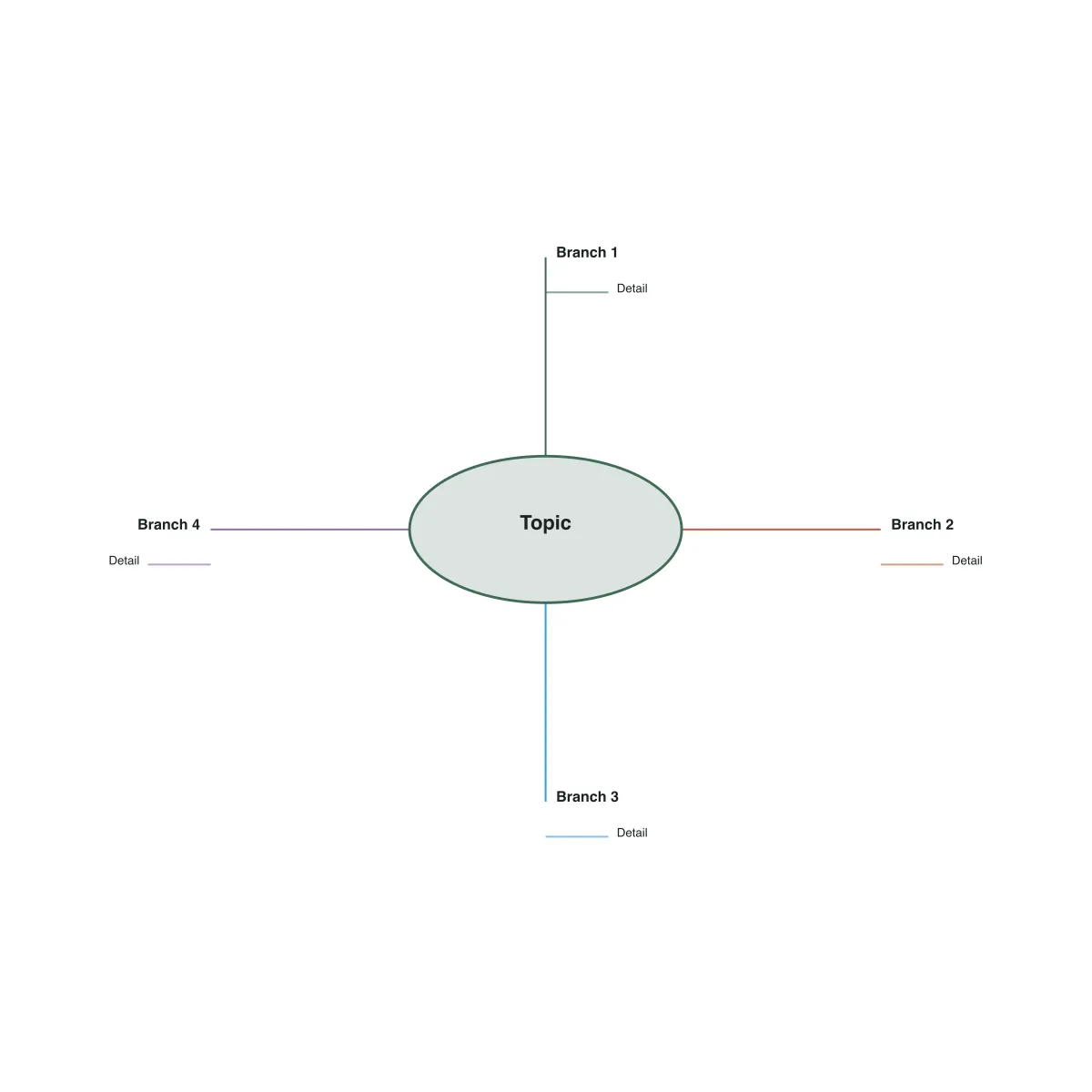
スパイダー図とは、中心に1つのトピックを置き、そこから数本の枝(「レッグ」)が放射状に伸びるグラフィックオーガナイザーです。完成した形が似ていることから、スパイダーマップやクモの巣図とも呼ばれます。
各枝には1つのラベルと、任意でいくつかの短い補足ポイントが先端に付きます。構造はフラットなまま——枝からさらに枝は伸びません——なので、スパイダー図はトピックの周りに広がる1層だけのアイデアとして読め、深い階層のツリーにはなりません。
このフラットさこそがポイントです。スパイダー図は、あるトピックの主要なアイデアがだいたい何個くらいあるか——たいてい3個から8個——をすでに把握していて、あとはそれぞれの下に補足の詳細を仕分ける場所が欲しいときに一番力を発揮します。
どちらも中心のトピックから外側に向かって伸びていく図で、名前も使い分けがあいまいなため、本当はもう一方が必要な場面で間違った方を選んでしまいがちです。実際の違いは、それぞれのレイアウトが何層のアイデアまで扱うように作られているか、そしてその層同士のつながりがどれだけゆるいかにあります。
白紙のトピックから完成したスパイダーマップまで、この作成ツールで作る流れです。線を1本ずつドラッグしたり、枝を手で動かしたりする必要はありません。
中央の楕円に入れるトピック——すべての枝がそこに関連づく対象——を入力します。
各枝に主要なアイデアを短いラベルで入力します。枝は途中で追加・削除でき、作成ツールがトピックの周りの角度を自動で配置し直します。
各枝につき最大3つの補足ポイントを、1行に1つずつ入力します。それぞれが枝の先に独立した短い線としてぶら下がります。
編集しながらライブプレビューを確認し、後から編集できるSVG、またはスライドや文書、ワークシートにそのまま貼れるPNGでダウンロードします。
以下のスパイダーマップはすべてこの作成ツールから直接書き出したものです。上のエディターに自分のトピックと枝、補足ポイントを入力し、枝の本数をトピックに合わせて調整すれば、同じものを再現できます。
光合成のような中心トピックに、入力・出力・場所・重要性という枝を伸ばし、それぞれに2〜3個の補足事実を添えた例です。調べ学習を始める前にトピックの範囲をすばやくつかむのに向いています。
中心に「夏休みの思い出」というテーマを置き、海への旅行やサマーキャンプなど出来事ごとに枝を伸ばし、それぞれに簡単なメモをぶら下げた例です。段落に使う内容を選ぶ前に、まず材料を書き出すためのスパイダーマップです。
中心に「第一次世界大戦の原因」という出来事を置き、軍国主義・同盟関係・帝国主義・ナショナリズムなど原因ごとに枝を伸ばし、きっかけとなった出来事は別枠で示した例です。バラバラな原因を復習前に1か所へ集めるためのスパイダーマップです。
中心に対象の単語を置き、定義・類義語・例文・関連語をそれぞれ枝として伸ばした例です。1つの単語に関するあらゆる角度を、このクモの巣図で一度に見渡せます。
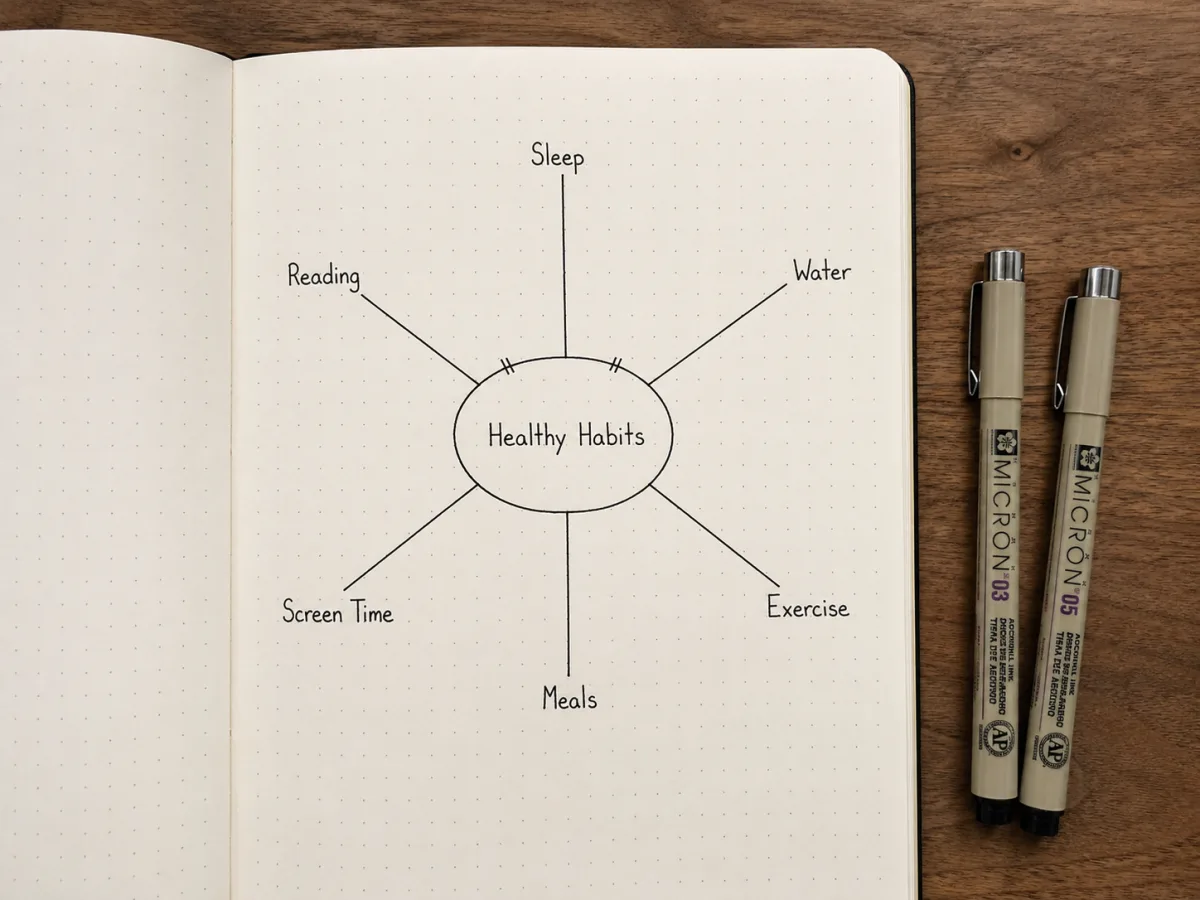
枝の本数を3本から8本まで自由に設定でき、追加・削除するたびにこのスパイダー図 作成ツールがすべての角度を中心のトピックの周りに均等に配置し直します。間隔を目分量で決めたり、編集後に枝をドラッグして位置を戻したりする必要はありません。
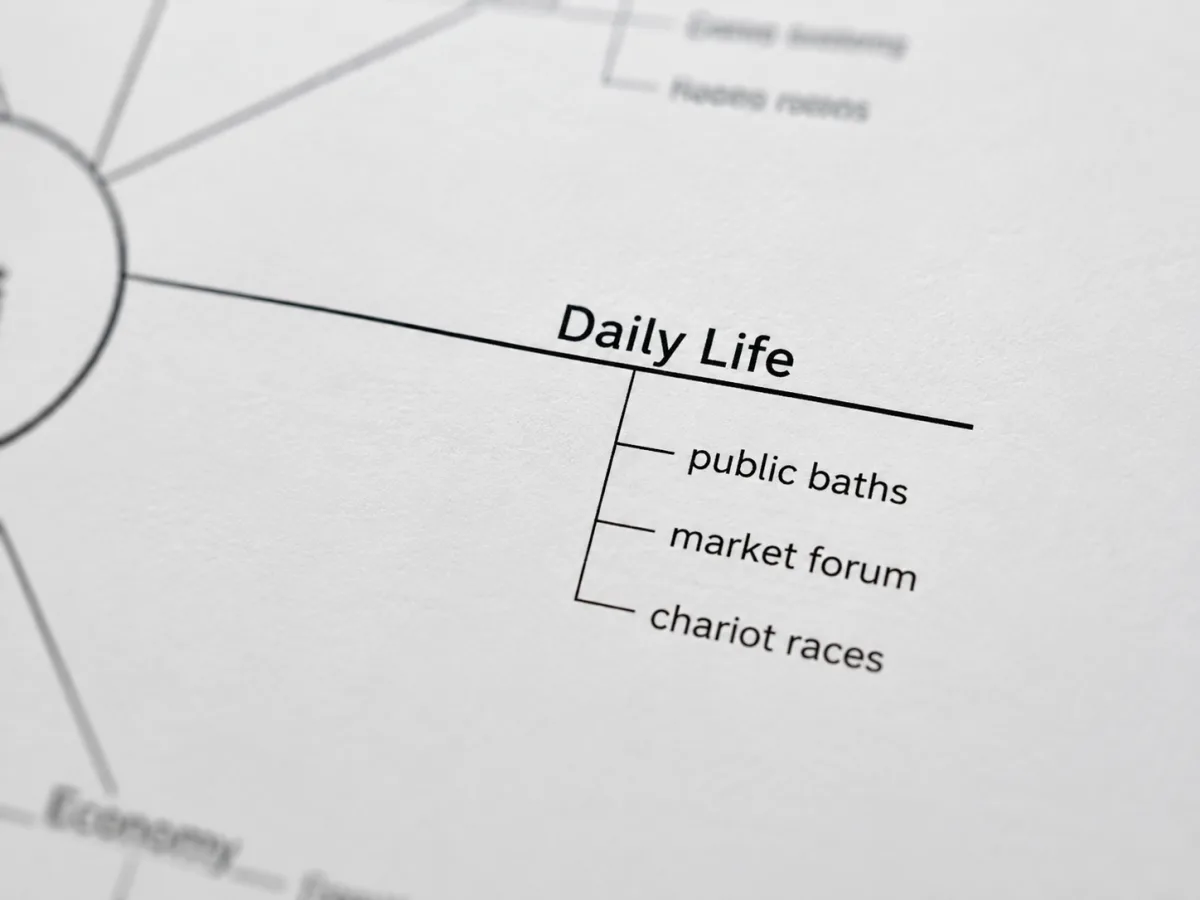
各枝の下に書いた補足ポイントは、それぞれ独立した短い線として枝の先に付き、主線と重ならないように積み重なります。2つ目、3つ目と補足ポイントを追加しても、このスパイダーマップ作成ツールが常に最後の行の下に間隔を空けて配置します。
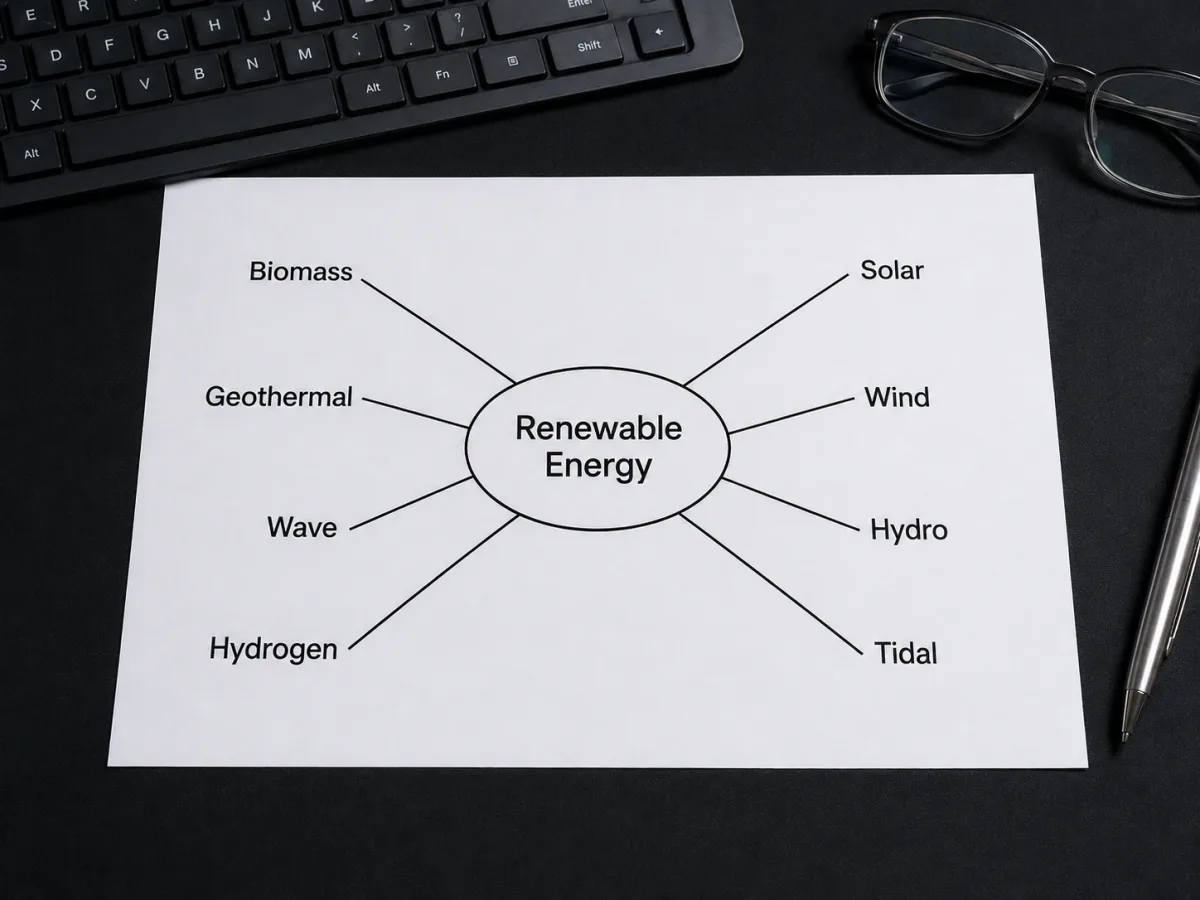
図の右半分にある枝のラベルは左揃えで外側に伸び、左半分の枝は右揃えで反対方向に伸びます。このスパイダー図 作成ツールが各枝がトピックのどちら側にあるかを判定して揃え方を自動で切り替えるので、ラベルが斜めの線と重なることはありません。
初めてスパイダー図を作る前に多くの人が気になる点への回答です。名前の呼び方の違いから、枝の本数の決め方まで扱います。
書く前・学ぶ前・発表する前にトピックを整理するための、その他の無料ツールです。
中心のトピックといくつかの枝を入力するだけで、このスパイダー図 作成ツールが残りのレイアウトを組み立てます——無料、ブラウザだけで完結します。