平均と標準偏差を入力するか、生データを貼り付けて推定するだけで、この正規分布曲線ジェネレーターがベルカーブを描き、任意区間の確率を正確に表示し、その場で書き出せます。
正規分布曲線(ベルカーブ、あるいはガウス曲線とも呼ばれます)は、平均の位置に一つの頂点を持ち、両側が対称に減衰していく形をしています。減衰の幅は標準偏差だけで決まります。この形は、身長、測定誤差、大きなランダムサンプルの平均値のように、小さく独立した要因がたくさん足し合わさってできる測定値に自然と現れます。これは中心極限定理という仕組みによるもので、すべてのデータが最初からこの形をしているという万能法則ではありません。
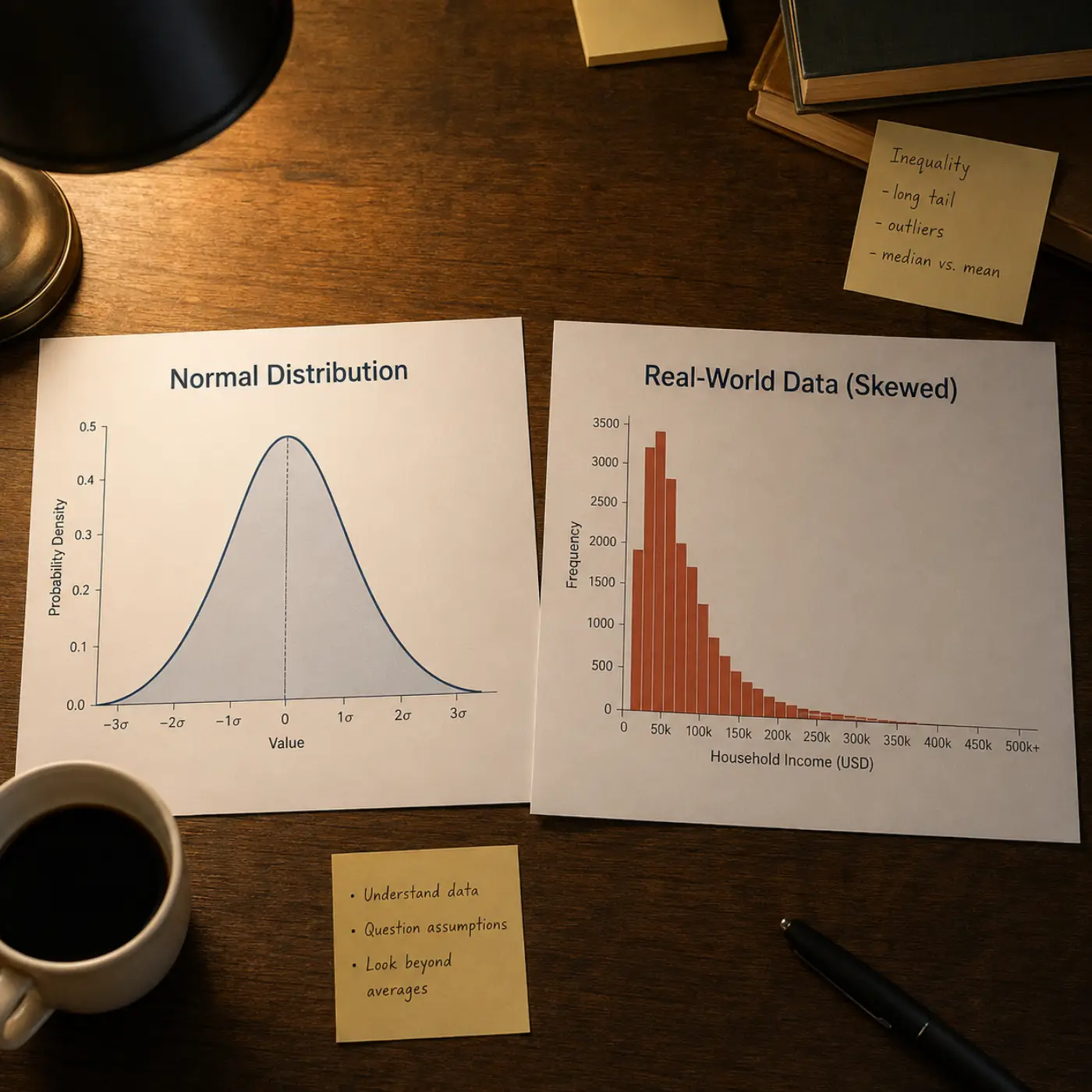
中心極限定理には成立条件があり、日常的なデータの多くはそれを静かに破っています。所得、都市の人口、単語の出現頻度は右に長く裾を引く強い偏りを持ち、平均値が実際に大半の値が集まる場所からずれてしまうため、左右対称なガウス曲線ではうまく当てはまりません。ロットごとの不良数や1時間あたりの着信数のような希少事象の件数は、むしろポアソン分布の形をとり、平均件数が十分大きくなって初めてベル型に近づきます。0〜100%に制限された割合、尺度の両端に張り付いた評価点、性質の異なる2つの集団が混ざったデータ(二峰性)も、単一の対称なベルカーブでは無理にフィットさせても実態を表せません。
正規分布として扱えると分かった上で、標準偏差が実際に伝えているのは値が平均の周りにどれだけ散らばっているかという情報です。σが小さければ観測値は平均の近くに密集し、σが大きければ同じ確率がより広い範囲に薄く広がります。これはばらつきの説明であって、個々のケースを互いに比べて優劣をつけるものではありません。σやパーセンタイルを読み取る前に、まず生の値を確認してみてください。ヒストグラムを描くか、このジェネレーターを「データから推定」モードに切り替えて、実際の形が単峰でおおむね対称かどうかを見ておく価値があります。
このジェネレーターで作った4種類の正規分布曲線。教科書どおりの標準正規分布から、2本の曲線を並べた比較まで。
平均0、標準偏差1、あらゆるz得点表とz得点変換の基準になるベルカーブです。±1σ/2σ/3σの帯と68・95・99.7%の区間割合を図に直接ラベル表示しています——平均と標準偏差がどんな値でも、正規分布曲線は最終的にこの標準形へ変換されて初めて表が使えます。
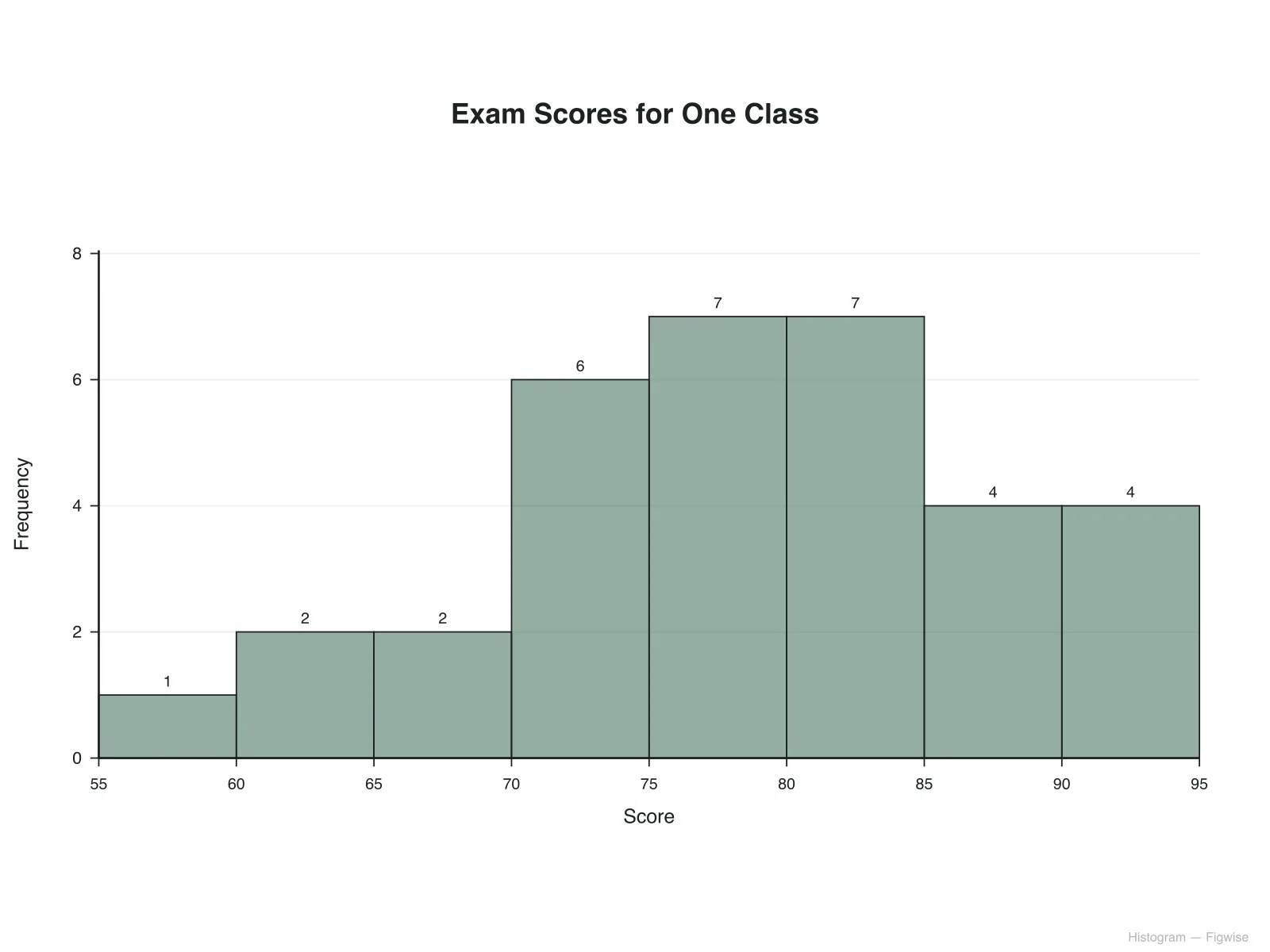
あるクラスの試験得点を正規分布曲線としてモデル化し、σ帯で得点の中央68%・95%がどのあたりに収まるかを示しています——これは試験がどれだけ得点を弁別できたかを見る診断的な図で、成績を割り振るための計算式ではありません。
製造工程の測定値が目標値を中心に分布し、塗られた区間が部品が収まるべき公差帯を示しています。その区間の正確な割合は、このジェネレーターがどの区間でも使う誤差関数erfによる積分計算から求めています。
同じ平均で標準偏差だけ異なる2本の曲線を重ねて表示。標準偏差が小さいガウス曲線がなぜ高く鋭くなり、大きいほうがなぜ同じ確率をより広い範囲に薄く広げるのか、一目で分かります。
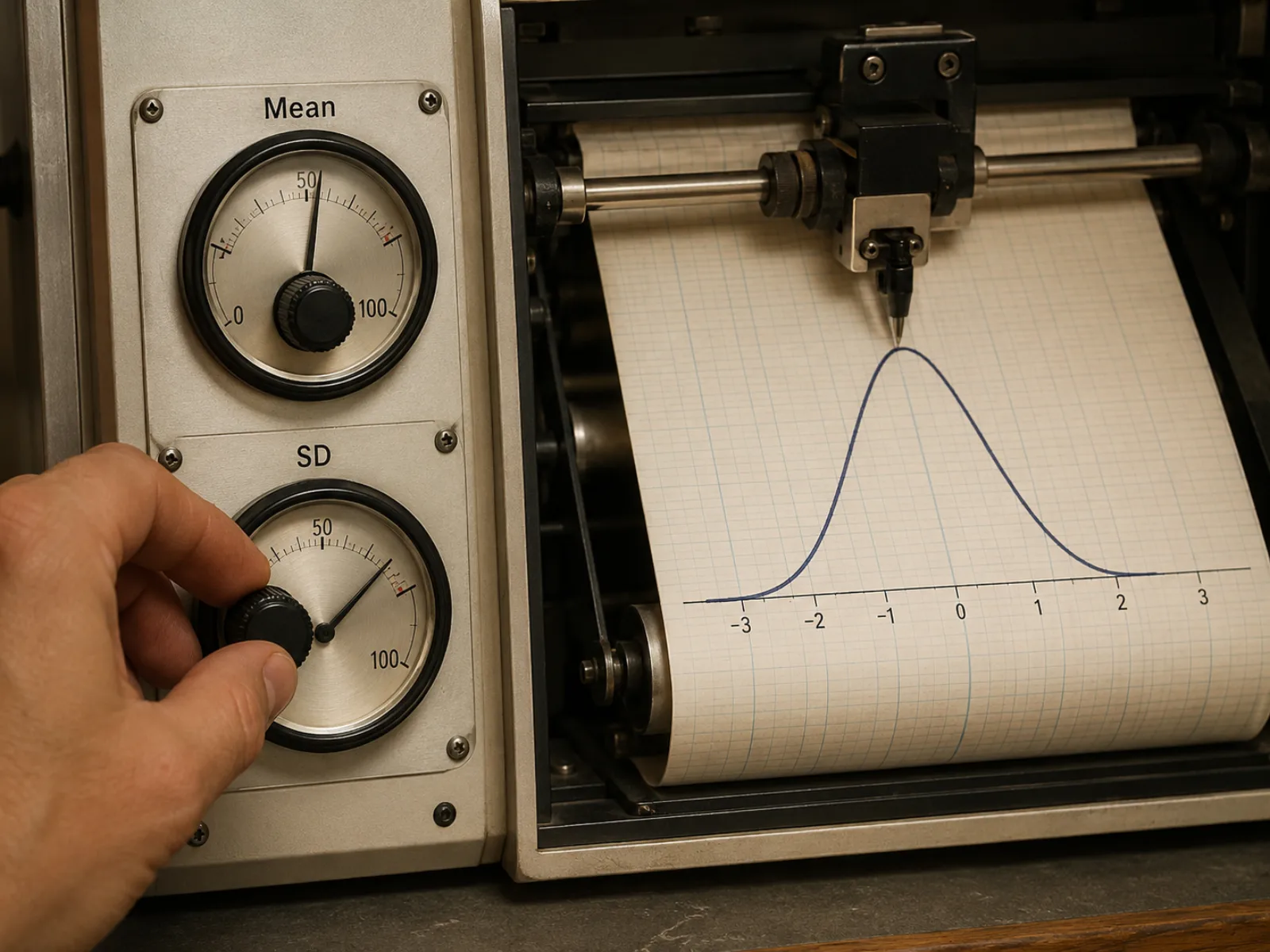
平均と標準偏差を入力すると、この正規分布曲線ジェネレーターがリアルタイムでベルカーブを描き直します。表計算ソフトで数式を組む必要も、別の作図ツールを開く必要もなく、2つの数値だけでそのまま使える曲線図が手に入ります。
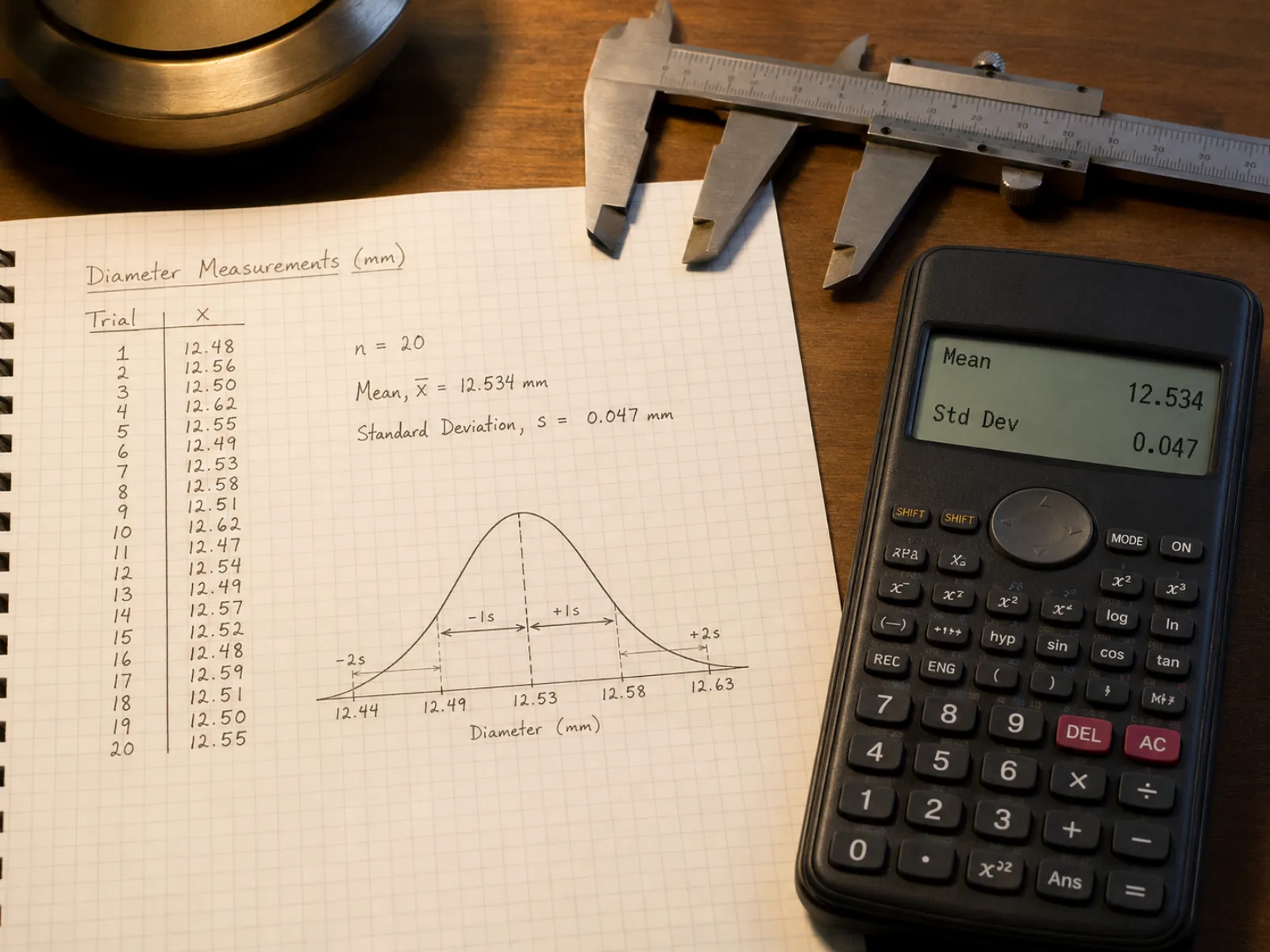
平均と標準偏差を先に計算しておく必要はありません。測定値の列をそのまま貼り付ければ、このジェネレーターが標本平均と標本標準偏差を計算し、その数値に対応する正規分布曲線をデータの上に重ねて描きます。
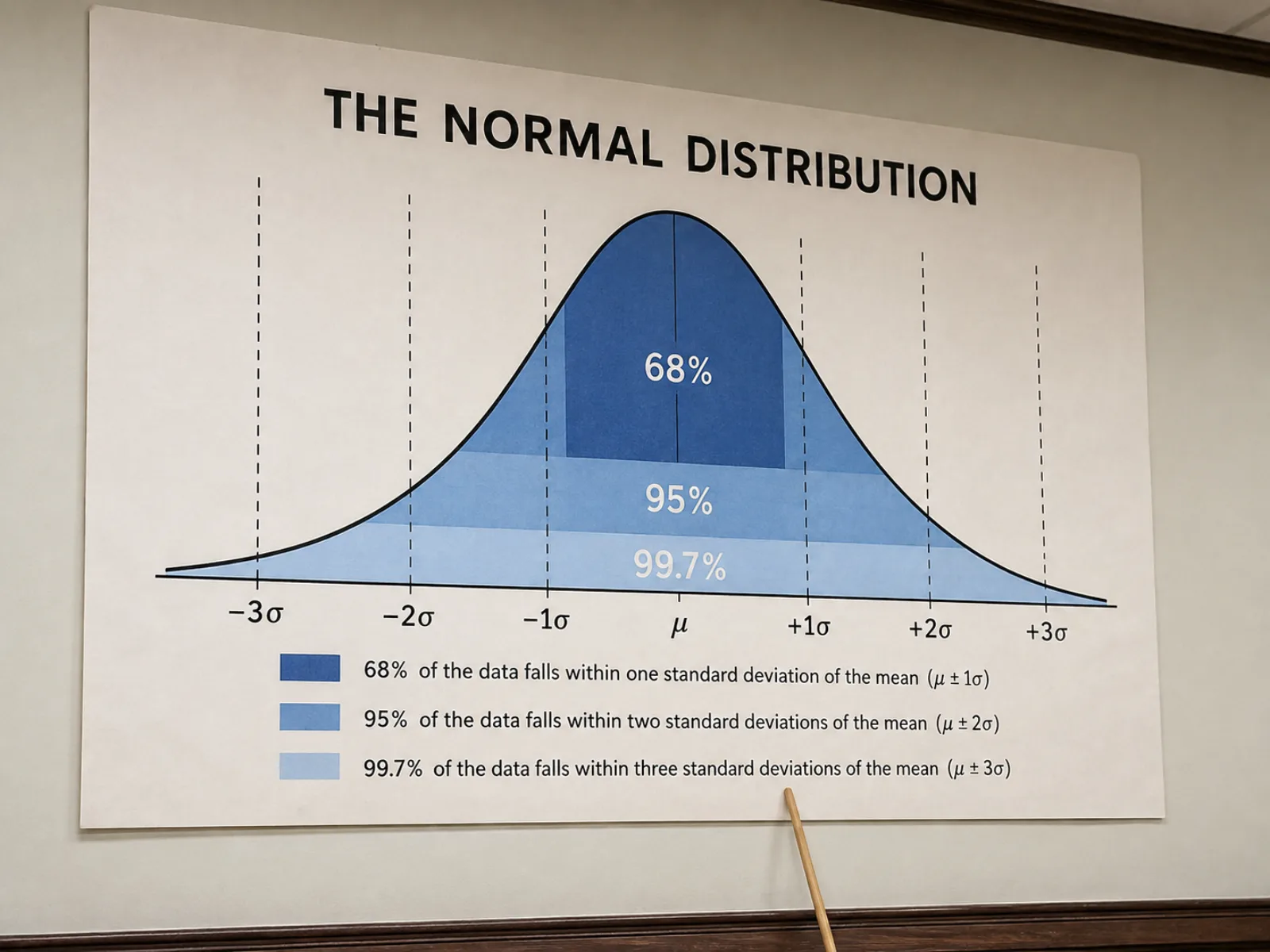
シグマ帯をオンにすると、正規分布曲線のどこに68%・95%・99.7%の確率が収まっているかが色分けで直接見えます。経験則を暗記する代わりに、目で確かめられる形にしています。
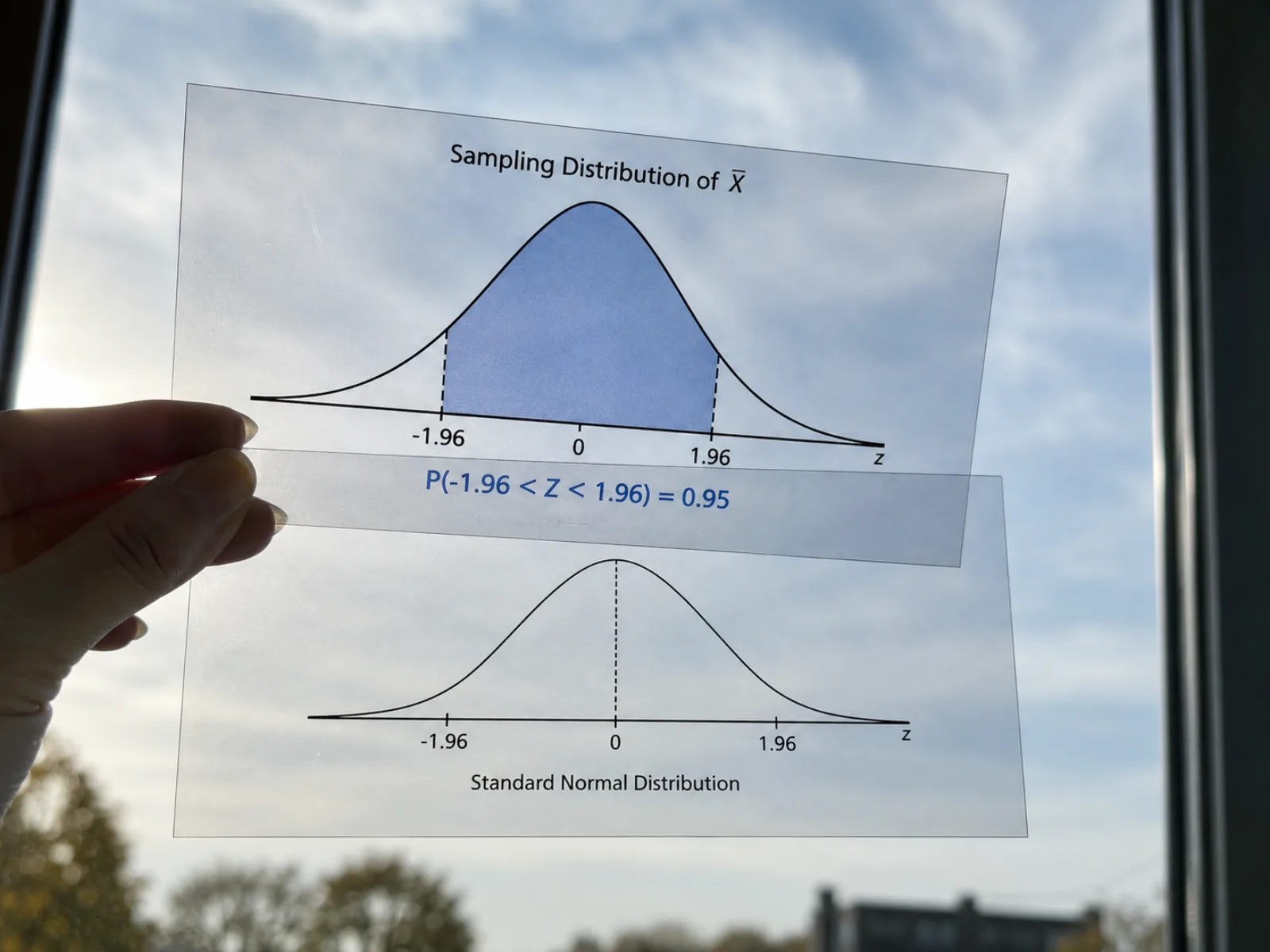
上限と下限を自分で設定すると、この生成器がその区間を塗り、誤差関数で計算した正確な確率をそのまま表示します(丸めた早見表ではありません)。必要に応じてz得点の軸や2本目の比較曲線も重ねられるので、1本のベルカーブでは足りない場面にも対応できます。
2つの数値、または生データの列から、このジェネレーターを通して書き出し用の正規分布曲線グラフまで4ステップです。
平均と標準偏差を直接入力するか、データモードに切り替えて測定値の列を貼り付けます。この正規分布曲線ジェネレーターが標本平均と標準偏差を計算し、曲線を描き直します。
±1σ/2σ/3σの帯をオンにして68・95・99.7%の内訳を確認するか、自分で上限と下限を設定して特定の区間を塗り、その正確な確率を読み取ります。
z得点の目盛りを重ねたり、指定したパーセンタイルの位置を示したり、2組目の平均と標準偏差を入力して2つの分布を1枚のグラフで比較したりできます。
曲線・塗りつぶし・ラベルは入力に合わせてリアルタイムに更新されます。表示が正しいことを確認したら、編集向けにSVGを、スライドやレポート向けにPNGをダウンロードしてください。
正規分布曲線を読み解き、作成し、信頼して使うために、よく聞かれる質問への回答です。
数値を入力するか生データを貼り付け、必要な区間を塗って、レポートやスライドにそのまま使える正規分布曲線グラフをダウンロードできます——無料、登録不要。