

 Figwise-Team
Ein Graphical Abstract ist ein einzelnes Bild, das die wichtigste Aussage Ihrer Arbeit auf einen Blick vermittelt. Die meisten Anleitungen nennen dieselben fünf Schritte: Finden Sie Ihre Botschaft, skizzieren Sie sie, gestalten Sie sie, kürzen Sie sie und bitten Sie eine befreundete Person um Feedback. Diese Schritte sind sinnvoll und dauern einen Nachmittag.
Die Überarbeitung entsteht durch drei Entscheidungen, die fast niemand am Anfang anspricht.
- Tool. Der kostenlose Tarif von BioRender ist mit „No commercial use or publication“ gekennzeichnet, daher dürfen dort erstellte Diagramme nicht in Ihrer Arbeit verwendet werden.
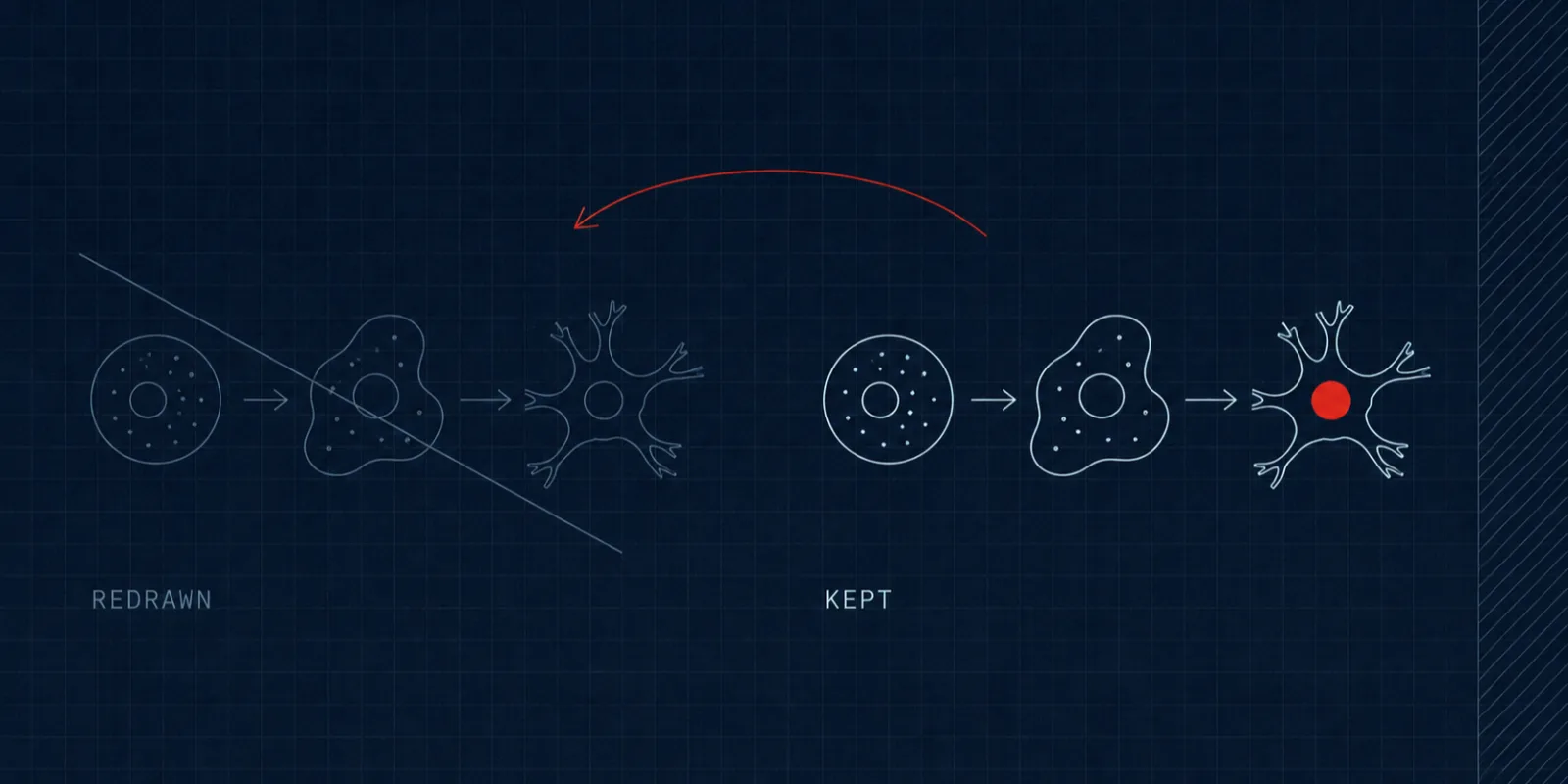
- Layout. Legen Sie eine Form fest, bevor Sie die Vorgaben Ihrer Zeitschrift lesen, und Sie zeichnen möglicherweise ein Quadrat für eine Zeitschrift, die ein breites Banner verlangt. Das ist eine Neuzeichnung, keine Größenanpassung.
- Zeitpunkt. Erstellen Sie es in der Nacht vor der Einreichung, und Ihre Mitautorinnen und Mitautoren werfen nur einen Blick darauf, statt es zu lesen, sodass ein falscher Pfeil mit eingereicht wird.
Entscheidung 1: Wählen Sie ein Tool, mit dem Sie rechtssicher publizieren können
Bei der Wahl des Tools geht es zuerst um die Lizenz und erst danach um den Geschmack.
BioRender ist das Tool, das jede Anleitung nennt, und die meisten melden sich für den kostenlosen Tarif an. Dieser Tarif ist mit „No commercial use or publication“ aufgeführt. Publikationsrechte sowie der Export in hoher Auflösung ohne Wasserzeichen sind in den kostenpflichtigen Tarifen enthalten; diese beginnen bei $35 pro Monat für eine akademische Nutzerin oder einen akademischen Nutzer, jährlich abgerechnet. Die Preise für die Industrie beginnen höher.
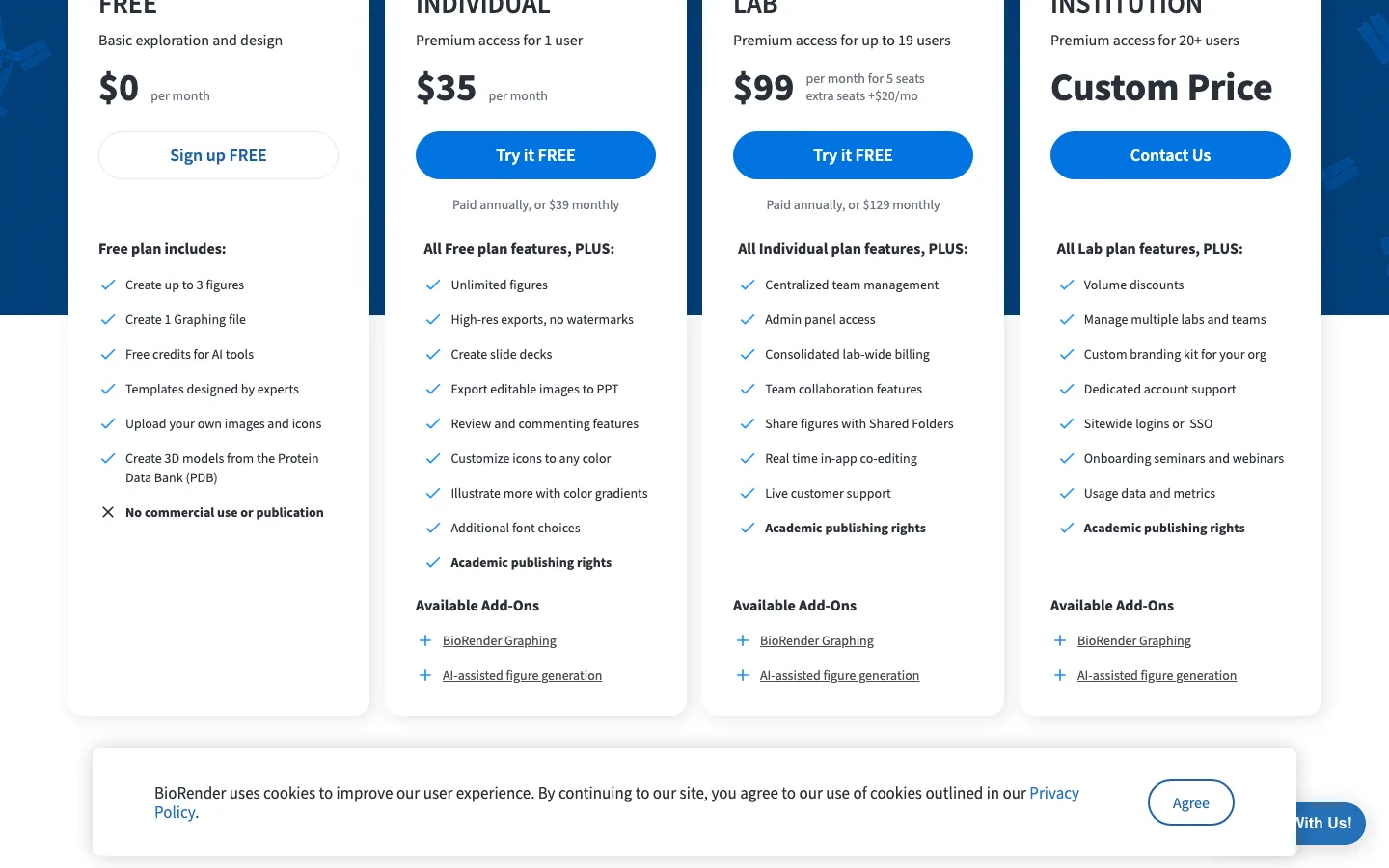
Der Tarifvergleich von BioRender. Die letzte Zeile des kostenlosen Tarifs lautet „No commercial use or publication.“ Quelle: biorender.com/pricing, geprüft am 24. August 2026.
Die FAQ am unteren Ende derselben Seite sagt es klar: „we do not allow figures made on the free plan to be used for publications or commercial use.“
Sie brauchen keine Zeichenkenntnisse. Sie brauchen Kästen, Pfeile und Beschriftungen, die sauber ausgerichtet sind, in einer Datei, die eine Mitautorin oder ein Mitautor auch nächstes Jahr noch öffnen kann.
| Tool | Später bearbeitbar | Hinweise |
|---|---|---|
| PowerPoint oder Keynote | Ja, von jeder Person | Elsevier stellt in diesem Format eine Vorlage für Graphical Abstracts bereit |
| Inkscape | Ja, kostenlos | Vektorformat, keine Lizenzprobleme, anspruchsvollerer Einstieg |
| Adobe Illustrator | Ja, kostenpflichtig | Größte Kontrolle, größter Lernaufwand |
| BioRender, Mind the Graph | Ja, mit einem kostenpflichtigen Tarif | Bibliotheken mit wissenschaftlichen Symbolen, Publikationsrechte enthalten |
| Ein allgemeines KI-Bildtool | Nein | Aus dem unten genannten Grund ausgeschlossen |
Entscheidung 2: Generative KI ist für dieses Diagramm ausgeschlossen
Die Richtlinie von Elsevier zu generativer KI für Zeitschriften nennt diesen Diagrammtyp ausdrücklich:
„General-purpose generative AI image tools must not be used to create graphical abstracts.“
Der gleiche Abschnitt sagt, was stattdessen verwendet werden soll: „Authors are encouraged to use dedicated scientific illustration tools when preparing graphical abstracts.“
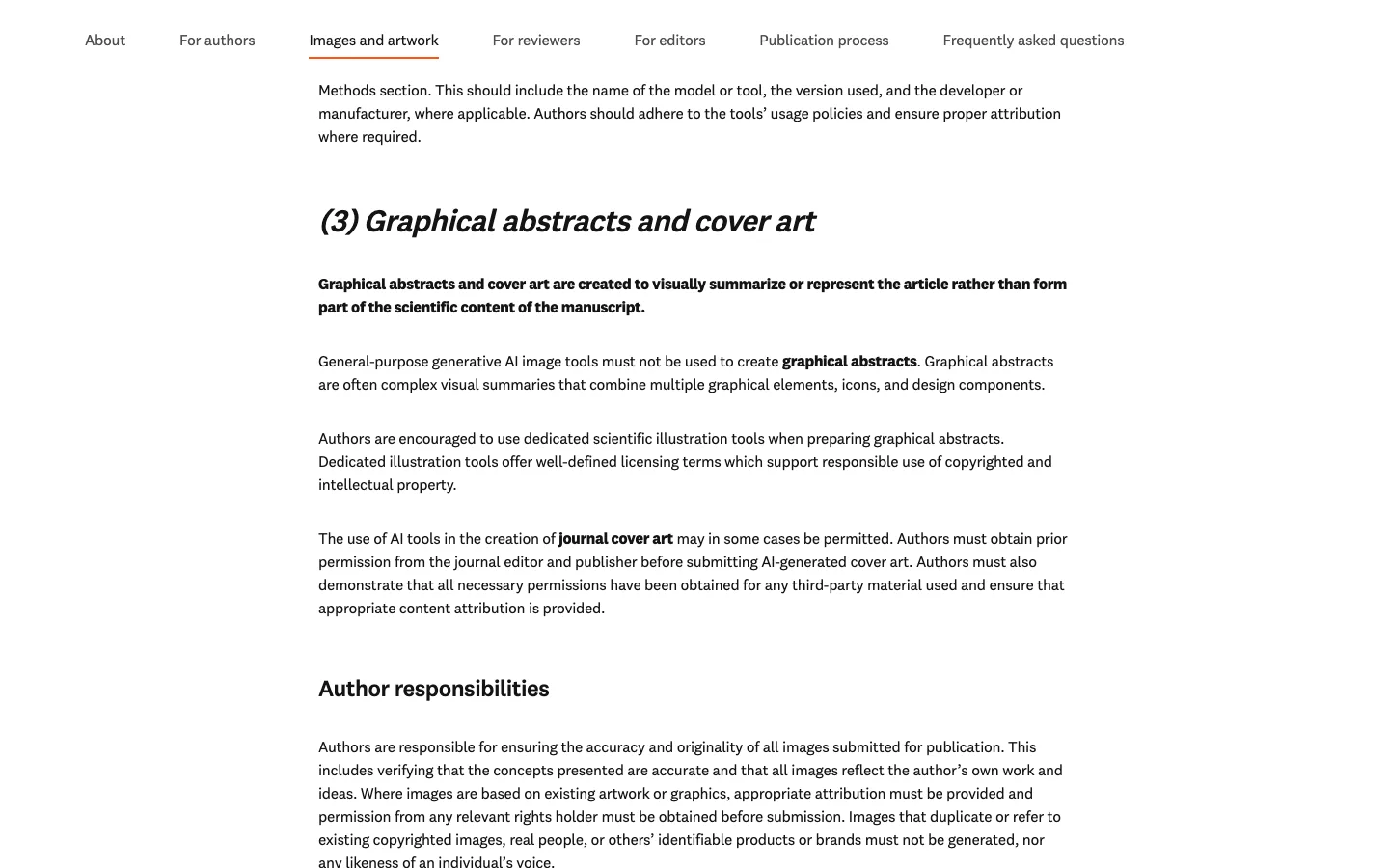
Die Regel von Elsevier für Graphical Abstracts und Cover-Art. Quelle: elsevier.com, aufgenommen am 24. August 2026.
Andere Verlage formulieren dies anders, und einige sind sogar strenger – wir haben die KI-Regeln von sechs Verlagen für Diagramme nebeneinandergestellt. Für welches Tool Sie sich auch entscheiden: Nennen Sie es vor der Einreichung in der Bildlegende.
Das gilt auch für unser Tool. Der graphical abstract maker auf dieser Website sendet Ihr Abstract an ein allgemeines Bildmodell und gibt eine flache PNG-Datei ohne bearbeitbare Beschriftungen zurück. Bei einem eingereichten Graphical Abstract fällt er damit in die von Elsevier ausgeschlossene Kategorie. Verwenden Sie ihn, um schnell ein Layout zu sehen. Erstellen Sie die einzureichende Datei in einem Illustrationsprogramm neu.
Entscheidung 3: Bewahren Sie die bearbeitbare Datei auf
Die Zeitschrift erhält nie eine bearbeitbare Kopie, daher ist Ihre die einzige, die existiert.
Elsevier verlangt, dass „any text or label must be part of the image file.“ Ihre Einreichung ist absichtlich ein abgeflachtes Bild. Eine Redakteurin oder ein Redakteur kann Sie Monate nach der Annahme bitten, eine Beschriftung zu korrigieren. Die flache Datei hilft dann nicht weiter.
Exportieren Sie die von der Zeitschrift verlangte Datei mit den Einstellungen auf der Anforderungsseite, und speichern Sie die bearbeitbare Quelldatei neben dem Manuskript, unter einem Namen, unter dem eine Mitautorin oder ein Mitautor sie findet. Mit der Quelldatei dauert die Korrektur zwei Minuten. Ohne sie erstellen Sie alles von Grund auf neu.
Wann Sie es im Einreichungsprozess erstellen sollten
Erstellen Sie das Konzept, während Sie die Diskussion ausarbeiten, nicht in der Nacht davor.
Elsevier bittet Autorinnen und Autoren, „submit your graphical abstract as a separate file in the online submission system,“ was bedeutet, dass es im Moment der Einreichung fertiggestellt sein muss und nicht etwas ist, das Sie später nachbessern. Drei funktionierende Phasen:
- Während des Schreibens — Formulieren Sie den zentralen Merksatz und skizzieren Sie die Form. Das kostet wenig und schärft oft die Diskussion.
- Beim Review durch die Mitautorinnen und Mitautoren — Das Entwurfsbild geht mit dem Manuskript mit, sodass eine Mitautorin oder ein Mitautor einen falschen Pfeil jetzt entdeckt und nicht erst in der Korrekturfahne.
- In der Woche vor der Einreichung — Erstellen Sie die endgültige Datei nach den Vorgaben.
Ihre Mitautorinnen und Mitautoren lesen das Manuskript gründlich und sehen sich das Bild nur kurz an. Ein Fehler darin übersteht die Prüfung, die ihn an jeder anderen Stelle entdeckt hätte.
Lassen Sie die Art Ihrer Arbeit das Layout bestimmen
Welche Form passt, hängt davon ab, was Ihre Arbeit aussagt. Wählen Sie die falsche, müssen Sie neu zeichnen statt nur neu zuzuschneiden.
- Mechanismus — Sie erklären, wie etwas funktioniert. Zeichnen Sie die Bestandteile und die Pfeile dazwischen ein und beschriften Sie jeden Pfeil mit einem Verb: aktiviert, blockiert, wandelt um.
- Pipeline — Sie führen einen Prozess von Anfang bis Ende aus. Ordnen Sie ihn in Stufen an: eine Zeile pro Stufe, jede Zeile mit einer Überschrift.
- Vergleich — Sie stellen zwei Bedingungen oder Gruppen gegenüber. Zwei unterschiedlich eingefärbte Spalten mit denselben Elementen an derselben Stelle auf beiden Seiten.
- Zahlen — Ihr Ergebnis ist die Zahl. Machen Sie die Zahl zum größten Element im Bild.
Bevor Sie sich festlegen, können Sie sehen, wie jede Form fertig aussieht.
Bei Reviews gilt eine Ausnahme. Eine Pipeline-Form verleitet dazu, Ihren Such- und Screening-Prozess zu zeichnen – das ist die Aufgabe Ihres PRISMA-Diagramms. Zeigen Sie stattdessen Umfang und Synthese statt einer Abfolge – diesen Fall behandeln wir unter Graphical Abstracts für Reviewarbeiten.
Der Rest ist Handwerk, und Verlage haben es schriftlich festgehalten
Die Gestaltungsregeln stehen nicht zur Debatte. Cell Press veröffentlicht sie, und es lohnt sich, sie wörtlich zu befolgen.
- Ein Punkt. „Heben Sie einen Prozess hervor oder machen Sie einen Punkt klar“ und halten Sie das Diagramm „frei von ablenkenden und überladenen Elementen“.
- Ein Weg durch das Bild. Es sollte „einen klaren Anfang und ein klares Ende haben und von oben nach unten oder von links nach rechts gelesen werden“. Skizzieren Sie das zuerst auf Papier; fünfzehn Minuten mit einem Stift verhindern Layouts, die auf dem Bildschirm einen ganzen Nachmittag kosten.
- Wörter sparsam verwenden. „Verwenden Sie einfache Beschriftungen“ und „setzen Sie Text sparsam ein“. Das Bild muss für jemanden, der Ihre Arbeit nicht geöffnet hat, trotzdem allein verständlich sein. Schreiben Sie daher jede Abkürzung aus, die außerhalb Ihres Fachgebiets nicht üblich ist.
- Nicht das Diagramm Ihrer Arbeit. Es sollte „sich von allen Modell-Diagrammen oder Diagrammen unterscheiden, die in der Arbeit selbst enthalten sind“ und „keine Datenelemente irgendeiner Art enthalten; der gesamte Inhalt sollte grafisch dargestellt sein“. Löschen Sie die eingefügte Grafik.
- Zurückhaltende Farben. Cell Press warnt, dass „stark gesättigte Grundfarben ablenken können“. Ein Farbton in verschiedenen Abstufungen sowie Schwarz, Weiß und Grau deckt die meisten Abstracts ab.
Zeigen Sie es anschließend einer Kollegin oder einem Kollegen aus Ihrem Fachgebiet und einer Person außerhalb Ihres Fachgebiets. Fragen Sie nicht, ob es ihnen gefällt; bitten Sie sie, laut auszusprechen, was sie der Reihe nach sehen. Wo sie beginnen, zeigt Ihnen, ob Ihr Weg funktioniert. Wo sie zögern, liegt Ihr Problem.
Fragen, die Autorinnen und Autoren stellen
Kann ich ein Graphical Abstract in PowerPoint erstellen?
Ja, und viele veröffentlichte Graphical Abstracts wurden so erstellt. Der Haken liegt beim Export, nicht beim Design: Die Standardausgabe von PowerPoint verfehlt häufig die Vorgaben einer Zeitschrift zu Dateityp und Auflösung. Prüfen Sie daher die gespeicherte Datei anhand der Vorgaben und nicht die Folie.
Andernorts ausführlicher beantwortet. Ob Ihre Zeitschrift tatsächlich eines verlangt, hängt von der Zeitschrift ab, nicht vom Verlag – wir haben die drei Fälle und die Prüfung Ihres Falls aufgeschlüsselt. Wenn Sie nicht sicher sind, welches Artefakt von Ihnen verlangt wird, vergleichen Sie Graphical Abstract, visueller Abstract, TOC-Grafik und Highlights. Und bevor Sie dafür eine Woche aufwenden: Die Belege dafür, dass Graphical Abstracts Leserinnen und Leser gewinnen, sind uneinheitlich; die Studien sind dort aufgeführt.
Bevor Sie ein Design-Tool öffnen
Wählen Sie ein Tool, mit dem Sie publizieren und die Datei später bearbeiten können, lassen Sie die Art Ihrer Arbeit die Form bestimmen und erstellen Sie das Konzept, während Sie noch schreiben. Das Zeichnen war nie der teure Teil.