

Venn-Diagramm mit 2 oder 3 Kreisen zeichnen: Beschriftungen und Farben für jede Menge eingeben, dann festlegen, was in jede überlappende Region gehört – kostenlos, ohne Anmeldung.
Ein Venn-Diagramm ist ein Diagramm, das zwei oder mehr überlappende Kreise nutzt, um zu zeigen, wie verschiedene Gruppen von Einträgen zueinander stehen. Jeder Kreis steht für eine Kategorie oder Menge, und die Fläche, in der sich Kreise überlappen, enthält das, was beide Mengen teilen.
Der Mathematiker John Venn machte diese Diagrammform 1880 populär, und sie ist bis heute die Standarddarstellung für Mengenlehre: Die Überlappung zweier Kreise ist ihre Schnittmenge, oft geschrieben als A ∩ B, während alles innerhalb eines Kreises, aber außerhalb der Überlappung, nur zu einer Menge gehört.
Die meisten Venn-Diagramme nutzen zwei oder drei Kreise, weil ein vierter überlappender Kreis keine einfachen, gleichmäßig geformten Regionen mehr ergibt. Zwei Kreise reichen für einen einfachen Vergleich; drei zeigen jede Kombination zwischen drei Kategorien zugleich, von einzelnen Merkmalen bis zu dem, was alle drei teilen.
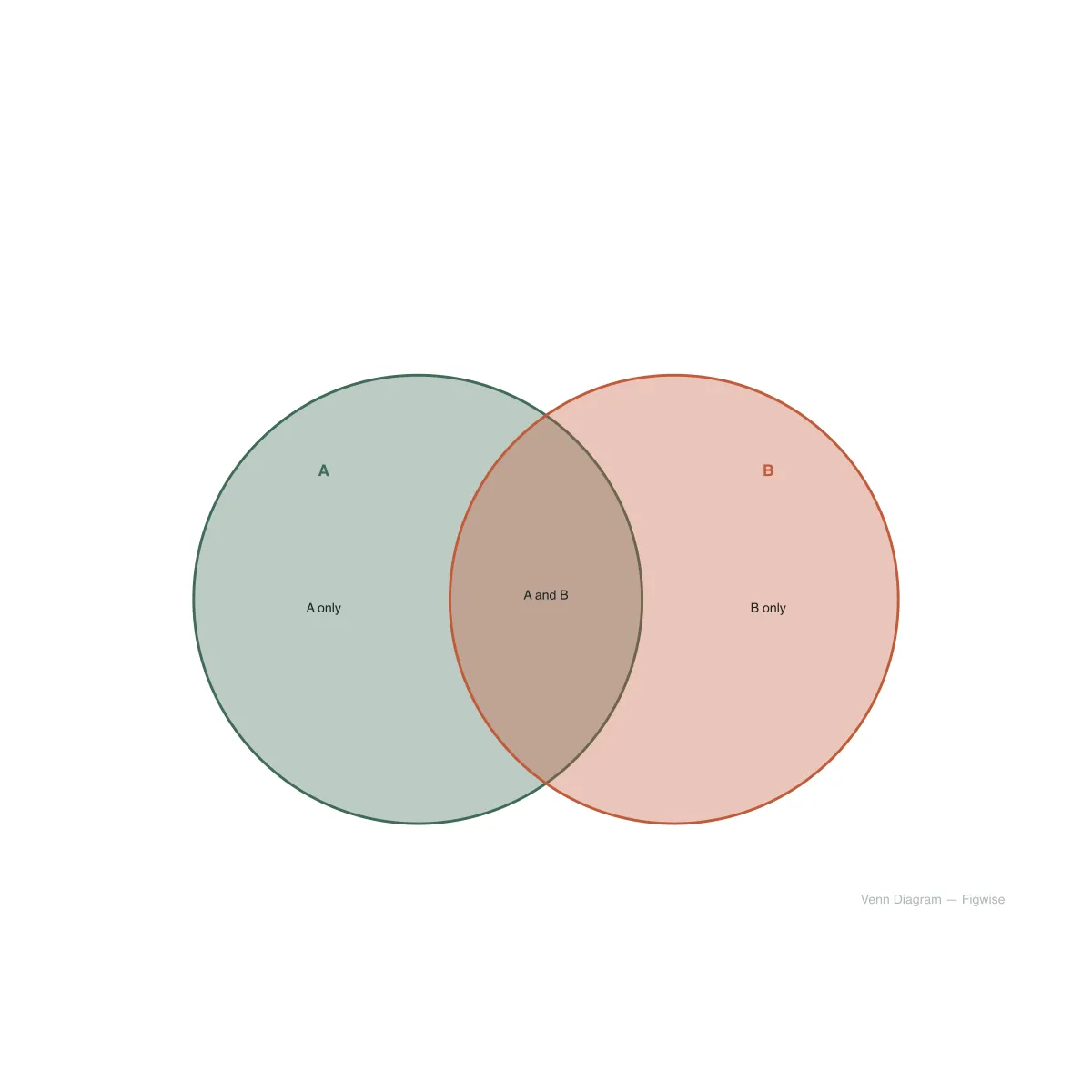
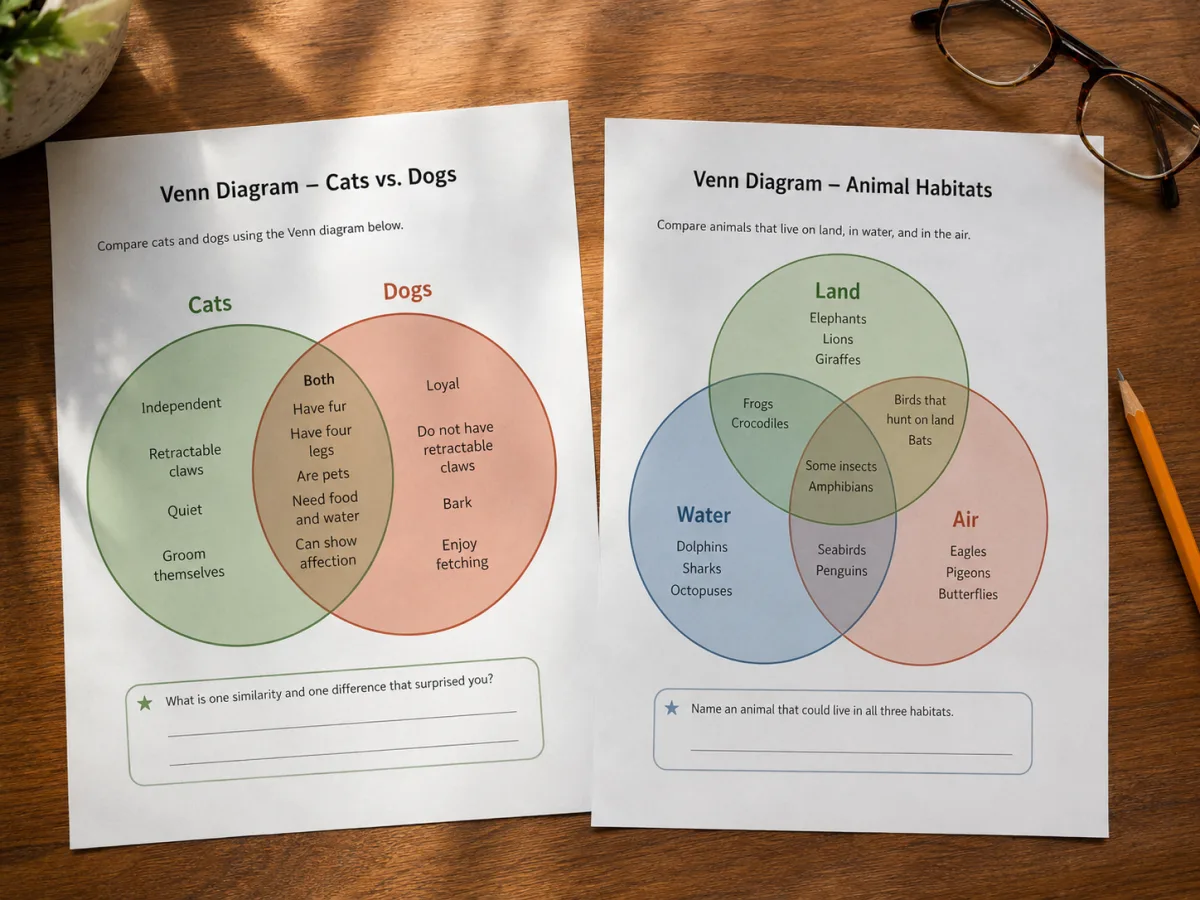
Die Anzahl der Kreise einmal festlegen, und der ganze Venn-Diagramm-Generator baut das Layout neu auf – zwei überlappende Kreise für einen einfachen Vergleich oder drei im klassischen dreieckigen Muster, wenn drei Kategorien zugleich verglichen werden sollen. Der Wechsel setzt die Regionen sauber zurück, sodass nie Text übrig bleibt, der keinen Kreis mehr zum Sitzen hat.
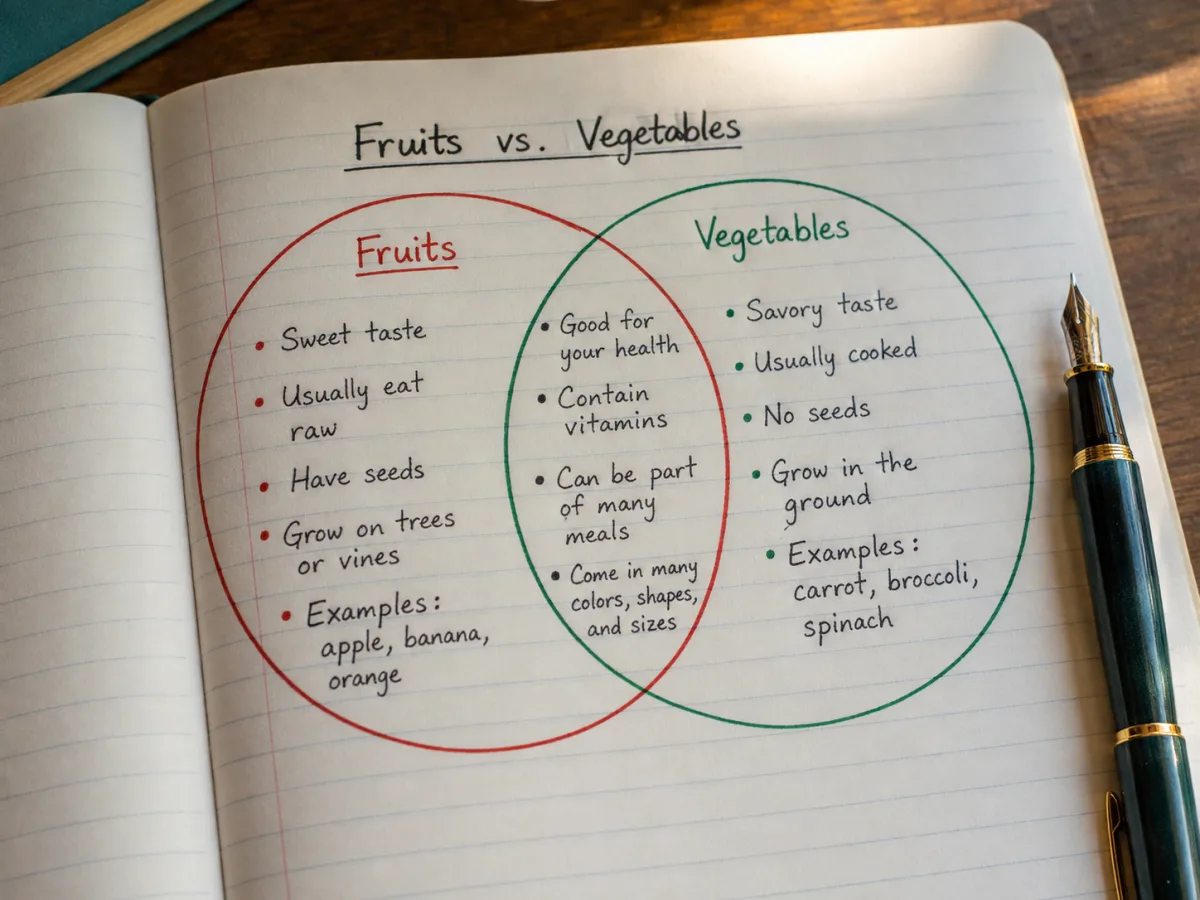
Jede Region des Diagramms – der eigene Bereich jedes Kreises plus jede Überlappung, bis hin zur kleinen Fläche, die alle drei Mengen teilen – erhält ein eigenes Textfeld. Einen Eintrag pro Zeile eingeben, und der Generator bricht den Text um und zentriert ihn automatisch in dieser Region, sodass Beschriftungen nie von Hand verschoben werden müssen, damit sie im Kreis bleiben.
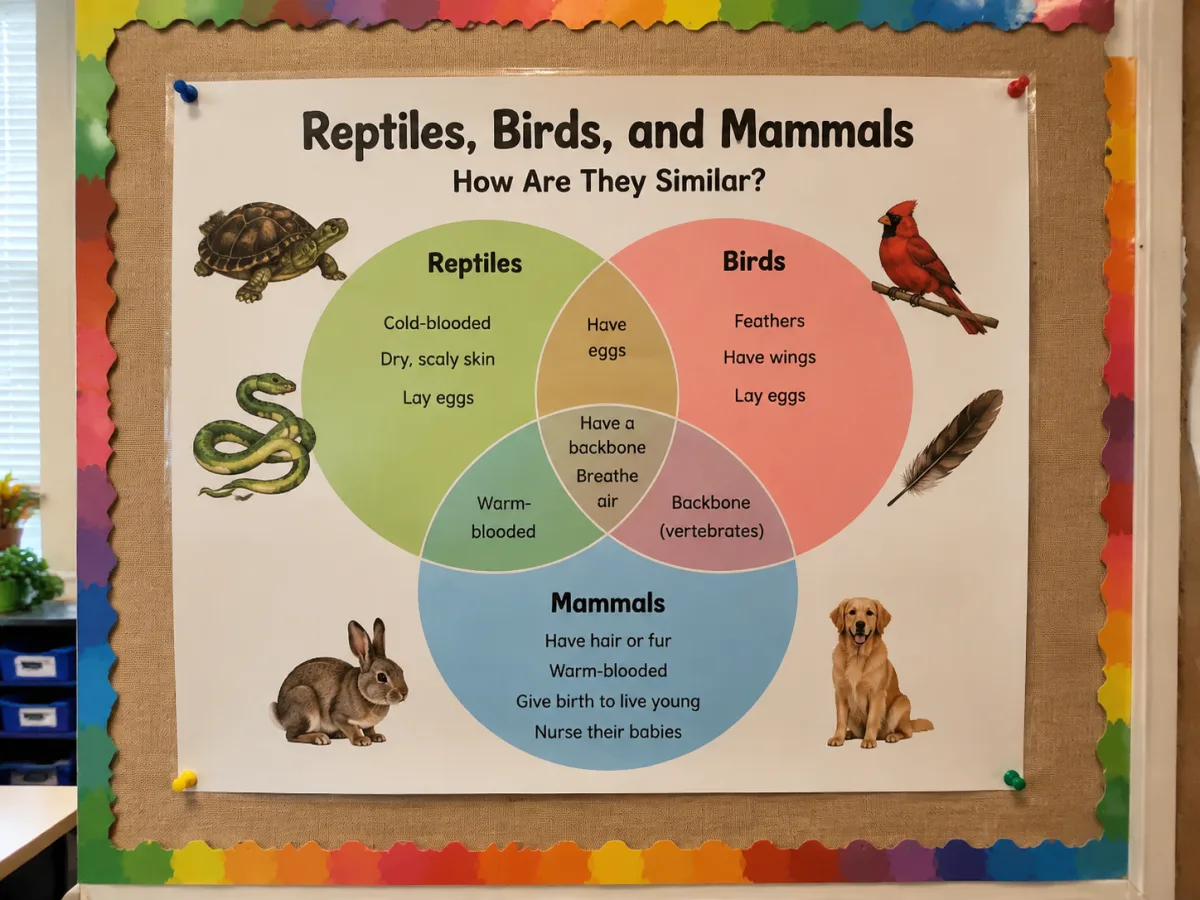
Jede Menge erhält eine eigene Farbe, aufgetragen als halbtransparente Füllung mit durchgehendem Rand, sodass zwei überlappende Kreise genau dort, wo sich ihre Mengen schneiden, in einen sichtbar eigenen Farbton übergehen. Ein beliebiger Hex-Farbwert je Menge ist wählbar, oder die Standardfarben bleiben, die dieser Venn-Diagramm-Generator automatisch vergibt, für ein Diagramm, das auf Papier und Bildschirm klar lesbar bleibt.
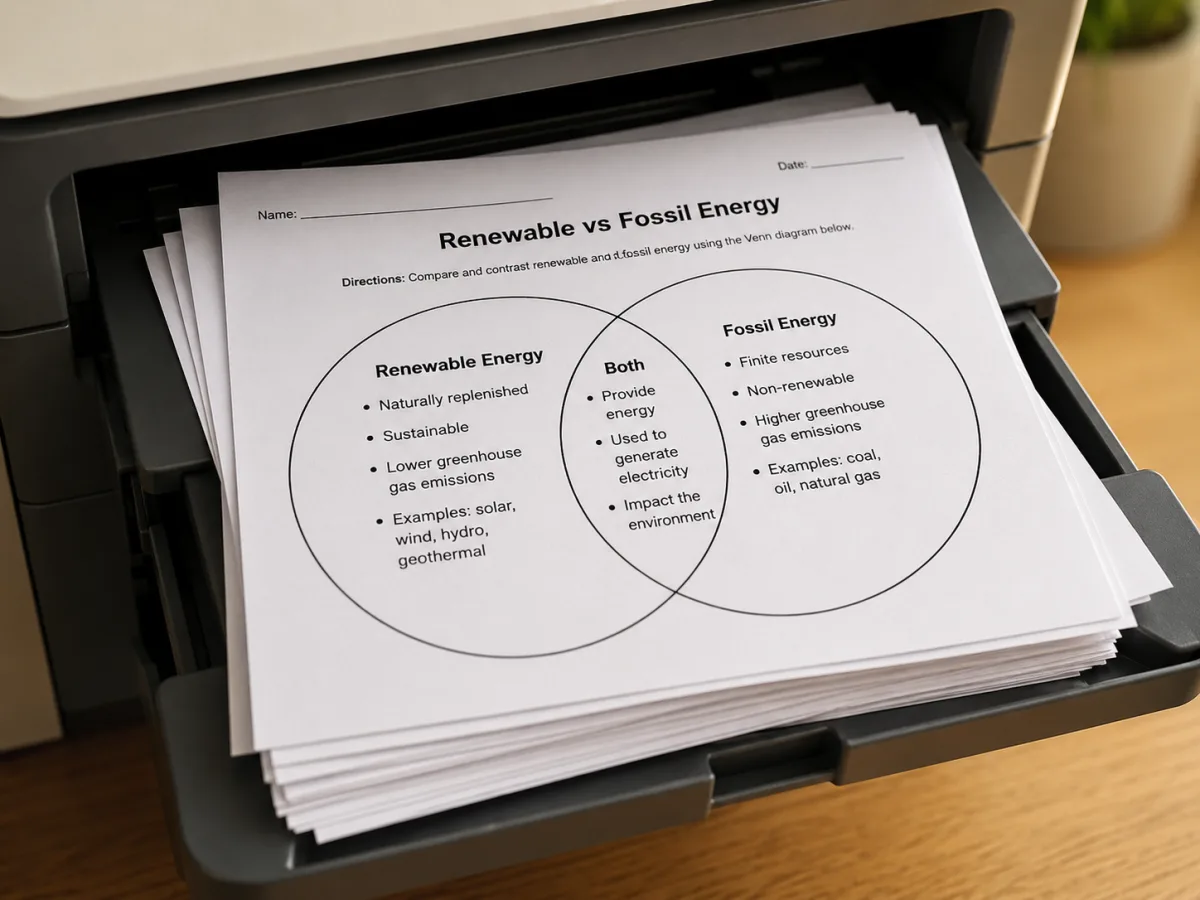
Das fertige Diagramm als skalierbare SVG für eine Folie oder eine Abbildung im Fachartikel herunterladen, oder als PNG, wenn es nur in ein Dokument oder eine Webseite eingefügt werden soll. Beide Exporte entsprechen exakt der Live-Vorschau, sodass das während der Bearbeitung Gesehene genau in der Datei landet – kostenlos, ohne Konto, nur mit einem kleinen Eck-Hinweis, nie quer über den eigenen Inhalt.
Jede Venn-Diagramm-Vorlage unten wurde direkt aus diesem Generator exportiert – zum Nachbauen einfach eigene Kategorien oben in den Editor eintragen.
Das Standardbeispiel mit zwei Kreisen: was zum einen Buch gehört, was zum anderen und was beide in der Überlappung teilen – das Layout, das die meisten Lese- und Schreibaufgaben verlangen.
Drei beschriftete Zahlenmengen mit jeder Kombination ausgefüllt, bis hin zu der einzigen Region, in der sich alle drei überschneiden – eine gängige Art, Mengenlehre und das Schnittmengenzeichen im Matheunterricht zu veranschaulichen.
Persönlichkeitsmerkmale, Motive und gemeinsame Eigenschaften zweier Figuren aus derselben Geschichte, so angeordnet, dass sichtbar wird, was jede Figur eigen macht und was beide gemeinsam haben.
Drei biologische Gruppen gegen gemeinsame Merkmale – Lebensraum, Ernährung, Fortpflanzung – aufgetragen, wobei sichtbar wird, welche Organismen in mehr als eine Kategorie zugleich fallen, ein Layout, das in naturwissenschaftlichen Klassifikationsaufgaben häufig vorkommt.
Von der leeren Fläche bis zum herunterladbaren Diagramm – so sieht der Aufbau eines Venn-Diagramms in diesem Generator aus, ohne ein Zeichenwerkzeug zu berühren oder einen einzigen Kreis von Hand zu verschieben.
Mit zwei Kreisen für einen einfachen Vergleich beginnen oder mit drei, wenn jede Kombination zwischen drei Kategorien gezeigt werden soll – ein späterer Wechsel ist möglich, ohne den Titel zu verlieren.
Jedem Kreis eine Beschriftung und, falls gewünscht, eine eigene Farbe geben. Die Farbe füllt den Kreis mit geringer Deckkraft, sodass überlappende Mengen dort, wo sie Einträge teilen, sichtbar ineinander übergehen.
Einen Eintrag pro Zeile in das Textfeld jeder Region eingeben, auch der Überlappungen – der Generator bricht lange Einträge um und hält jede Liste in ihrem eigenen Bereich zentriert.
Die Live-Vorschau während der Bearbeitung prüfen, dann eine saubere SVG zum späteren Bearbeiten oder eine PNG herunterladen, bereit für Folie, Dokument oder Webseite.
Beide nutzen überlappende Formen, um Mengen zu vergleichen, beantworten aber unterschiedliche Fragen, und es ist leicht, zum falschen Typ zu greifen – dieser Generator zeichnet Venn-Diagramme, in denen jede logisch mögliche Überlappung gezeigt wird, auch wenn sie zufällig leer ist.
Klare Antworten auf das, was vor oder während des Erstellens eines Venn-Diagramms meist gefragt wird.
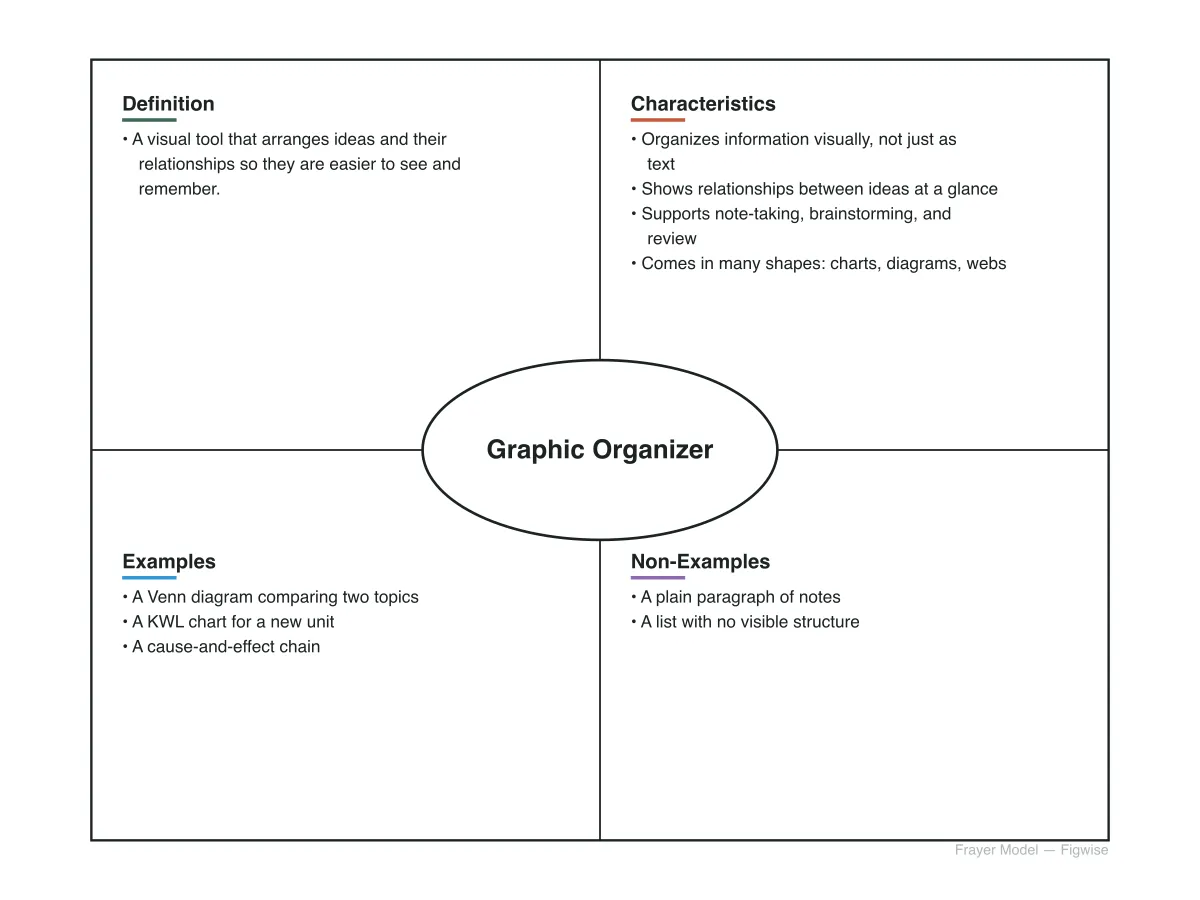
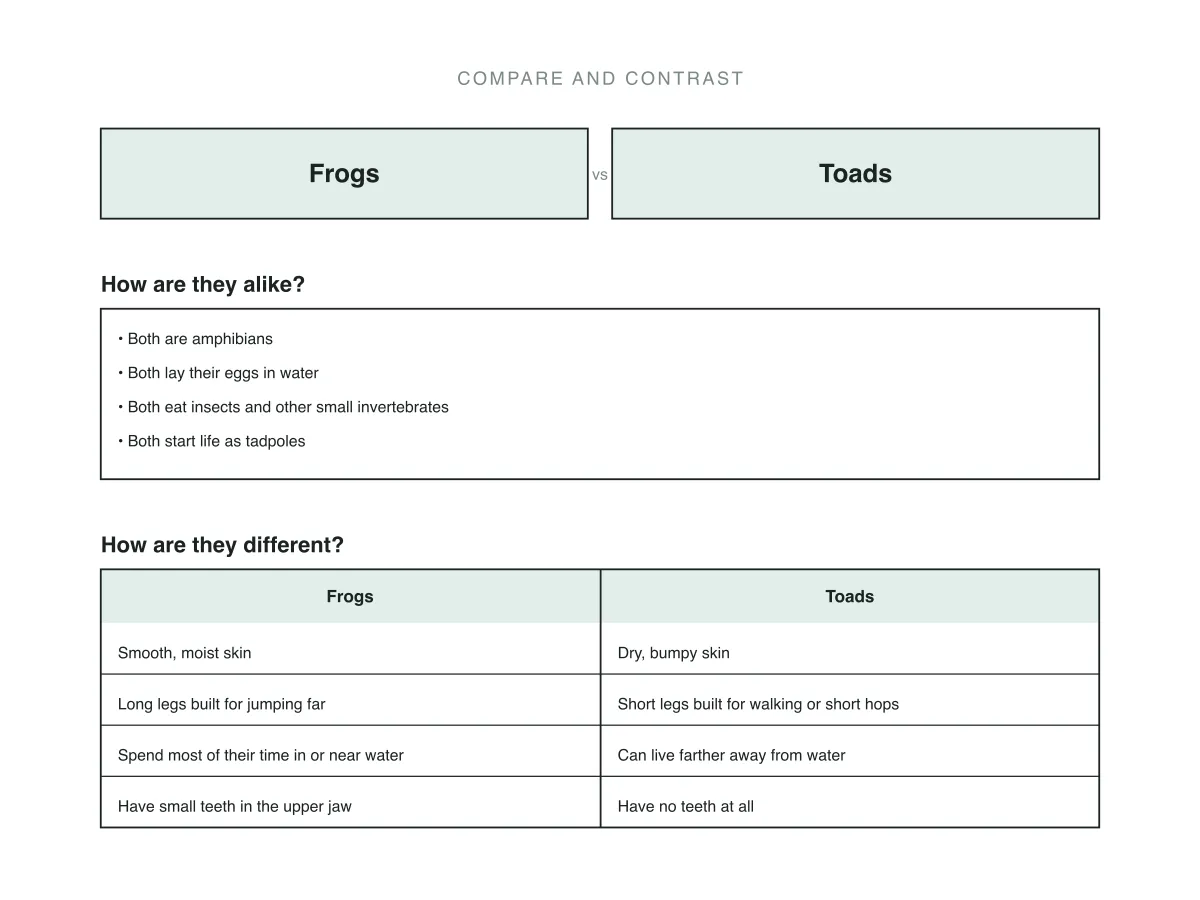
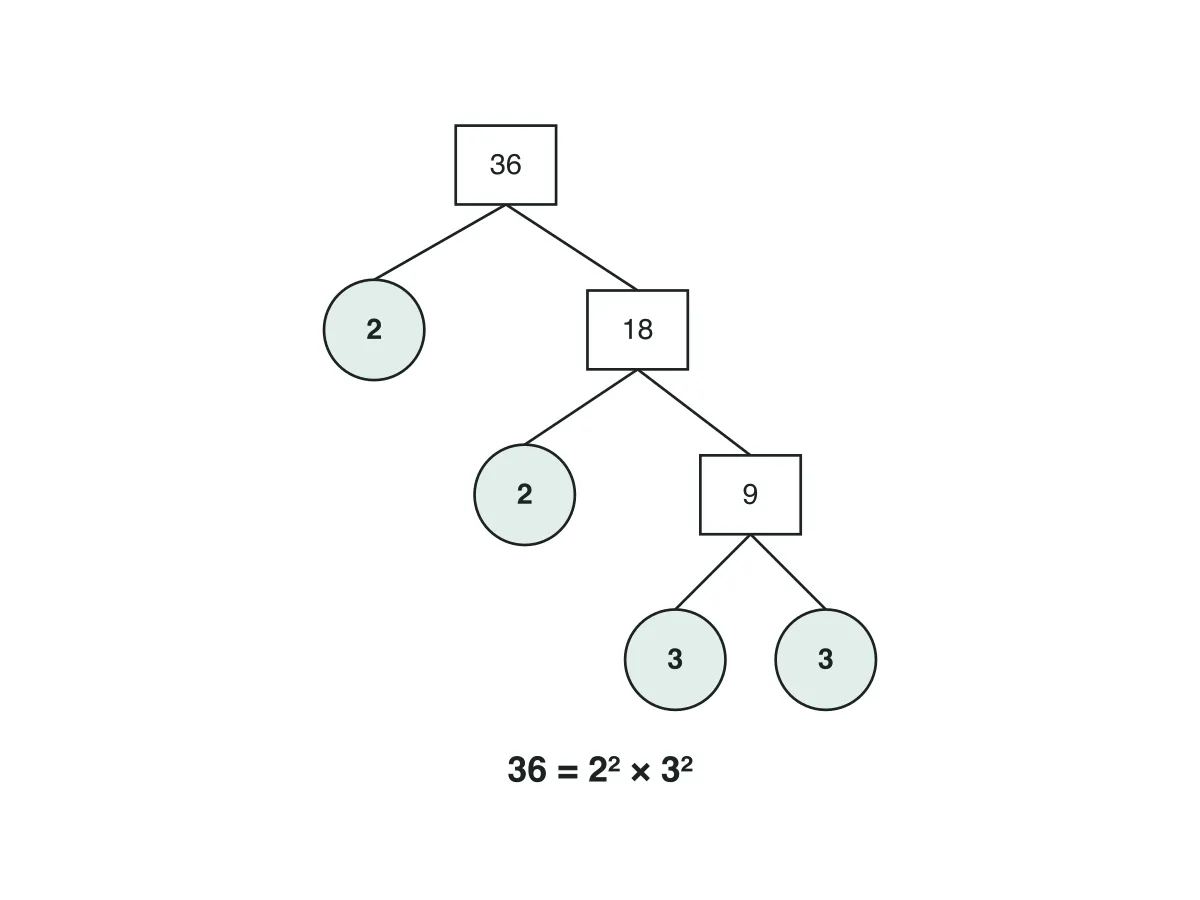
2 oder 3 Kreise wählen, jede Region ausfüllen und ein kostenloses Venn-Diagramm als SVG oder PNG direkt aus dem Browser herunterladen.