

 Figwise-Team
Canva erstellt Ihr Graphical Abstract schneller als jedes andere Tool, das Sie bereits verwenden. Es liefert Ihnen jedoch nicht immer eine Datei, die Ihre Zeitschrift akzeptiert.
Canva ist kostenlos, läuft im Browser, und Ihre Koautoren können es öffnen. Beim Export und Hochladen führen fünf Dinge zu Problemen.
- In Canva gibt es keine Vorlage für ein Graphical Abstract. Suchen Sie danach, erhalten Sie SWOT-Diagramme und Portfolio-Cover.
- Das Menü zum Herunterladen enthält weder TIFF noch EPS, und die Auflösungssteuerung ist hinter einem kostenpflichtigen Tarif verborgen.
- Canva löst das Schriftproblem, indem es die Datei in ein Bild umwandelt.
- Die Inhaltslizenz begrenzt die kostenpflichtigen Elemente von Canva in Online-Publikationen und verlangt bei redaktioneller Nutzung eine Quellenzeile.
- Ein PDF-Export kann die vollständige, unbeschnittene Version jedes zugeschnittenen Bildes enthalten.
Das alles bedeutet nicht, dass Sie Canva nicht verwenden sollten. Es bedeutet, dass Sie wissen müssen, an welchem Schritt Sie den Prozess beenden. Alle fünf Punkte haben wir am 25. August 2026 auf den eigenen Hilfe- und Richtlinienseiten von Canva gelesen, und jeder Anspruch unten verlinkt auf die Seite, aus der er stammt.
Grenze 1: Canva hat keine Vorlage für ein Graphical Abstract
Durchsuchen Sie die Vorlagenbibliothek von Canva nach einem Graphical Abstract, werden Sie keines finden.
Die Suche liefert zwar Ergebnisse — Tausende davon. Am 25. August 2026 bot die Seite für diese Abfrage „20,000+ Graphical-abstract Templates“ an, und die Zählungen von Canva schwanken. Sehen Sie sich an, was sie zeigen: eine SWOT-Analyse, ein Cover für ein Grafikdesign-Portfolio, eine Mindmap, ein Pinterest-Pin mit dem Text „Clock out early today.“
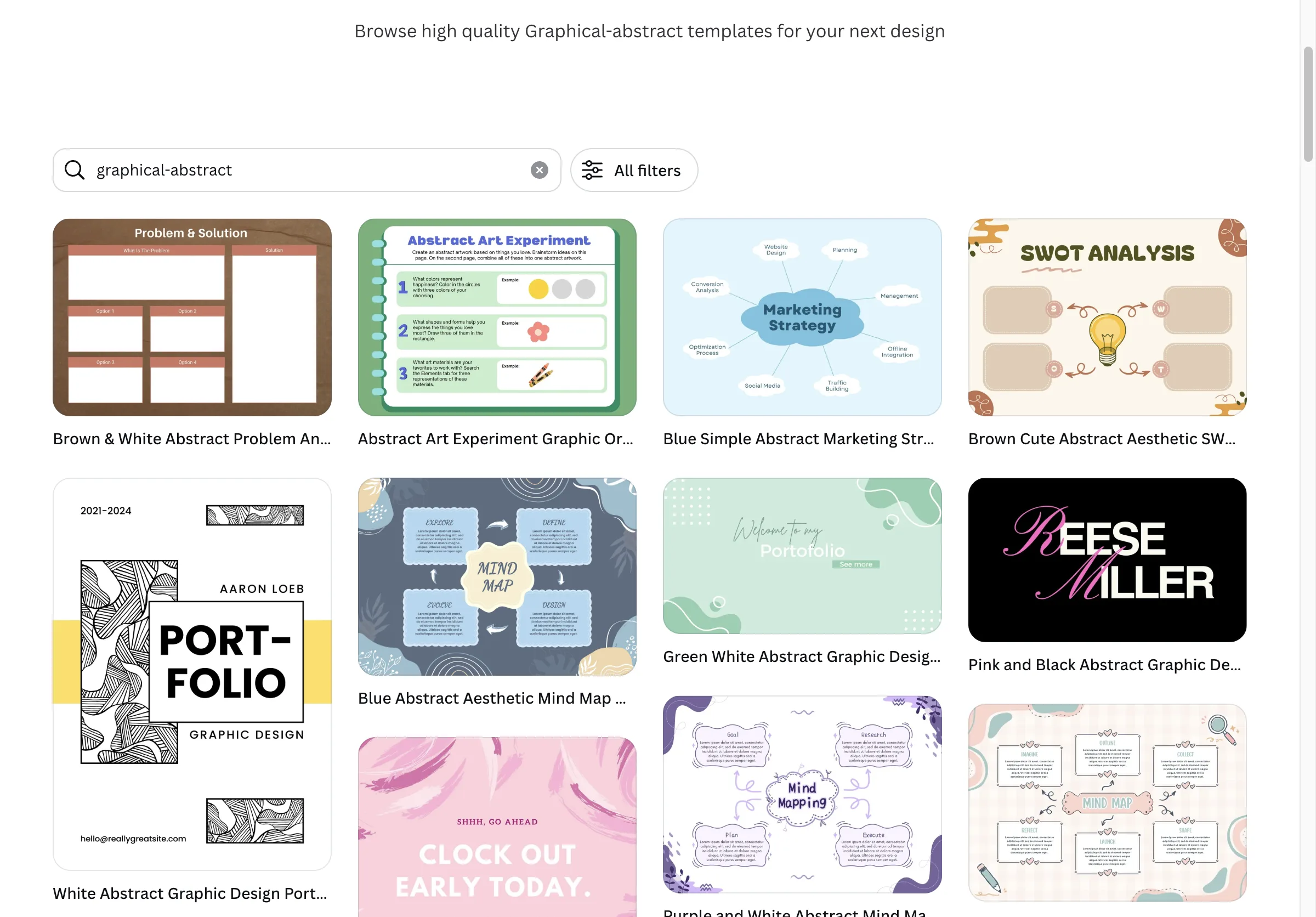
Canvas eigene Ergebnisse für die Abfrage „graphical-abstract“. Das Wort „abstract“ bezieht sich auf den Kunststil, nicht auf das wissenschaftliche Dokument. Quelle: canva.com/templates, aufgenommen am 25. August 2026.
Die Diskrepanz entsteht durch eine zufällige Überschneidung der Begriffe. In der Bibliothek von Canva bezeichnet „abstract“ einen visuellen Stil — Formen, Farbflächen, Verläufe. In Ihrem Fach bezeichnet es eine Zusammenfassung einer Publikation. Die Suchmaschine kann beides nicht unterscheiden und liefert Ihnen deshalb die erste Bedeutung.
Sie beginnen also mit einer leeren Arbeitsfläche statt mit einer Vorlage. Öffnen Sie Create a design, wählen Sie Custom size und legen Sie Breite und Höhe gemäß den Vorgaben Ihrer Zeitschrift fest — die Werte je Verlag finden Sie auf unserer Anforderungsseite für Graphical Abstracts.
Dann wählen Sie eine Grundstruktur, bevor Sie auch nur ein einziges Symbol einfügen. Vier Grundformen decken fast jede Publikation ab: eine Pipeline mit Bändern von oben nach unten, eine Kette von links nach rechts, zwei nebeneinanderliegende Spalten oder ein radiales Zentrum mit der Schlussfolgerung in der Mitte. Vier veröffentlichte Graphical Abstracts im Detail zeigt jedes davon in fertiger Form.
Grenze 2: Im Exportmenü fehlen die von Zeitschriften verlangten Formate
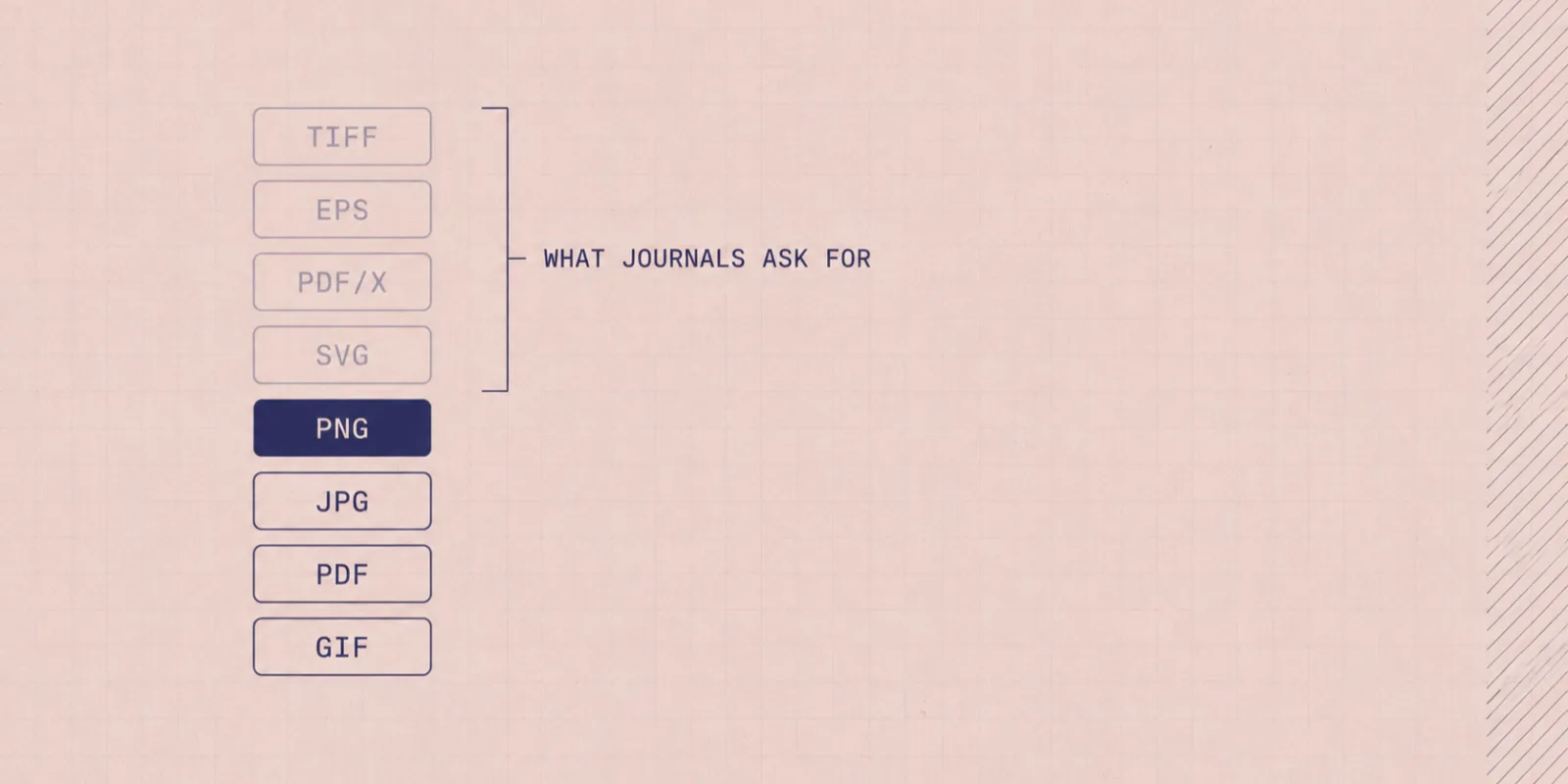
Das Menü zum Herunterladen von Canva bietet JPG, PNG, SVG, PDF, PowerPoint und Word sowie MP4 und GIF für Animationen. TIFF oder EPS sind nicht verfügbar.
Prüfen Sie, was Ihre Zeitschrift verlangt, bevor Sie entscheiden, ob das ein Problem ist. Mehrere Verlage führen TIFF oder EPS an erster Stelle auf, einer verlangt Schriften als Pfade oder eingebettet, und einige akzeptieren PNG oder JPEG problemlos — die Liste unterscheidet sich je Verlag, und wir führen die Spezifikationen im direkten Vergleich, damit Sie die Vorgaben Ihrer Zeitschrift in einer Minute prüfen können. Wenn Ihre Zeitschrift PNG und JPEG akzeptiert, ist Canv as Exportmenü ausreichend.
Wenn nicht, erzeugt keine Einstellung in Canva diese Datei.
Die Hilfe-Seite von Canva nennt, welche Exportsteuerungen kostenpflichtige Funktionen sind:
„Qualität, Exportlimit für die Dateigröße, Skalierung, Komprimierung, Optionen für das CMYK-Farbprofil sowie transparente PNGs und SVGs sind für Konten mit den Tarifen Canva Pro, Canva for Teams, Canva Education und Canva for Nonprofits verfügbar.“
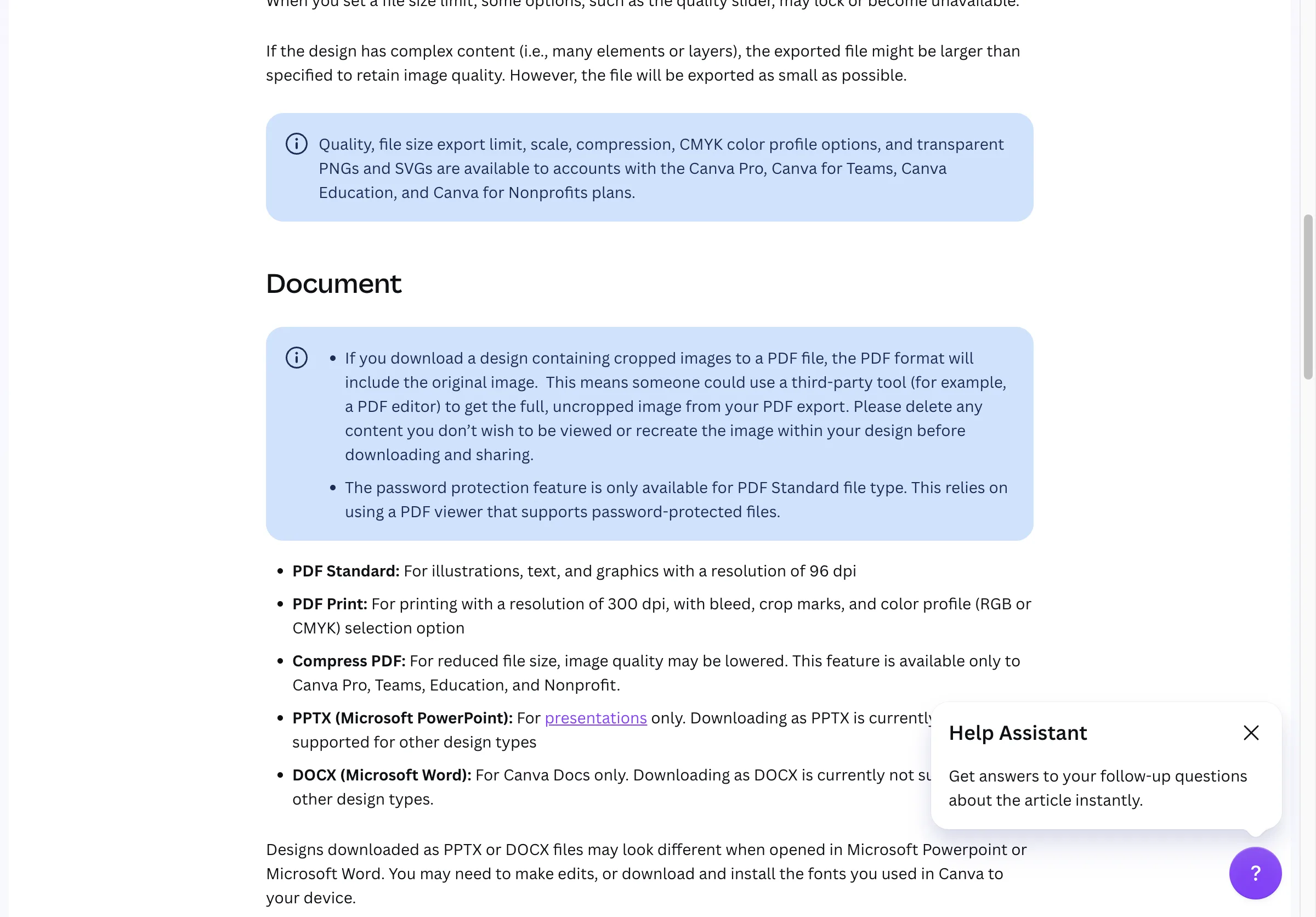
Die Exportsteuerungen, die eine Einreichung benötigt, liegen hinter den kostenpflichtigen Tarifen. Quelle: canva.com/help/download-file-types, aufgenommen am 25. August 2026.
Vergleichen Sie diese Liste mit den Anforderungen Ihrer Einreichung. Mit der Skalierung erreichen Sie die von der Zeitschrift geforderte Mindestauflösung, CMYK kann für eine Printausgabe nötig sein, und SVG ist der einzige Vektor-Output von Canva.
Im kostenlosen Tarif erhalten Sie keine der drei Optionen. Canva Pro war auf der Canva-Preisseite am 25. August 2026 mit US$180 pro Jahr für eine Person angegeben.
Eine kleinere Falle steckt im selben Menü. Canva bietet PDF Standard und PDF Print; nur PDF Print enthält Druckauflösung, Anschnitt, Schnittmarken und die Wahl zwischen RGB und CMYK. PDF Standard ist die Bildschirmversion und sieht auf Ihrem Monitor bis zu dem Moment gut aus, an dem der Upload sie ablehnt.
Grenze 3: Canva wandelt Schriften in Bilder um, statt sie einzubetten
Canv as Antwort auf die Frage „Bleiben meine Schriften beim Export erhalten?“ besteht darin, die Seite in ein Bild umzuwandeln.
Die Option Flatten PDF ist in einem Satz dokumentiert, der genau sagt, was sie tut:
„Das Abflachen eines PDF in Canva stellt sicher, dass Schriften korrekt angezeigt werden, und schützt Ihr Design. Dieser Prozess wandelt die Datei in ein statisches Bild um, wodurch die Bearbeitung in Software wie Adobe Acrobat verhindert wird.“
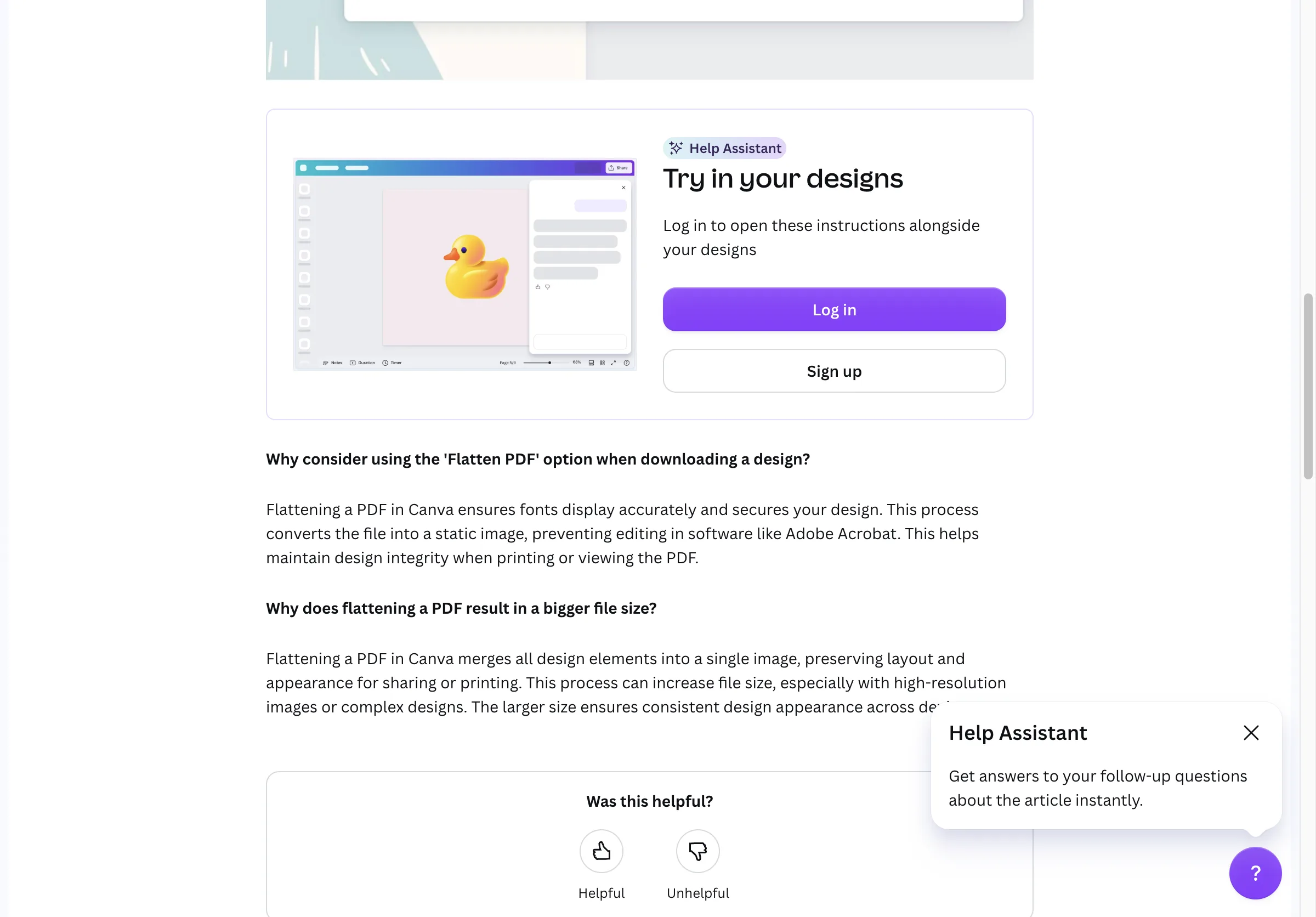
Canvas angegebener Grund für das Abflachen. Schriften werden korrekt angezeigt, weil der Text nicht mehr als Text vorliegt. Quelle: canva.com/help/download-flattened-pdf, aufgenommen am 25. August 2026.
Ein Canva-PDF gibt es in zwei Versionen, und keine davon entspricht dem, was ein Satzdienst benötigt. Wenn Sie es abflachen, ist der Text ein Bild in einem PDF-Rahmen. Wenn Sie es nicht abflachen, macht Canva keine Zusage dazu, wie die Schriften auf dem Rechner einer anderen Person dargestellt werden.
Für den Druck entwickelte Tools funktionieren anders. Adobe Illustrator bietet seit Jahrzehnten eingebettete und in Pfade umgewandelte Schriften, und sogar PowerPoint ermöglicht das Speichern einer Datei mit eingebetteten Schriften. Affinity, das Canva gehört, bietet beim PDF-Export vier Optionen: Text in Kurven umwandeln, alle Schriften einbetten, nur selten verwendete Schriften einbetten oder keine Schriften einbetten. Dasselbe Bedienfeld hat einen PDF/X-Modus, wie ihn eine Druckerei verlangt.
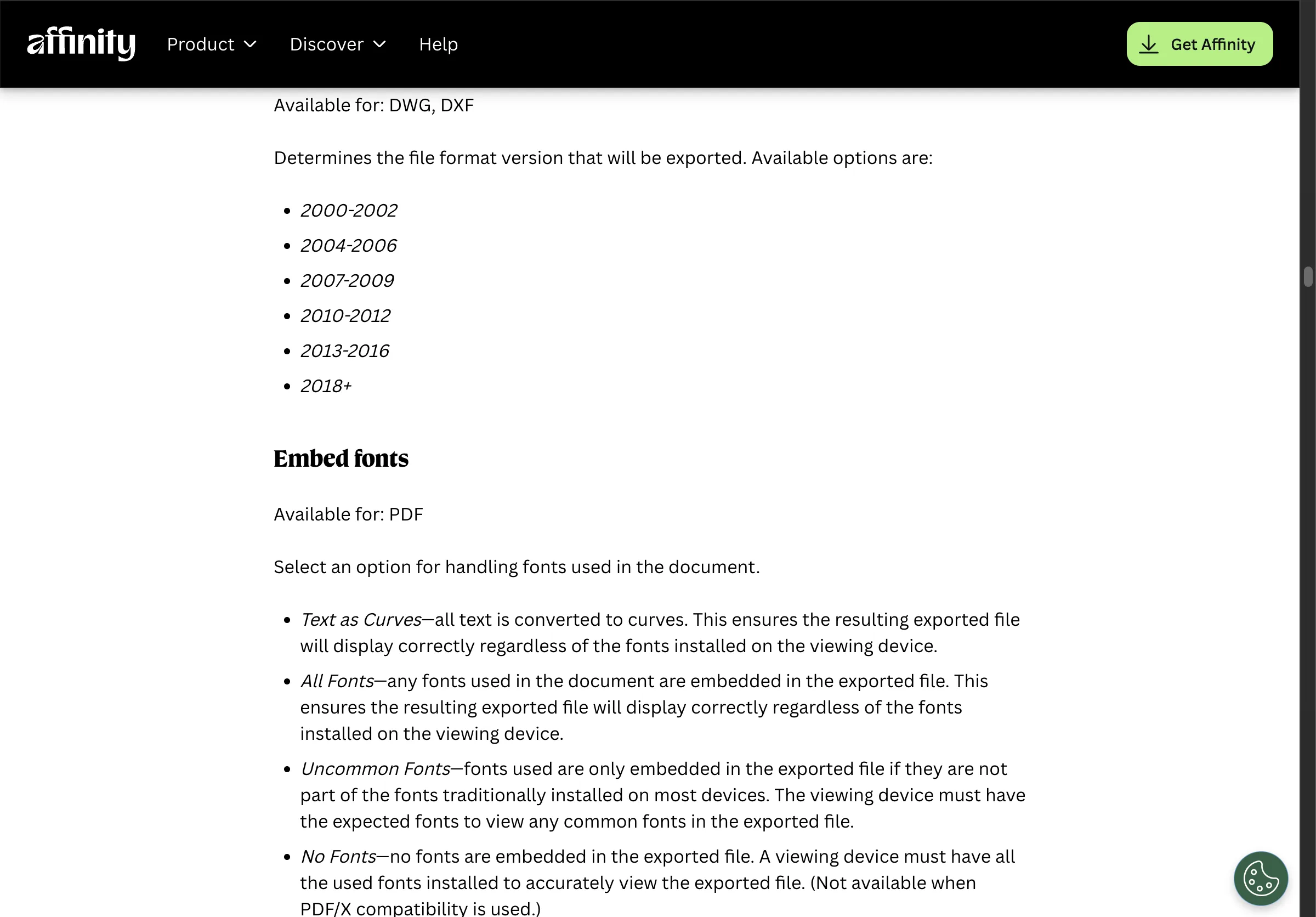
So sieht die Schriftensteuerung aus, wenn ein Tool für den Druck gedacht ist. Quelle: affinity.studio/help/sharing-export-settings, aufgenommen am 25. August 2026.
Das Hochladen Ihrer eigenen Schrift hat eine eigene Einschränkung. Es ist eine kostenpflichtige Funktion, und Canva weist Sie an, zuerst zu prüfen, ob Ihre Schriftlizenz das Einbetten erlaubt.
Grenze 4: Die Inhaltslizenz enthält eine Klausel zu Online-Publikationen
Canvas Lizenz erlaubt Veröffentlichungen. Eine Klausel darin begrenzt, wie weit die kostenpflichtigen Elemente von Canva verwendet werden dürfen.
Beginnen wir mit der guten Nachricht, die bei kostenlosen Tools für wissenschaftliche Diagramme selten ist. Das Content License Agreement von Canva führt „online or electronic publications“ sowie „magazines, newspapers, editorials, newsletters“ als zulässige Nutzungen auf. Nichts darin verbietet eine Forschungsarbeit. Vergleichen Sie den kostenlosen Tarif von BioRender, der Veröffentlichungen vollständig untersagt.
Nun zur Klausel. Abschnitt 5A begrenzt Pro Content in elektronischen Publikationen:
„Die Verwendung von Pro Content in Online- oder elektronischen Publikationen, einschließlich Webseiten, Blogs, E-Books und Videos, ist auf maximal 480,000 Gesamtpixel (zum Beispiel 600px x 800px) pro Content-Datei begrenzt, wenn sie unbearbeitet ist, es sei denn, die Nutzung erfolgt: 1. auf einer Website, die über den dedizierten Canva Website publish endpoint veröffentlicht wurde; oder 2. in einem von Canva gehosteten Design, das auf einer Website eines Drittanbieters eingebettet ist — in diesen Fällen gilt die Pixelbegrenzung nicht.“
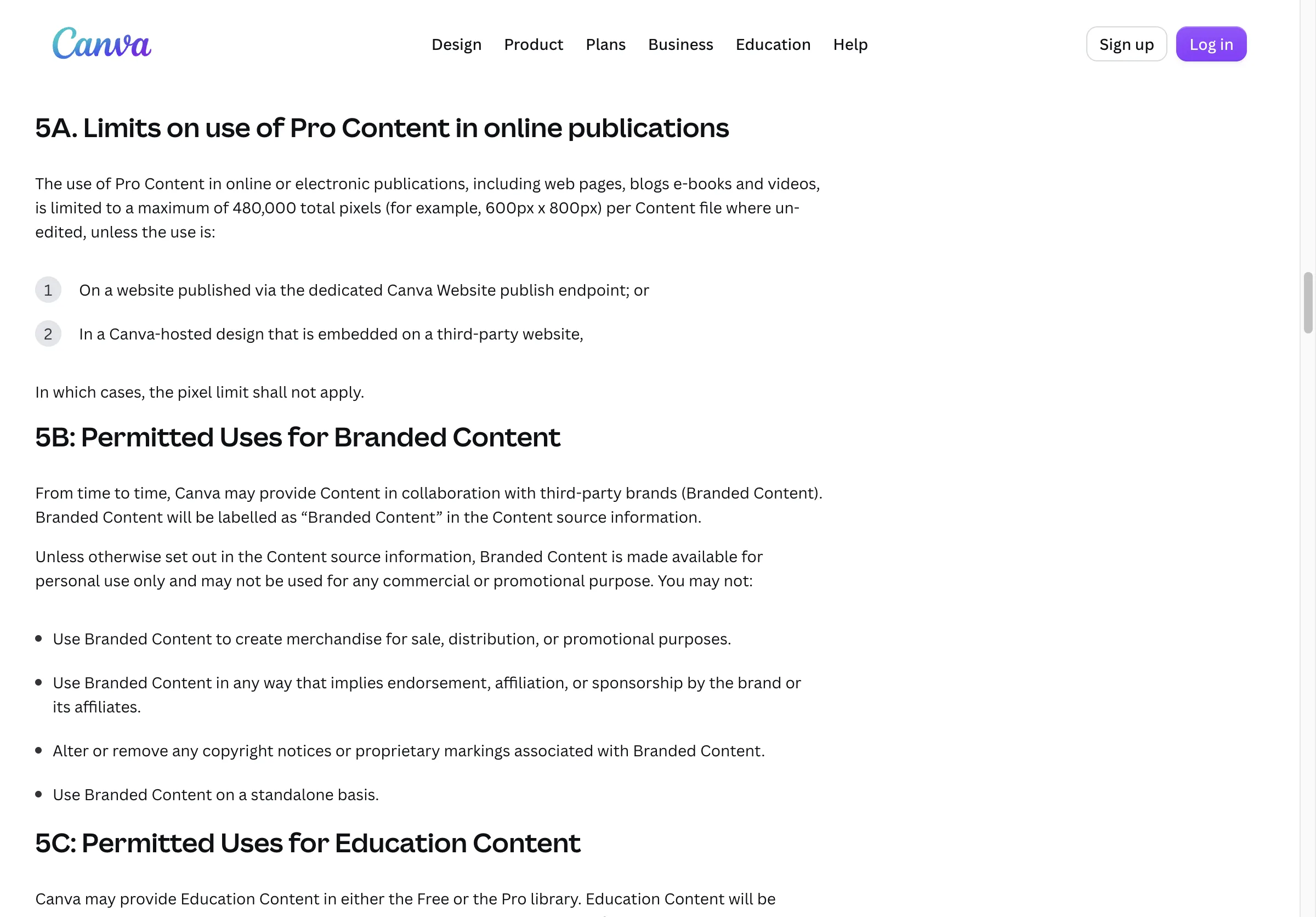
Abschnitt 5A des Content License Agreement von Canva. Keine der beiden Ausnahmen betrifft die Website einer Zeitschrift. Quelle: canva.com/policies/content-license-agreement, aufgenommen am 25. August 2026.
Zwei Begriffe in dieser Klausel sind entscheidend, und Canva definiert keinen davon. „Un-edited“ kann ein Symbol beschreiben oder auch nicht, das Sie neu eingefärbt und in der Größe verändert haben. „Online or electronic publications“ kann einen Zeitschriftenartikel hinter einer Paywall beschreiben oder auch nicht. Die beiden Ausnahmen helfen Ihnen nicht: Beide setzen voraus, dass das Design bei Canva gehostet bleibt, was bei einem eingereichten Diagramm nie der Fall ist.
Die sichere Auslegung ist die langweilige. Bauen Sie Ihr Graphical Abstract aus kostenlosen Elementen oder eigener Grafik auf, gilt die Klausel nie. Wenn Sie ein kostenpflichtiges Element verwenden möchten, bitten Sie den Canva-Support vorher schriftlich um Auskunft.
Zwei kleinere Pflichten stehen in derselben Vereinbarung:
- Redaktionelle Nutzung erfordert eine Quellenangabe. Abschnitt 9, Prohibited Uses, führt es als unzulässig auf, Canva-Inhalte „for editorial purposes“ ohne die Zeile „©[insert Contributor's Name] via Canva.com“ daneben zu verwenden. Ob eine Forschungsarbeit als redaktionell gilt, wird nicht erläutert. Die Zeile in Ihre Diagrammlegende aufzunehmen kostet nichts und klärt die Frage.
- Ein Canva-Education-Konto ist nicht kommerziell. Wenn Ihre Universität Ihnen Canva über den Education-Tarif bereitstellt, beschränkt Abschnitt 8 derselben Vereinbarung die kostenpflichtigen Inhalte dieses Kontos auf „educational, non-commercial purposes“.
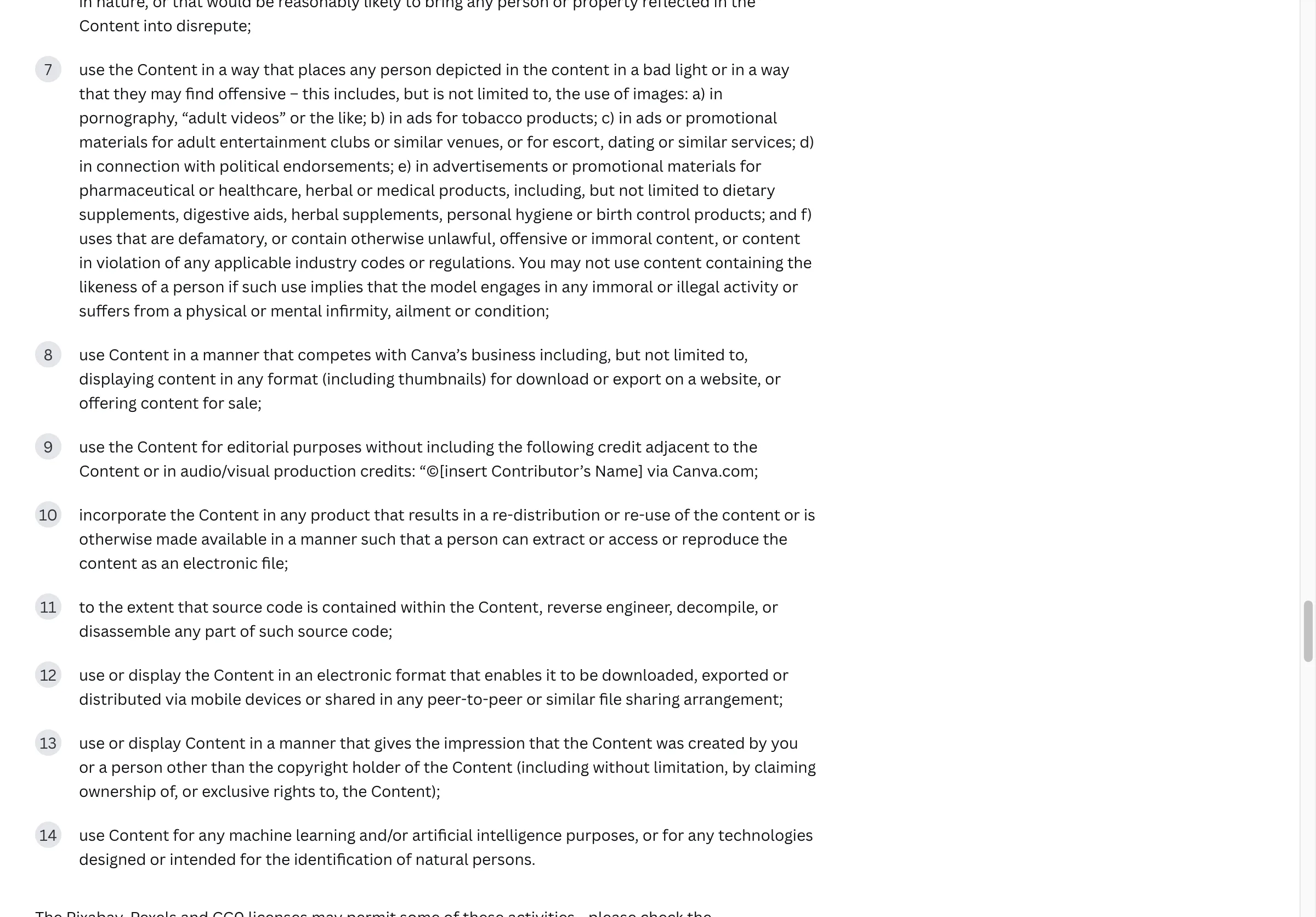
Punkte neun und zehn der Liste unzulässiger Nutzungen in Abschnitt 9. Die Quellenzeile ist bei redaktioneller Nutzung nicht optional. Quelle: canva.com/policies/content-license-agreement, aufgenommen am 25. August 2026.
Grenze 5: Ein Canva-PDF kann das von Ihnen zugeschnittene Bild offenlegen
Wenn Sie in Canva ein Bild zuschneiden und das Design als PDF exportieren, wird das Originalbild mitgeliefert.
Das ist Canv as eigene Warnung auf derselben Hilfe-Seite wie die Exportformate:
„Wenn Sie ein Design mit zugeschnittenen Bildern als PDF-Datei herunterladen, enthält das PDF-Format das Originalbild. Das bedeutet, dass jemand mithilfe eines Drittanbieter-Tools, zum Beispiel eines PDF-Editors, das vollständige, unbeschnittene Bild aus Ihrem PDF-Export abrufen könnte.“
Im Screenshot oben unter „Document“ sichtbar. Quelle: canva.com/help/download-file-types, aufgenommen am 25. August 2026.
Denken Sie daran, was in einem Graphical Abstract zugeschnitten werden kann:
- ein aus einem größeren Mikroskopiefeld entnommenes Panel
- ein Diagramm, bei dem eine zweite, unveröffentlichte Bedingung weggeschnitten wurde
- ein Foto der Laborbank mit einem sichtbaren Whiteboard
Das Zuschneiden im Designtool verbirgt diese Inhalte vor den Lesenden, nicht aus der Datei.
Canvas Lösung ist direkt: Löschen Sie vor dem Export die Inhalte, die nicht sichtbar sein sollen, oder bauen Sie das Bild neu auf. Der Export als PNG statt als PDF umgeht das Problem ebenfalls, weil ein Rasterexport keine versteckte Originalversion enthalten kann.
Wofür Canva hier tatsächlich geeignet ist
Canva ist vor dem Exportschritt nützlich, und das ist kein Trostpreis. Der Aufbau selbst läuft so ab:
- Arbeitsfläche festlegen. Öffnen Sie Create a design, wählen Sie Custom size und verwenden Sie die von Ihrer Zeitschrift angegebenen Abmessungen.
- Panels grob anlegen. Ziehen Sie Lineale von den Rändern, um Ihre Zeilen oder Spalten zu markieren, und legen Sie dann Rechtecke darauf. Die Einrastführungen von Canva und die Schaltflächen zum Ausrichten und Verteilen im Position-Panel übernehmen die Feinarbeit, die ein sauberes von einem unübersichtlichen Graphical Abstract unterscheidet.
- Nur kostenlose Elemente verwenden. Geben Sie im Elements-Panel eine Suche ein und filtern Sie nach kostenlos; so vermeiden Sie die Lizenzklausel aus Grenze 4.
- Mit Textfeldern beschriften, nicht mit eingebrannten Wörtern. Verwenden Sie eine Größe für die Überschrift, eine für Paneltitel und eine für die kleinsten Beschriftungen.
- Den Link mit Ihren Koautoren teilen. Kommentare landen im Design statt in einem E-Mail-Verlauf. So wird ein falscher Pfeil vor der Einreichung entdeckt.
Die schwierigen Fragen sind in jedem Tool dieselben: Was kommt wohin, welcher Pfeil bedeutet was, wie viel Text bleibt erhalten. Wie Sie ein Graphical Abstract erstellen, ohne es neu aufbauen zu müssen geht sie durch.
Der Ausweg stammt ebenfalls von Canva
Affinity exportiert die Formate, die Canva nicht anbietet, und ist seit dem 30. Oktober 2025 kostenlos.
Canva kaufte Affinity und machte es anschließend für alle kostenlos. Die Ankündigung steht im Canva-Newsroom, datiert auf den 30. Oktober 2025, und „Access to Affinity“ war in der Funktionsliste des kostenlosen Canva-Tarifs enthalten, als wir am 25. August 2026 die Preisseite lasen.
Affinity exportiert TIFF, EPS, PDF und SVG und bietet die oben gezeigten Schriftsteuerungen. Für ein einzureichendes Diagramm schließt das die Format- und die Schriftenlücke zugleich — kostenlos.
Eine Sache lässt sich nicht übertragen. Die Lizenz sagt, Sie „may not copy, download or distribute the Pro Content as a standalone item“, daher können Sie kostenpflichtige Elemente nicht aus Canva herauslösen und in Affinity einsetzen. Kostenlose Elemente und eigene Grafiken lassen sich ohne dieses Problem übertragen.
Das ergibt einen Weg mit zwei Tools:
- In Canva skizzieren und anordnen, wie oben. Nur kostenlose Elemente oder eigene Bilder.
- Die Dateivorgaben Ihrer Zeitschrift prüfen auf der Anforderungsseite.
- Die finale Datei in Affinity neu erstellen, wenn Ihre Zeitschrift TIFF, EPS oder ein Vektor-PDF verlangt. Geben Sie die Beschriftungen dort ein, damit sie bearbeitbar bleiben, wenn ein Lektor eine Änderung verlangt.
- Die bearbeitbare Quelldatei behalten. Die Zeitschrift erhält nur ein flaches Bild. Ihre Version ist die einzige, die später korrigiert werden kann.
- Das Tool in Ihrer Diagrammlegende nennen, zusammen mit der Quellenzeile für den Canva-Beitragenden, falls ein Canva-Element in das finale Bild gelangt ist.
Fragen von Autoren
Kann ich ein Canva-Design in einem Zeitschriftenartikel veröffentlichen?
Ja. Die Lizenz nennt Online-Publikationen und gedruckte redaktionelle Arbeiten als zulässige Nutzungen. Damit gelten drei Bedingungen: Beachten Sie Abschnitt 5A, wenn Sie kostenpflichtige Elemente verwendet haben, fügen Sie die Quellenangabe für den Beitragenden hinzu und prüfen Sie, dass Ihr Konto nicht über einen Education-Tarif läuft.
Gibt es in Canva eine Vorlage für ein Visual Abstract?
Nein. Die Suche verhält sich hier genauso: „abstract“ bezieht sich auf einen visuellen Stil, Sie erhalten also Kunst statt Medizin. Medizinische Visual Abstracts folgen einer festen Spaltenstruktur, die sich aus Rechtecken und Textfeldern schnell nachbauen lässt. Wenn Sie nicht sicher sind, welches davon verlangt wurde, vergleichen wir Graphical Abstract, Visual Abstract und TOC-Grafik.
Brauche ich Canva Pro für ein Graphical Abstract?
Nur wenn Ihre Zeitschrift etwas verlangt, das der kostenlose Tarif nicht exportiert: eine festgelegte Auflösung oder Skalierung, eine Vektordatei, CMYK oder einen transparenten Hintergrund. Kostenpflichtige Elemente sind der andere Grund. Mit einem kostenlosen Konto zahlen Sie beim Herunterladen pro Element.
Kann ich eine Vektordatei aus Canva erhalten?
SVG, mit einem kostenpflichtigen Tarif. Nicht EPS und auch kein Vektor-PDF mit eingebetteten Schriften. Für Vektorgrafiken ist Illustrator der kostenpflichtige Standard; Affinity und Inkscape sind die kostenlosen Optionen. Wenn Sie Tools für wissenschaftliche Diagramme insgesamt abwägen, haben wir untersucht, was Sie mit jedem Tool veröffentlichen dürfen.
Wie gebe ich Canva in meiner Arbeit an?
Die Lizenz nennt als Formulierung „©[insert Contributor's Name] via Canva.com“. Übernehmen Sie den Namen aus den Quellenangaben des Elements im Editor und setzen Sie die fertige Zeile in Ihre Diagrammlegende. Nennen Sie dort auch das Designtool — Richtlinien von Verlagen zu KI und Diagrammen verlangen zunehmend, dass das Tool offengelegt wird.
Kann ich in Canva Diagramme für ein Graphical Abstract erstellen?
Das können Sie, aber prüfen Sie, ob Ihre Zielzeitschrift überhaupt eines verlangt. Der Leitfaden für Graphical Abstracts von Cell Press weist Autoren an, dass das Graphical Abstract „keine Datenelemente jeglicher Art enthalten sollte; alle Inhalte sollten grafisch dargestellt sein“. Bauen Sie die Aussage auf; lassen Sie die Diagramme in der Arbeit.
Bevor Sie Canva öffnen
Prüfen Sie zuerst die akzeptierten Dateiformate Ihrer Zeitschrift. Diese eine Prüfung entscheidet, ob Canva die Arbeit abschließt oder an Affinity übergibt, und dauert eine Minute.
Unser graphical abstract maker befindet sich im selben Prozessschritt wie ein Canva-Layout: Er liefert ein Raster-PNG ohne bearbeitbare Beschriftungen aus einem allgemeinen Bildmodell — genau die Toolklasse, die Elsevier für Graphical Abstracts ausschließt. Dafür ist ein Konto erforderlich, ein Durchlauf kostet 30 Credits, und neue Konten starten mit 85. Wie alles andere hier ist es eine Skizze zum Neuaufbau.