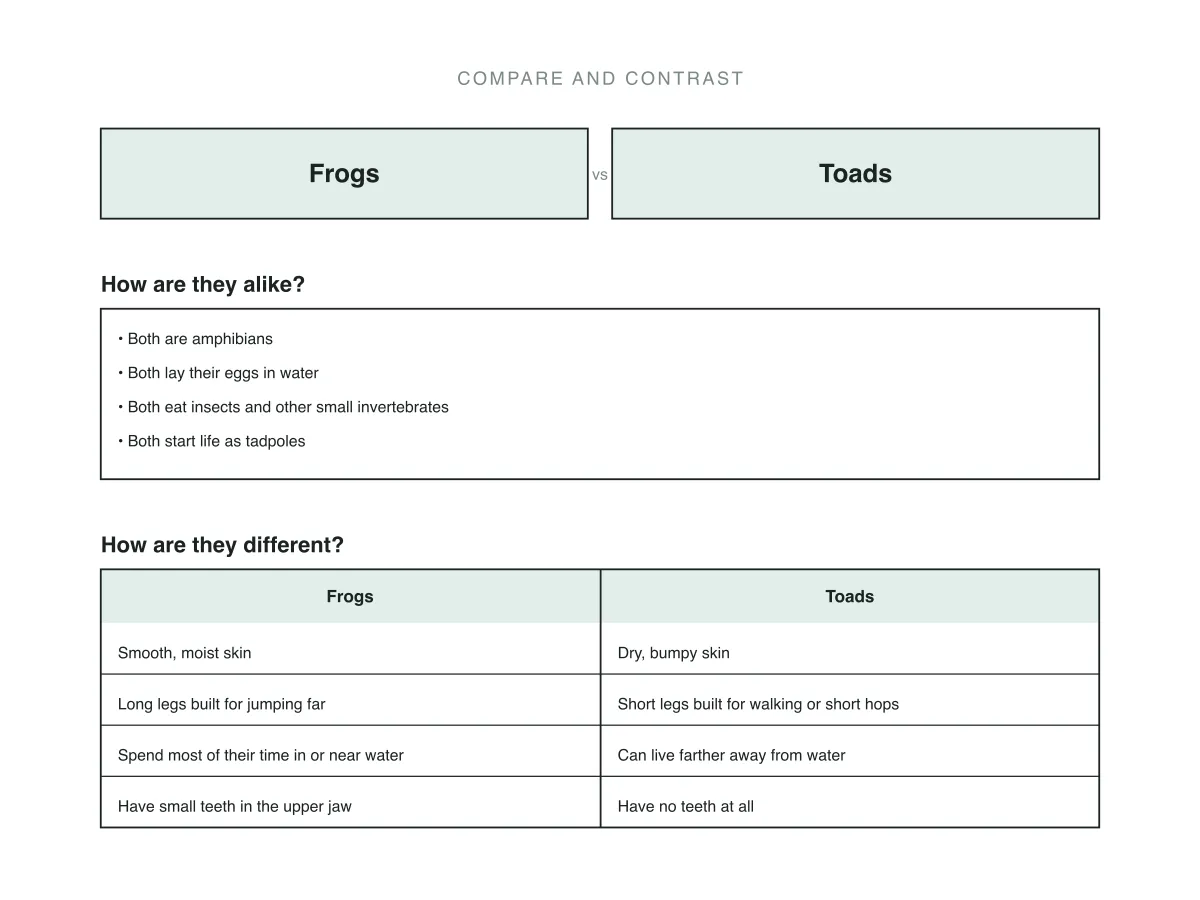
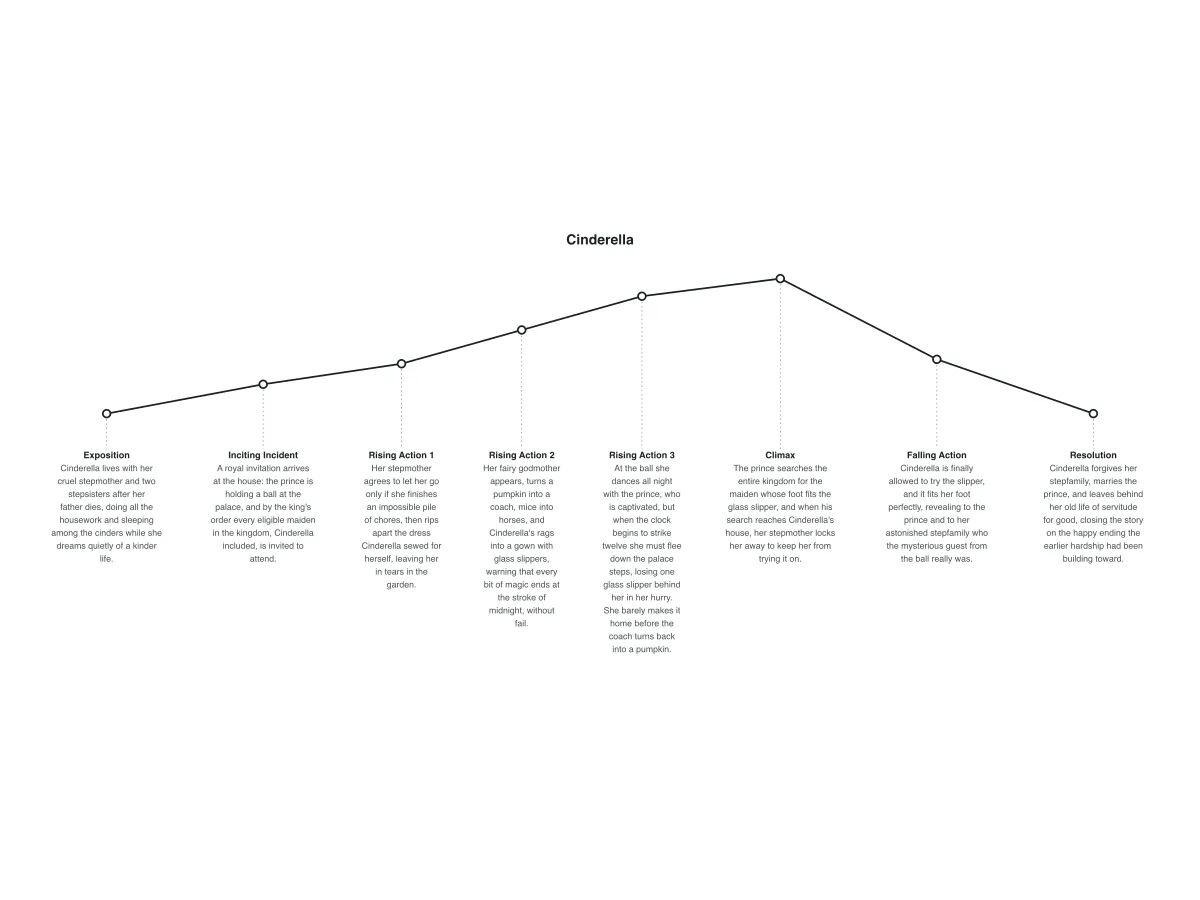
主語・動詞・目的語・修飾語を入力すると、Reed-Kellogg 式の文構造図を自動で描きます。自動構文解析ではなく、各要素の役割はあなた自身が判断して入力する仕組みです。
自由な英文をそのまま解析するツールではありません。各単語の文法的な役割を先に決めてから入力すると、主幹線・区切り線・すべての斜線をツールが正しい位置に描きます。
主語と主動詞を入力すると、同じ横線の上に並び、その関係を示す縦線で区切られます。
動作動詞か連結動詞(be動詞など)かを選びます。動作動詞なら直接目的語・間接目的語の欄が、連結動詞なら補語(名詞または形容詞)の欄が表示されます。
形容詞・副詞・冠詞はどの要素の下にも追加でき、斜線で吊り下げて表示されます。前置詞句はどの語を修飾するか選ぶだけで、斜線+横線の枝が自動で描かれます。
ベクター編集向けに SVG、プリントや授業資料には PNG で書き出せます。処理はすべてブラウザ内で完結します。
単純な主語+動詞から重文的な述語まで、授業で実際に扱う4パターンを同じ入力項目で作成できます。
"Birds sing." 主語と自動詞が横線に並び、縦線一本で区切られる — もっとも基本的な Reed-Kellogg 式の図です。
"The clever fox quickly jumped." 主語の下に形容詞2つ、動詞の下に副詞1つが斜線で吊り下がる — 修飾関係を示す標準的な描き方です。
"The fox jumped over the lazy dog." 動詞から斜線で前置詞句が枝分かれし、横線の上に前置詞の目的語とその修飾語が並びます。
"The dog barked and chased the mail carrier." 一つの主語から二つの動詞の横線が並行して伸び、点線と接続詞でつながる — 文の分岐構造がはっきり見える例です。
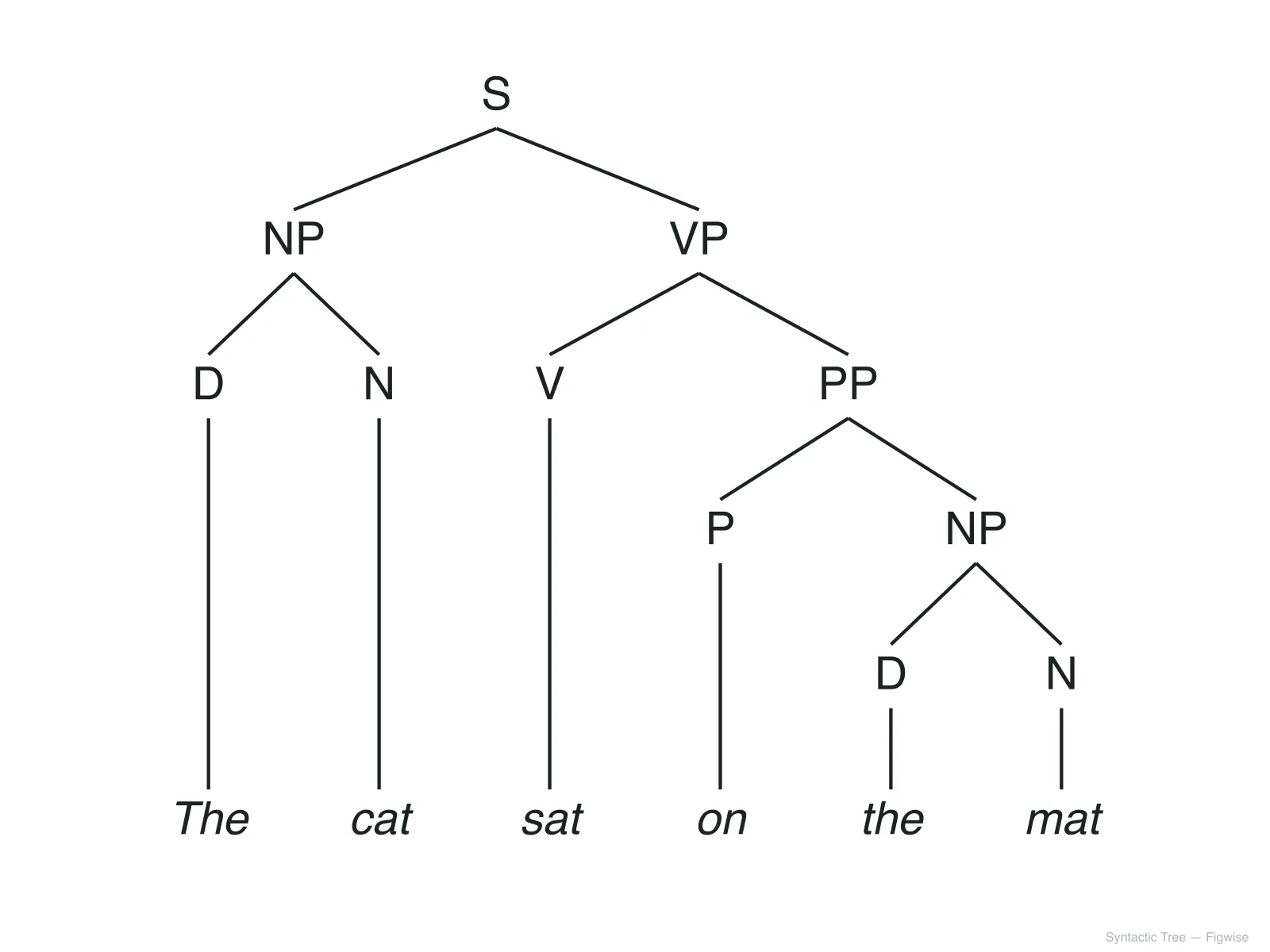
どちらも文の構造を示しますが、答える問いが異なります。授業の目的に合わせて選ぶか、両方を併用してください。
文法的役割を一本の線で示す
句の入れ子構造を示す
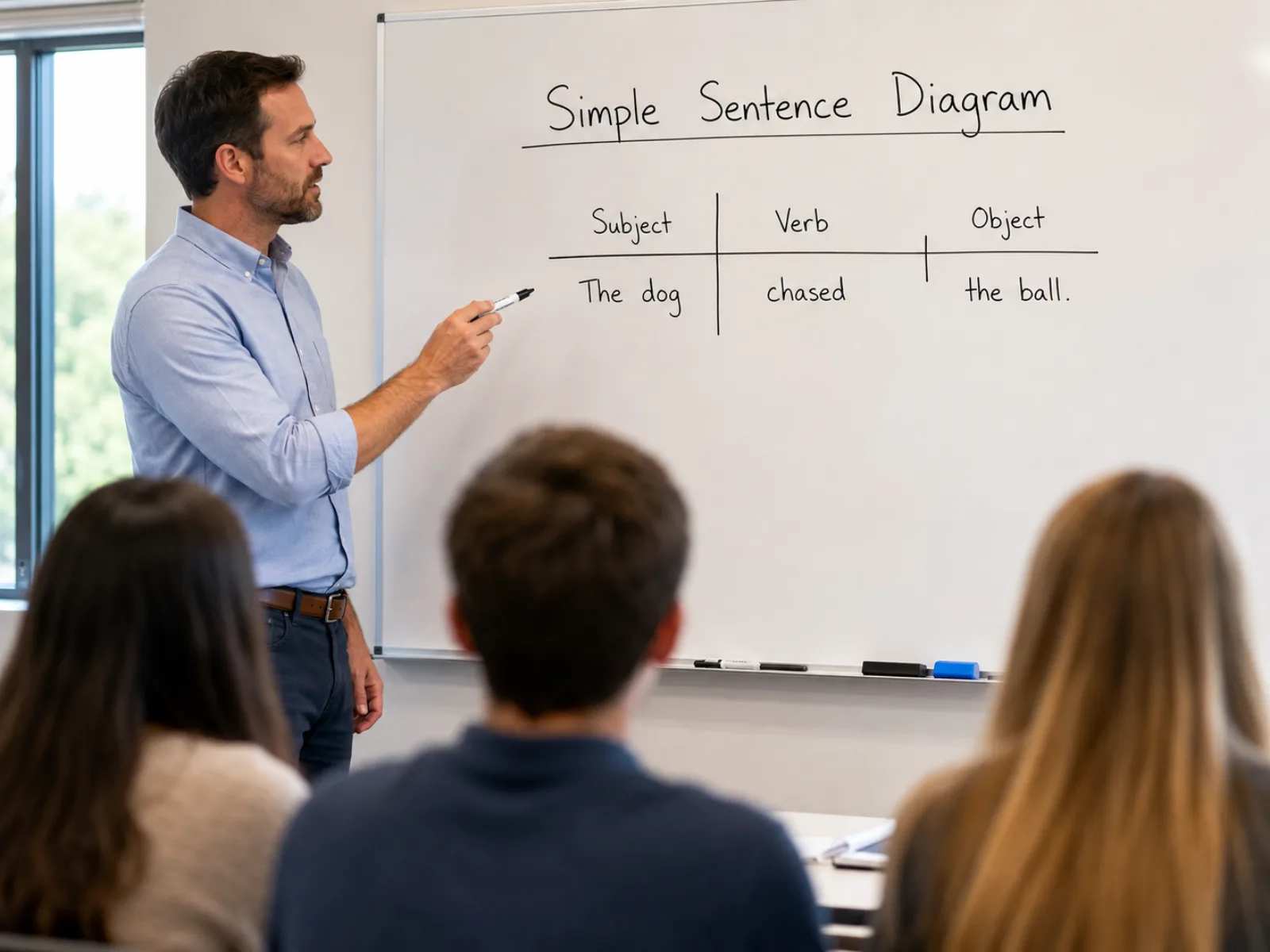
線を手で引く必要はありません。主語・動詞・目的語を入力するだけで、主幹線、主語と動詞を貫く区切り線、直接目的語の前にある(貫かない)区切り線を Reed-Kellogg の慣例どおりに配置します。
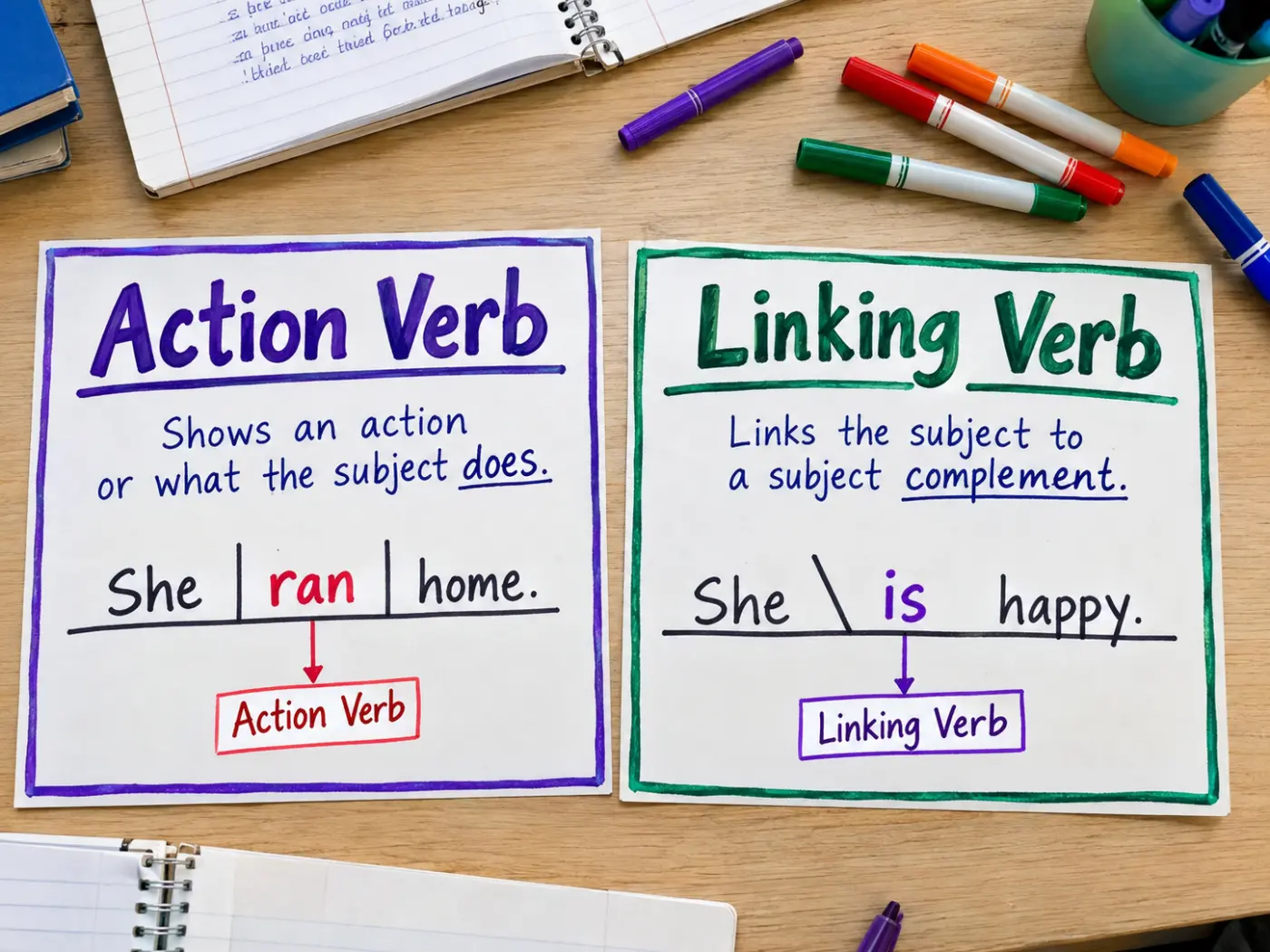
動詞の種類を切り替えると図の構造も変わります。動作動詞では、基線で止まる縦の区切り線の後ろに直接目的語が入り、間接目的語は動詞から斜めに下がって下にある短い横線に載る形で示されます。連結動詞なら主語側に傾いた斜めの区切り線に切り替わり、名詞または形容詞の補語を受け止めます。
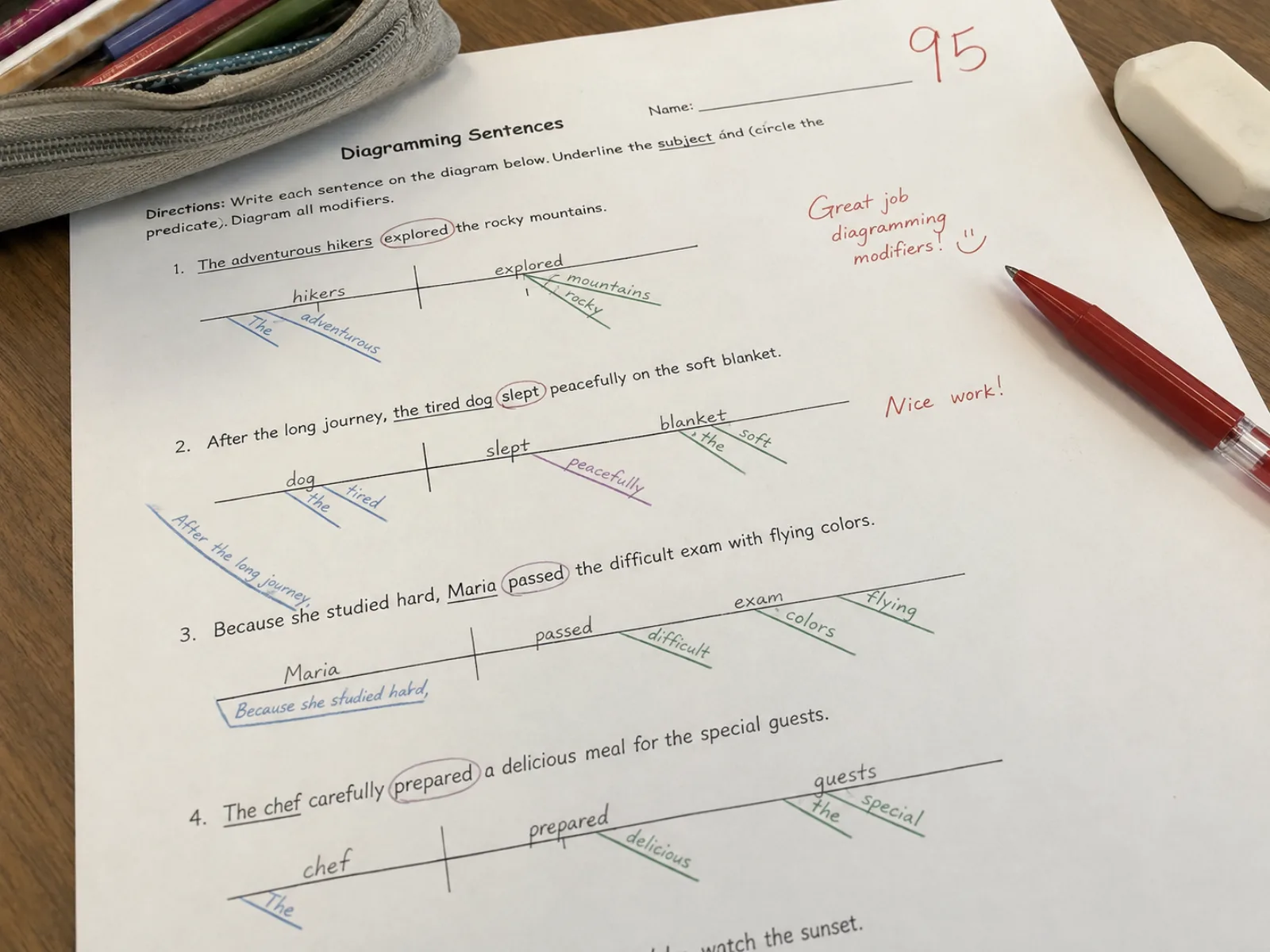
形容詞・副詞・前置詞句を追加するたびに、どの語を修飾するかを選べます。主語や動詞だけでなく、直接目的語・間接目的語の下にも同じ仕組みで修飾語を吊り下げられます。
初めて文構造図を作る前に、英語の先生や学習者からよく寄せられる質問です。
英語の授業で使える他の図解ジェネレーター。文構造から物語の起承転結まで対応しています。
主語と動詞を選び、動作動詞か連結動詞かを決めるだけで、Reed-Kellogg 式の線が自動的に配置されます。無料で、処理はすべてブラウザ内で完結します。