

 Equipo Figwise
Un Resumen Gráfico es una imagen que transmite el hallazgo principal de tu artículo de un vistazo. La mayoría de las guías te dan los mismos cinco pasos: encuentra tu mensaje, dibújalo, diséñalo, recórtalo, pregunta a un amigo. Esos pasos están bien, y te llevan una tarde.
El retrabajo proviene de tres decisiones que nadie plantea de entrada.
- Herramienta. El plan gratuito de BioRender está marcado como "Sin uso comercial ni publicación", por lo que las figuras dibujadas allí no pueden ir en tu artículo.
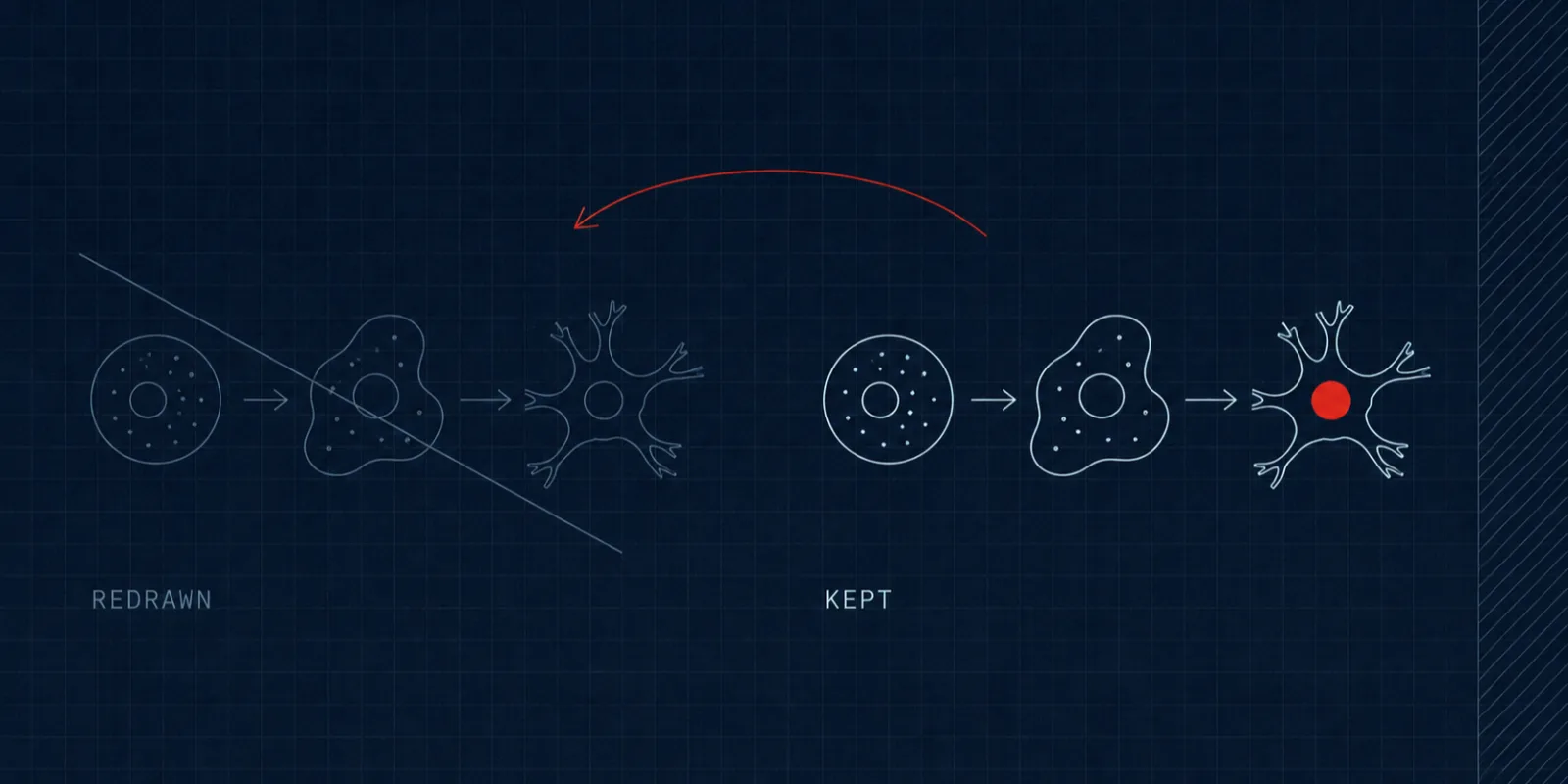
- Formato. Si eliges una forma antes de leer los requisitos de tu revista, puedes dibujar un cuadrado para una revista que quiere un banner ancho. Eso es un redibujado, no un redimensionado.
- Momento. Si lo construyes la noche antes de enviarlo, tus coautores le echan un vistazo en lugar de leerlo, así que una flecha equivocada llega al envío.
Decisión 1: elige una herramienta con la que puedas publicar legalmente
La herramienta es una cuestión de licencia antes que de gusto.
BioRender es la herramienta que todas las guías mencionan, y la mayoría de la gente se registra en el plan gratuito. Ese plan figura como "Sin uso comercial ni publicación". Los derechos de publicación y la exportación en alta resolución y sin marca de agua están en los planes de pago, que empiezan en 35 $ al mes para un usuario académico, con facturación anual. El precio para la industria empieza más alto.
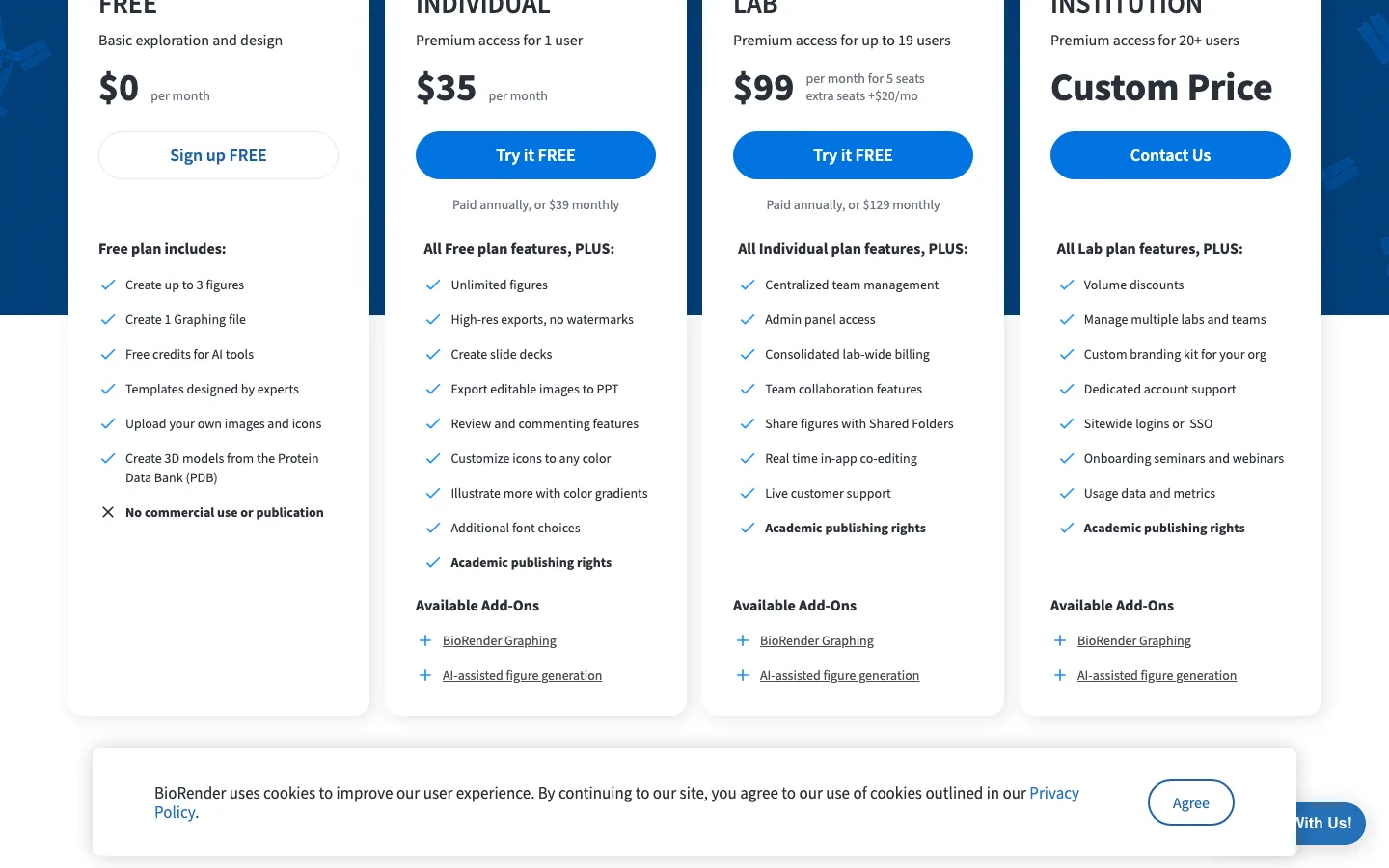
Comparación de planes de BioRender. La última línea del plan gratuito dice "Sin uso comercial ni publicación". Fuente: biorender.com/pricing, consultado el 24 de agosto de 2026.
Las preguntas frecuentes al final de esa misma página lo dicen claramente: "no permitimos que las figuras hechas con el plan gratuito se utilicen para publicaciones o uso comercial".
No necesitas habilidad de dibujo. Necesitas cajas, flechas y etiquetas alineadas, en un archivo que un coautor aún pueda abrir el año que viene.
| Herramienta | Editable después | Notas |
|---|---|---|
| PowerPoint o Keynote | Sí, por cualquiera | Elsevier ofrece una plantilla de resumen en este formato |
| Inkscape | Sí, gratis | Vector, sin preocupación de licencia, curva de aprendizaje más pronunciada |
| Adobe Illustrator | Sí, de pago | Más control, más aprendizaje |
| BioRender, Mind the Graph | Sí, en un plan de pago | Bibliotecas de iconos científicos, derechos de publicación incluidos |
| Una herramienta general de IA de imágenes | No | Descartada, por la razón que se explica más abajo |
Decisión 2: la IA generativa queda descartada para esta figura
La política de IA generativa para revistas de Elsevier menciona explícitamente este tipo de figura por su nombre:
"Las herramientas generales de IA generativa de imágenes no deben utilizarse para crear Resúmenes Gráficos."
La misma sección dice qué usar en su lugar: "Se anima a los autores a utilizar herramientas dedicadas de ilustración científica al preparar Resúmenes Gráficos."
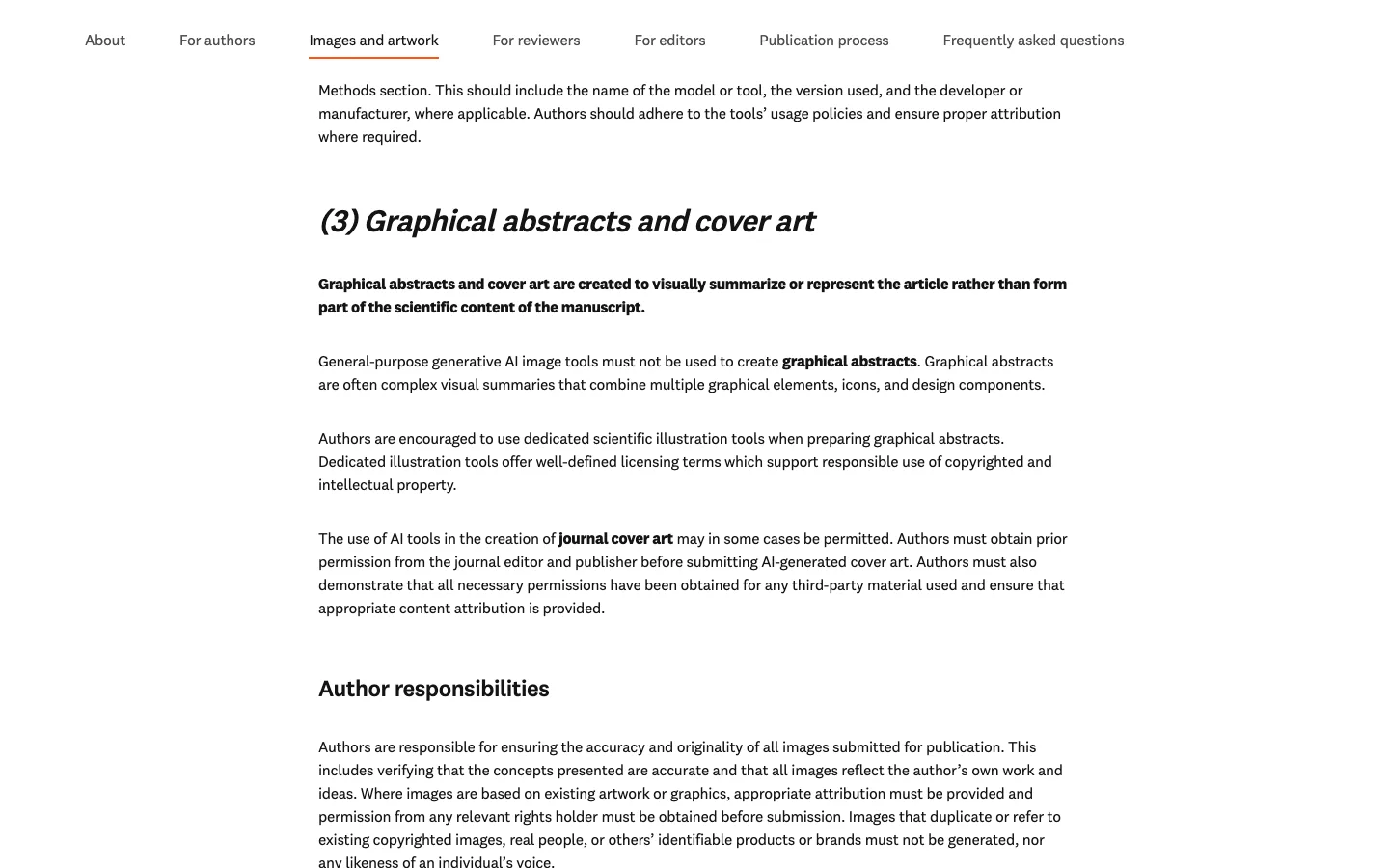
La regla de Elsevier para los Resúmenes Gráficos y las ilustraciones de portada. Fuente: elsevier.com, capturado el 24 de agosto de 2026.
Otras editoriales lo redactan de manera diferente, y algunas son aún más estrictas: citamos las reglas sobre figuras con IA de seis editoriales, una al lado de la otra. Cualquiera que sea la herramienta que elijas, nómbrala en el pie de la imagen antes de enviar.
Eso incluye nuestra herramienta. El Generador de Resumen Gráfico de este sitio envía tu resumen a un modelo de imágenes general y devuelve un PNG plano sin etiquetas editables, por lo que para un Resumen Gráfico enviado cae del lado que Elsevier descarta. Úsalo para ver un diseño rápidamente. Reconstruye el archivo que envías en una herramienta de ilustración.
Decisión 3: conserva el archivo que puedas editar
La revista nunca recibe una copia editable, así que la tuya es la única que existe.
Elsevier exige que "cualquier texto o etiqueta debe ser parte del archivo de imagen". Tu envío es una imagen aplanada por diseño. Un corrector de estilo puede pedirte que corrijas una etiqueta después de la aceptación, meses más tarde. El archivo plano no sirve de ayuda entonces.
Exporta lo que la revista pide, usando los ajustes de la página de requisitos, y luego guarda el archivo editable junto a tu manuscrito, con un nombre que un coautor pueda encontrar. Con el archivo fuente, la corrección toma dos minutos. Sin él, reconstruyes desde cero.
Cuándo construirlo en el ciclo de envío
Construye el concepto mientras redactas la discusión, no la noche anterior.
Elsevier pide a los autores que "envíen su Resumen Gráfico como un archivo separado en el sistema de envío en línea", lo que significa que es un trabajo terminado en el momento de enviar, no algo que parcheas después. Tres etapas que funcionan:
- Mientras redactas — escribe la frase principal y dibuja la forma. Es barato y a menudo afina la discusión.
- Durante la revisión de coautores — el borrador de la imagen viaja con el manuscrito, así que un coautor detecta una flecha equivocada ahora en lugar de en la fase de pruebas.
- La semana antes del envío — construye el archivo final según las especificaciones.
Tus coautores leen el manuscrito con atención y echan un vistazo a la imagen. Un error allí sobrevive a la revisión que lo habría detectado en cualquier otro lugar.
Deja que el tipo de tu artículo elija el diseño
La forma que obtienes la decide lo que argumenta tu artículo. Si eliges mal, redibujas en lugar de recortar.
- Mecanismo — explicas cómo funciona algo. Dibuja las partes y las flechas entre ellas, y etiqueta cada flecha con un verbo: activa, bloquea, convierte.
- Proceso — ejecutas un proceso de principio a fin. Apílalo en etapas, una fila por etapa, cada fila con título.
- Comparación — contrastas dos condiciones o grupos. Dos columnas, con diferente tinte, los mismos elementos en el mismo lugar en ambos lados.
- Números — tu resultado es el número. Haz que el número sea lo más grande del encuadre.
Puedes ver cómo se ve cada forma terminada antes de comprometerte con una.
Las revisiones son la excepción. Una forma de proceso te empuja a dibujar tu búsqueda y tu proceso de cribado, que es el trabajo de tu diagrama PRISMA. Muestra alcance y síntesis en lugar de secuencia: tratamos ese caso en Resúmenes Gráficos para artículos de revisión.
El resto es oficio, y las editoriales lo han documentado
Las reglas de diseño no están en disputa. Cell Press las publica, y vale la pena seguirlas al pie de la letra.
- Un solo punto. "Destaca un proceso o deja claro un punto", y sé "libre de elementos que distraigan o abarroten".
- Un recorrido a través de la imagen. Debe "tener un inicio y un final claros, 'leyéndose' de arriba a abajo o de izquierda a derecha". Dibújalo primero en papel; quince minutos con un bolígrafo eliminan diseños que cuestan una tarde en pantalla.
- Palabras, usadas con moderación. "Usa etiquetas simples" y "usa texto con moderación". La imagen aún tiene que sostenerse por sí sola para alguien que no ha abierto tu artículo, así que desarrolla cualquier abreviatura que no sea estándar fuera de tu campo.
- No es una figura de tu artículo. Debe "ser distinta de cualquier figura modelo o diagrama incluido en el propio artículo" y "no incluir elementos de datos de ningún tipo; todo el contenido debe estar en forma gráfica". Elimina el gráfico pegado.
- Color moderado. Cell Press advierte que "los colores primarios muy saturados pueden distraer". Un solo tono en matices, más negro, blanco y gris, cubre la mayoría de los Resúmenes.
Luego muéstralo a un colega de tu campo y a uno de fuera. No les preguntes si les gusta; pídeles que digan en voz alta lo que ven, en orden. Por dónde empiezan te dice si tu recorrido funciona. Dónde dudan es tu problema.
Preguntas que hacen los autores
¿Puedo hacer un Resumen Gráfico en PowerPoint?
Sí, y muchos de los publicados se hicieron así. El problema es la exportación, no el diseño: la salida predeterminada de PowerPoint a menudo no cumple las reglas de tipo de archivo y resolución de una revista, así que verifica el archivo guardado contra ellas en lugar de la diapositiva.
Respondido con más profundidad en otro lugar. Si tu revista realmente requiere uno depende de la revista, no de la editorial: ordenamos los tres casos y cómo verificar el tuyo. Si no estás seguro de qué artefacto te han pedido, compara Resumen Gráfico, resumen visual, gráfico TOC y aspectos destacados. Y antes de que pases una semana en esto, la evidencia de que los Resúmenes Gráficos ganan lectores es mixta, con los estudios expuestos.
Antes de abrir una herramienta de diseño
Elige una herramienta desde la que puedas publicar y editar después, deja que el tipo de tu artículo elija la forma y construye el concepto mientras aún estás redactando. El dibujo nunca fue la parte cara.