

 Equipo Figwise
Canva dibujará tu Resumen Gráfico más rápido que cualquier otra herramienta que ya tengas. No siempre te entregará un archivo que tu revista acepte.
Canva es gratuito, funciona en el navegador y tus coautores pueden abrirlo. Hay cinco cosas que fallan en el momento de exportar y subir.
- No hay plantilla de Resumen Gráfico en Canva. Si buscas una, obtienes diagramas SWOT y portadas de portafolio.
- El menú de exportación no tiene TIFF ni EPS, y los controles de resolución están detrás de un plan de pago.
- La propia solución de Canva para las fuentes es aplanar el archivo convirtiéndolo en una imagen.
- La licencia de contenido limita los elementos de pago de Canva en publicaciones en línea y exige una línea de crédito en el uso editorial.
- Una exportación en PDF puede incluir la versión completa y sin recortar de cualquier imagen que hayas recortado.
Nada de eso significa que no uses Canva. Significa saber en qué paso detenerte. Las cinco se leyeron en las páginas de ayuda y políticas de Canva el 25 de agosto de 2026, y cada afirmación siguiente enlaza a la página de la que proviene.
Límite 1: Canva no tiene plantilla de Resumen Gráfico
Busca en la biblioteca de plantillas de Canva un Resumen Gráfico y no encontrarás ninguno.
La búsqueda sí devuelve resultados — miles de ellos. El 25 de agosto de 2026, la página para esa consulta ofrecía «20 000+ plantillas de Resumen Gráfico», y los contadores de Canva fluctúan. Mira lo que son: un análisis SWOT, una portada de portafolio de diseño gráfico, un mapa mental, un pin de Pinterest que dice «Sal temprano hoy».
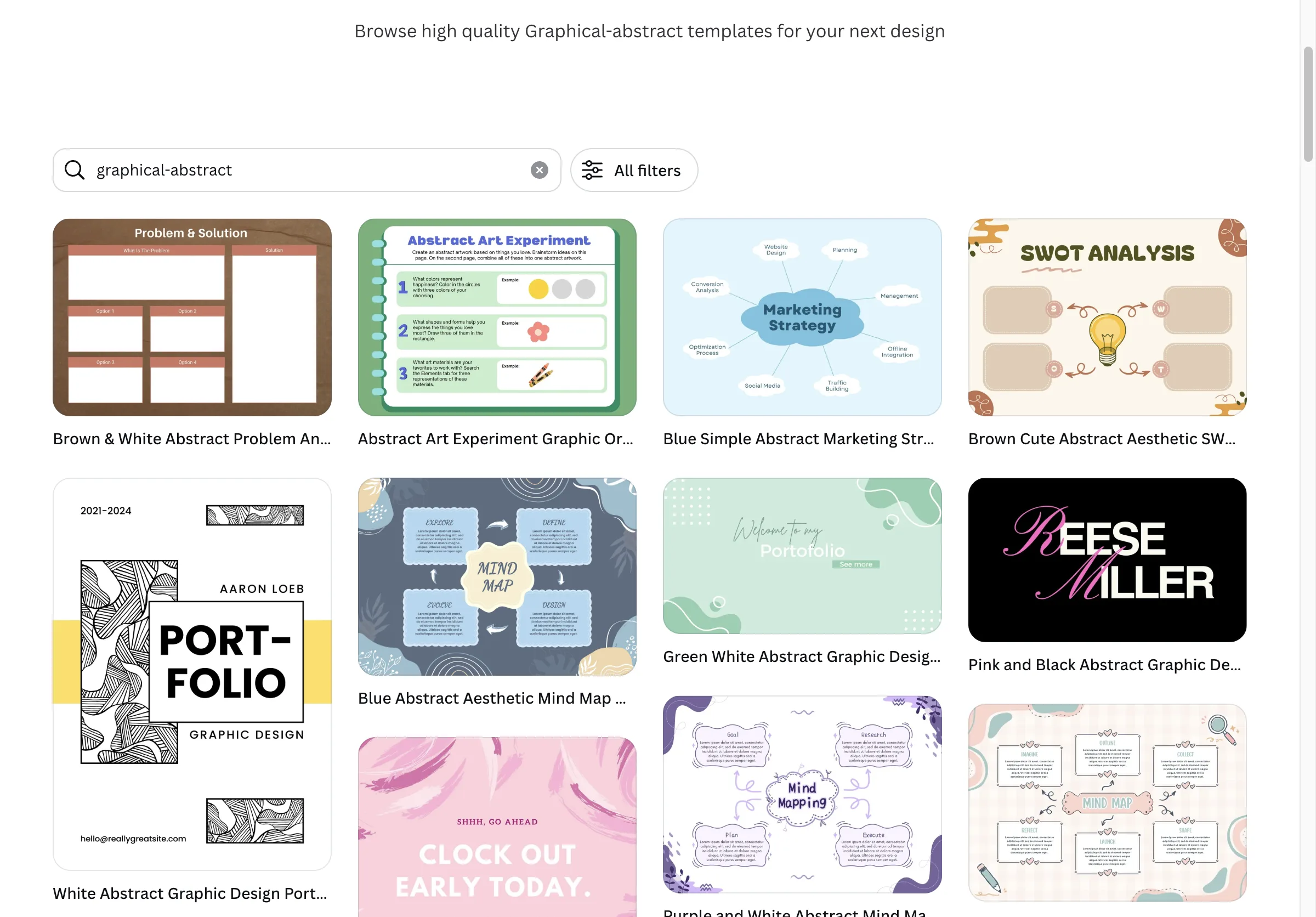
Los propios resultados de Canva para la consulta «graphical-abstract». La palabra «abstract» coincide con el estilo artístico, no con el documento académico. Fuente: canva.com/templates, capturado el 25 de agosto de 2026.
El desajuste es un accidente de vocabulario. En la biblioteca de Canva, «abstract» significa un estilo visual — formas, manchas, degradados. En tu campo significa un resumen de un artículo. El motor de búsqueda no puede distinguirlos, así que te muestra el primero.
Así que empiezas desde un lienzo vacío, no desde una plantilla. Abre Crear un diseño, elige Tamaño personalizado y define el ancho y alto que pide tu revista — las cifras por editorial están en nuestra página de requisitos de Resumen Gráfico.
Luego elige un esqueleto antes de colocar un solo icono. Cuatro cubren casi cualquier artículo: un flujo en bandas que se lee de arriba abajo, una cadena de izquierda a derecha, dos columnas paralelas o un núcleo radial con la conclusión en el centro. Cuatro resúmenes publicados, desmontados muestra cada uno terminado.
Límite 2: al menú de exportación le faltan los formatos que piden las revistas
El menú de descarga de Canva ofrece JPG, PNG, SVG, PDF, PowerPoint y Word, además de MP4 y GIF para animación. No ofrece TIFF ni EPS.
Mira lo que pide tu revista antes de juzgar si eso es un problema. Varias editoriales listan TIFF o EPS en primer lugar, una pide fuentes contorneadas o incrustadas, y algunas aceptan PNG o JPEG sin problema — la lista varía según la editorial, y mantenemos las especificaciones comparadas para que puedas revisar la tuya en un minuto. Si tu revista está en el grupo de PNG y JPEG, el menú de exportación de Canva está bien.
Si no lo está, ningún ajuste dentro de Canva producirá el archivo.
La segunda mitad de este límite es el plan en el que estás. La página de ayuda de Canva dice qué controles de exportación son funciones de pago:
«Calidad, límite de tamaño de archivo de exportación, escala, compresión, opciones de perfil de color CMYK y PNG y SVG transparentes están disponibles para cuentas con los planes Canva Pro, Canva for Teams, Canva Education y Canva for Nonprofits».
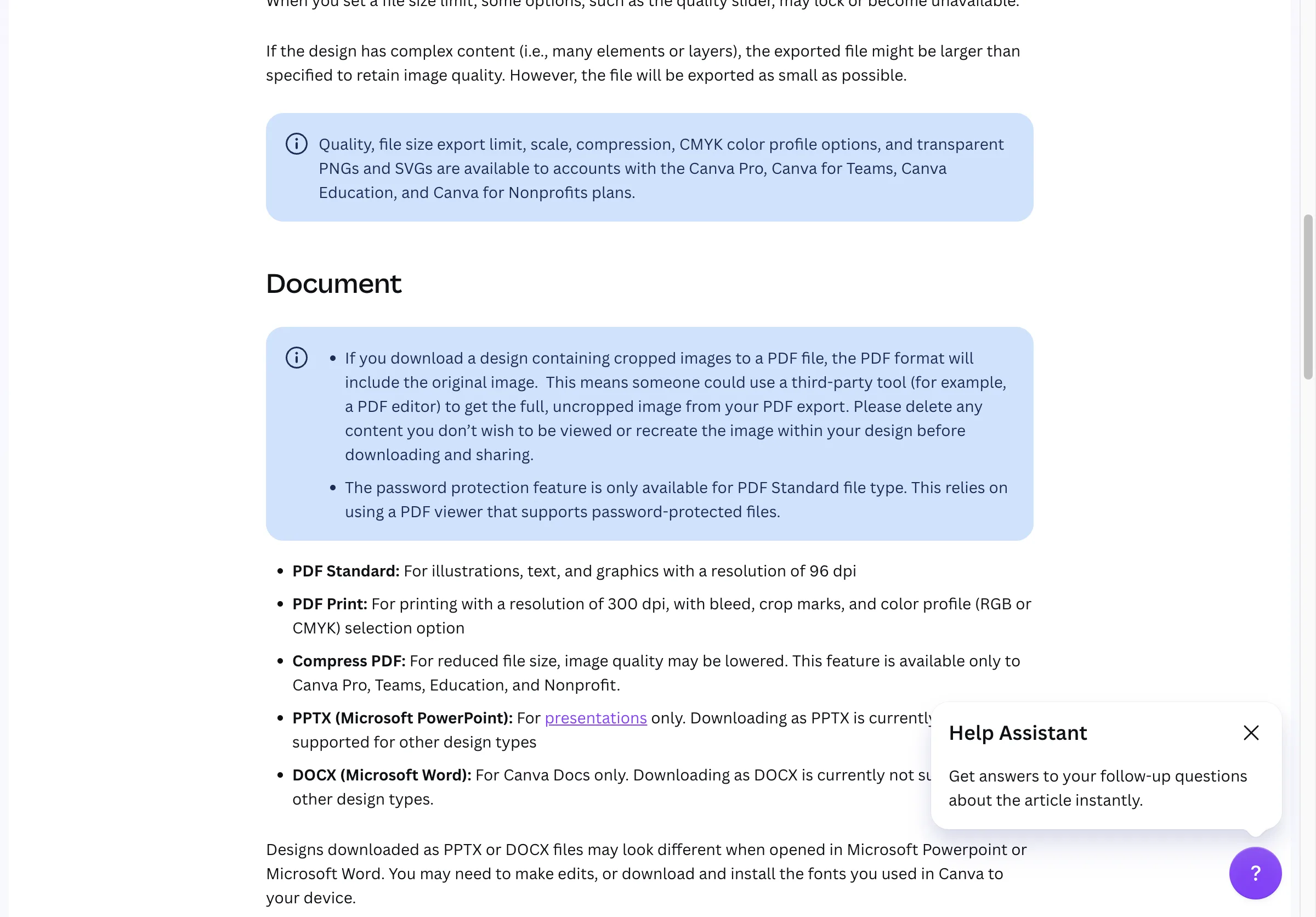
Los controles de exportación que necesita un envío son los que están detrás de los niveles de pago. Fuente: canva.com/help/download-file-types, capturado el 25 de agosto de 2026.
Lee esa lista en comparación con un envío. La escala es cómo alcanzas la resolución mínima de una revista, el CMYK es lo que puede querer una edición impresa, y el SVG es la única salida vectorial que tiene Canva.
En el plan gratuito no obtienes ninguno de los tres. Canva Pro aparecía a US$180 al año para una persona en la página de precios de Canva el 25 de agosto de 2026.
Hay una trampa menor en el mismo menú. Canva ofrece PDF Estándar y PDF Print; solo PDF Print incluye resolución de impresión, sangrado, marcas de corte y la opción RGB o CMYK. PDF Estándar es la versión para pantalla, y se ve bien en tu monitor hasta que la subida la rechaza.
Límite 3: Canva aplana las fuentes en lugar de incrustarlas
La respuesta de Canva a «¿sobrevivirán mis fuentes a la exportación?» es convertir la página en una imagen.
La opción Aplanar PDF está documentada en una frase que dice exactamente lo que hace:
«Aplanar un PDF en Canva garantiza que las fuentes se muestren con precisión y asegura tu diseño. Este proceso convierte el archivo en una imagen estática, lo que impide la edición en software como Adobe Acrobat».
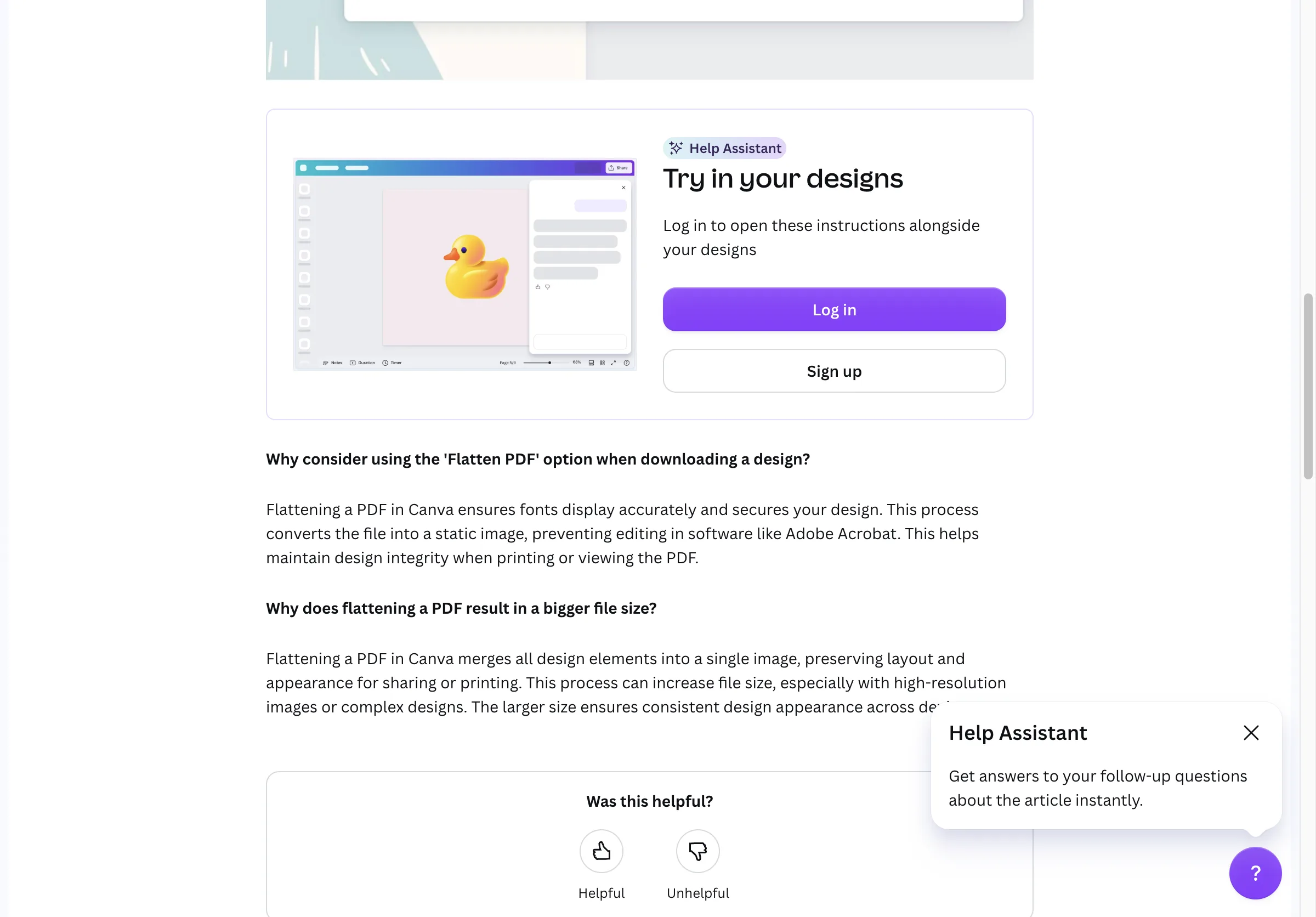
La razón declarada de Canva para aplanar. Las fuentes se muestran con precisión porque el texto ya no es texto. Fuente: canva.com/help/download-flattened-pdf, capturado el 25 de agosto de 2026.
Así que un PDF de Canva viene en dos versiones y ninguna es lo que quiere un maquetador. Si lo aplanas, el texto es una imagen dentro de un contenedor PDF. Si lo dejas sin aplanar, Canva no promete nada sobre cómo se renderizan las fuentes en la máquina de otra persona.
Las herramientas hechas para imprenta funcionan de otra manera. Adobe Illustrator lleva décadas incrustando y contorneando fuentes, e incluso PowerPoint te permite guardar un archivo con las fuentes dentro. Affinity, que pertenece a Canva, te da cuatro opciones en la exportación a PDF: convertir el texto en curvas, incrustar todas las fuentes, incrustar solo las poco comunes o no incrustar ninguna. El mismo panel tiene un modo PDF/X, que es lo que pide una imprenta.
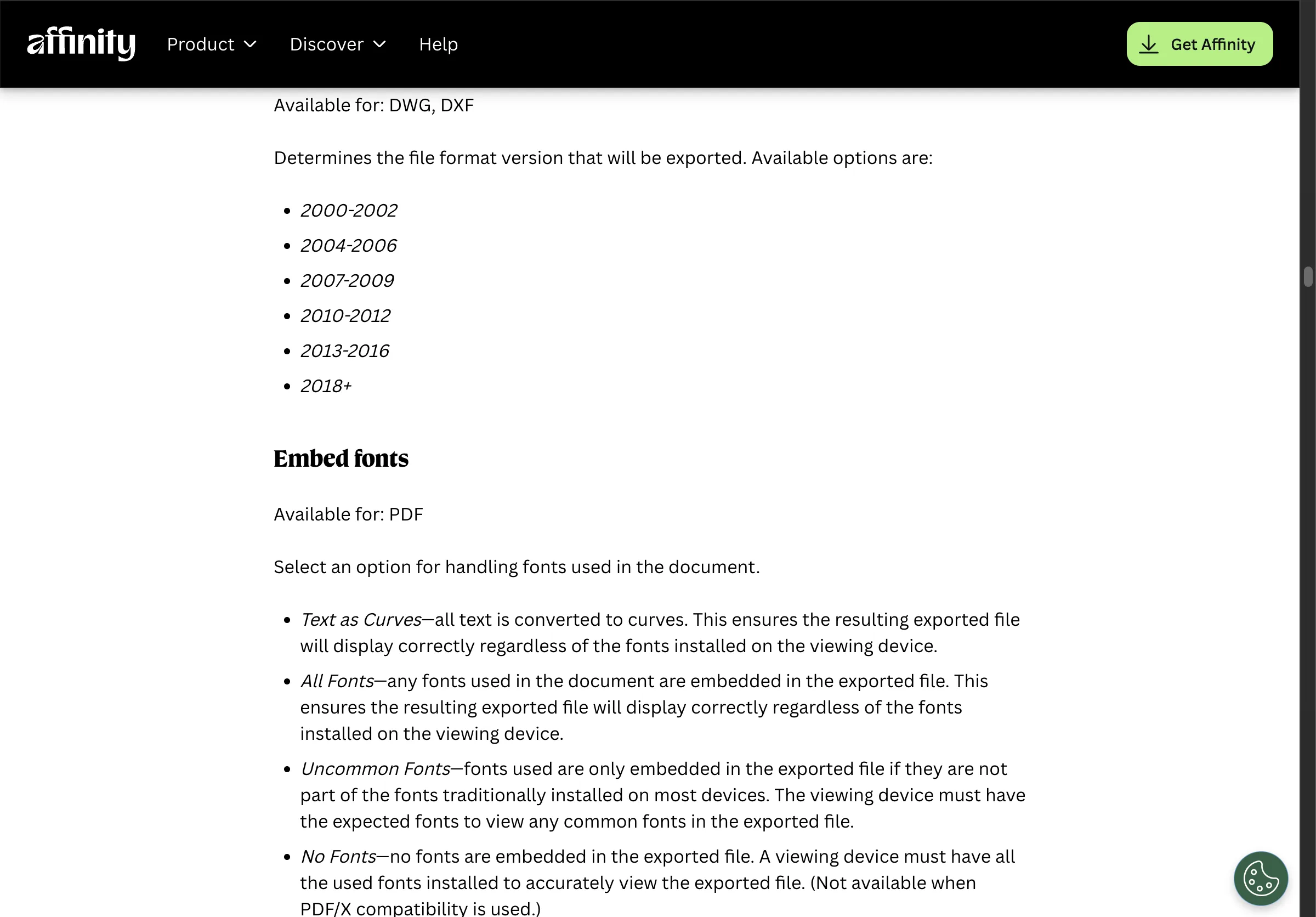
Así se ve el control de fuentes cuando se espera que una herramienta se use para imprimir. Fuente: affinity.studio/help/sharing-export-settings, capturado el 25 de agosto de 2026.
Subir tu propia fuente tiene su propia trampa. Es una función de pago, y Canva te dice que compruebes primero que tu licencia de fuente permita la incrustación.
Límite 4: la licencia de contenido tiene una cláusula sobre publicaciones en línea
La licencia de Canva permite publicar. Una cláusula limita hasta dónde pueden llegar los elementos de pago de Canva.
Empieza por la buena noticia, que es rara entre las herramientas gratuitas de figuras científicas. El Acuerdo de Licencia de Contenido de Canva enumera «publicaciones en línea o electrónicas» y «revistas, periódicos, editoriales, boletines» entre los usos que permite. Nada de eso bloquea un artículo de investigación. Compara con el plan gratuito de BioRender, que bloquea la publicación por completo.
Ahora la cláusula. La sección 5A limita el Contenido Pro en publicaciones electrónicas:
«El uso de Contenido Pro en publicaciones en línea o electrónicas, incluidas páginas web, blogs, libros electrónicos y videos, se limita a un máximo de 480 000 píxeles en total (por ejemplo, 600px x 800px) por archivo de Contenido cuando no se ha editado, salvo que el uso sea: 1. En un sitio web publicado a través del punto de publicación dedicado de Canva Website; o 2. En un diseño alojado en Canva que esté incrustado en un sitio web de terceros — en cuyo caso, el límite de píxeles no se aplicará».
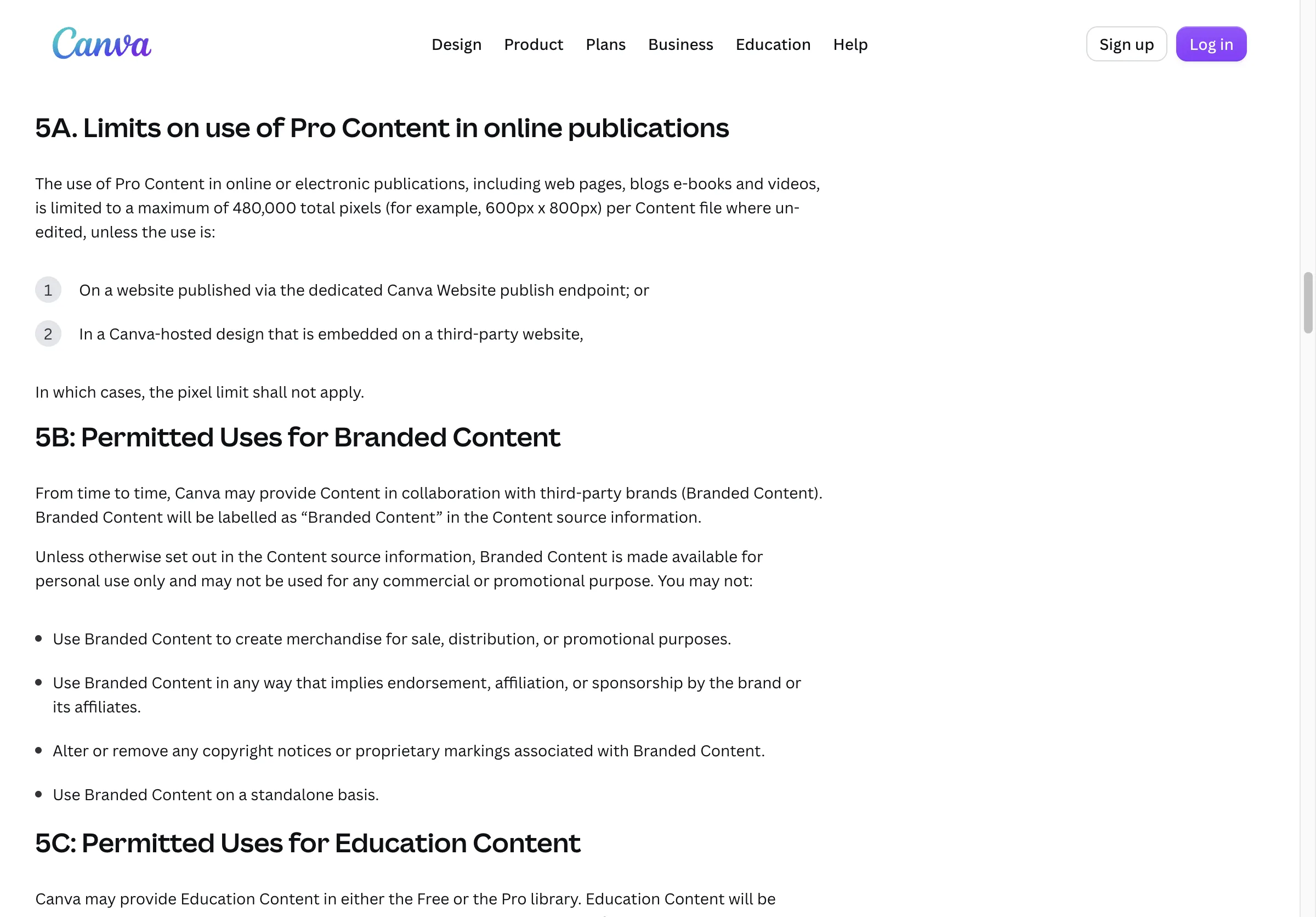
Sección 5A del Acuerdo de Licencia de Contenido de Canva. Ninguna de las excepciones cubre el sitio web de una revista. Fuente: canva.com/policies/content-license-agreement, capturado el 25 de agosto de 2026.
Dos palabras en esa cláusula hacen mucho trabajo, y Canva no define ninguna. «Sin editar» puede o no describir un icono que recoloreaste y redimensionaste. «Publicaciones en línea o electrónicas» puede o no describir un artículo de revista detrás del muro de pago de una editorial. Las dos excepciones no te ayudan: ambas requieren que el diseño permanezca alojado en Canva, cosa que una figura enviada nunca está.
La lectura segura es la aburrida. Construye tu resumen con elementos gratuitos o con tu propio material gráfico, y la cláusula nunca se aplica. Si quieres incluir un elemento de pago, pregunta primero al soporte de Canva por escrito.
Dos obligaciones menores están en el mismo acuerdo:
- El uso editorial necesita un crédito. La sección 9, Usos Prohibidos, lo enumera como prohibido usar contenido de Canva «con fines editoriales» sin la línea «©[inserta el nombre del colaborador] vía Canva.com» junto a él. No se especifica si un artículo de investigación cuenta como editorial. Añadir la línea al pie de tu figura no cuesta nada y lo resuelve.
- Una cuenta de Canva Education no es comercial. Si tu universidad te dio Canva a través de su plan educativo, la sección 8 del mismo acuerdo restringe el contenido de pago de esa cuenta a «fines educativos y no comerciales».
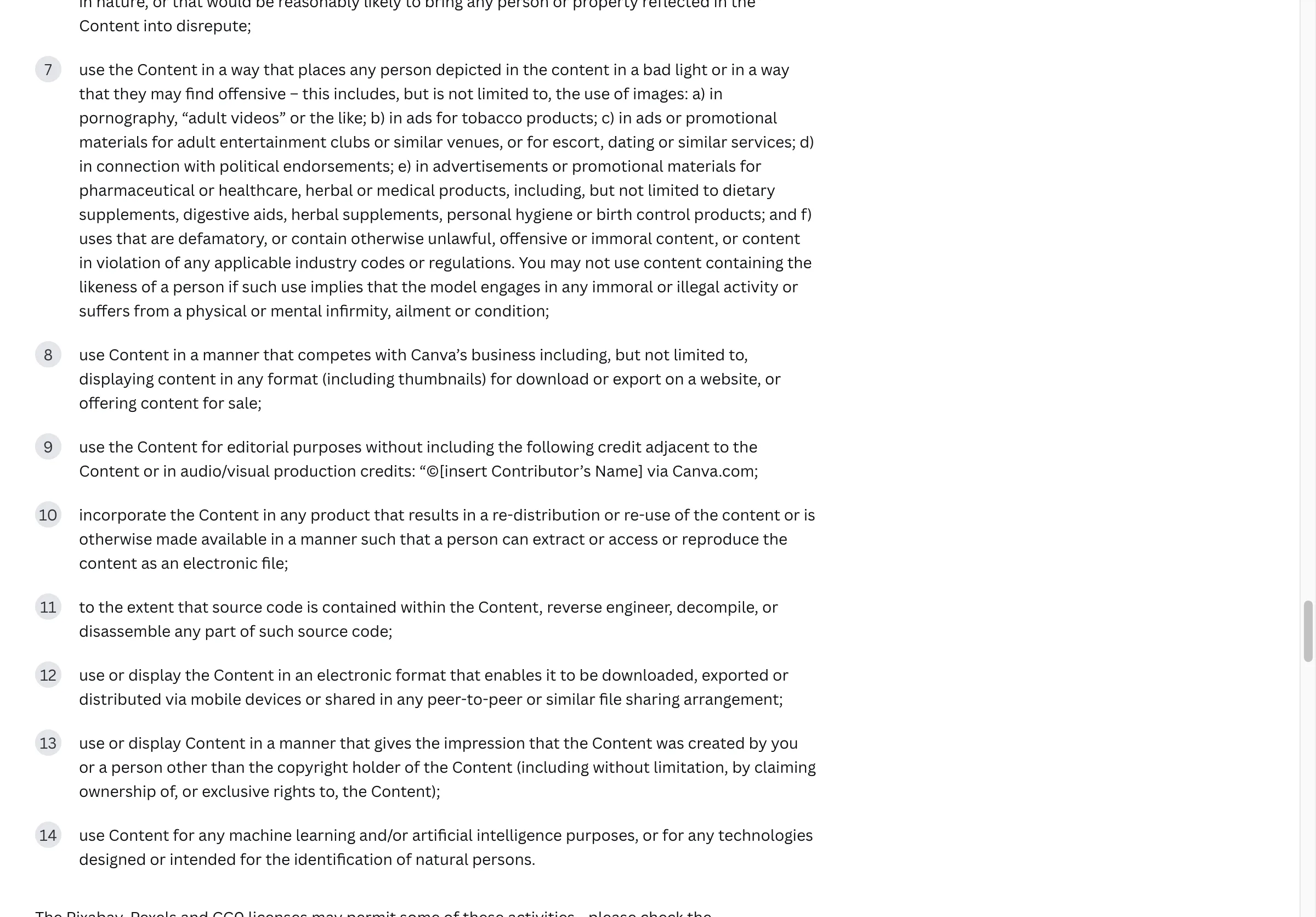
Los puntos nueve y diez de la lista de usos prohibidos de la sección 9. La línea de crédito no es opcional para el uso editorial. Fuente: canva.com/policies/content-license-agreement, capturado el 25 de agosto de 2026.
Límite 5: un PDF de Canva puede filtrar la imagen que recortaste
Recorta una imagen en Canva, exporta el diseño como PDF y la imagen original se va con él.
Esta es la advertencia de la propia Canva, en la misma página de ayuda que los formatos de exportación:
«Si descargas un diseño que contenga imágenes recortadas a un archivo PDF, el formato PDF incluirá la imagen original. Esto significa que alguien podría usar una herramienta de terceros (por ejemplo, un editor de PDF) para obtener la imagen completa y sin recortar de tu exportación en PDF».
Visible en la captura de pantalla anterior, bajo «Document». Fuente: canva.com/help/download-file-types, capturado el 25 de agosto de 2026.
Piensa en lo que se recorta en un Resumen Gráfico:
- un panel extraído de un campo de microscopía más grande
- un gráfico al que se le ha recortado una segunda condición no publicada
- una foto de la mesa de laboratorio con una pizarra en el encuadre
Recortar en la herramienta de diseño los oculta al lector, no al archivo.
La solución de Canva es la directa: elimina el contenido que no quieres que se vea, o reconstruye la imagen, antes de exportar. Exportar como PNG en lugar de PDF también lo evita, ya que una exportación rasterizada no tiene dónde esconder el original.
Para lo que Canva es realmente buena aquí
Canva se gana su lugar antes del paso de exportación, y eso no es un premio de consolación. El proceso de construcción es así:
- Configura el lienzo. Crea un diseño, Tamaño personalizado, las dimensiones que lista tu revista.
- Distribuye los paneles. Arrastra las reglas desde los bordes para marcar tus filas o columnas, y luego coloca rectángulos sobre ellas. Las guías de ajuste de Canva y los botones de alinear y distribuir del panel Posición hacen el orden que separa un resumen limpio de uno desordenado.
- Rellena solo con elementos gratuitos. Escribe una búsqueda en el panel Elementos y filtra por gratuitos, lo que te mantiene alejado de la cláusula de licencia del Límite 4.
- Etiqueta con cuadros de texto, no con palabras incrustadas. Un tamaño para el titular, otro para los títulos de los paneles, otro para las etiquetas más pequeñas.
- Comparte el enlace con tus coautores. Los comentarios caen en el diseño en lugar de en un hilo de correo, que es como se detecta una flecha equivocada antes del envío.
Las preguntas difíciles aquí son las mismas en cualquier herramienta: qué va dónde, qué significa cada flecha, cuánto texto sobrevive. Cómo hacer un Resumen Gráfico sin rehacerlo las resuelve.
La salida también la fabrica Canva
Affinity exporta los formatos que Canva no, y es gratuito desde el 30 de octubre de 2025.
Canva compró Affinity y luego lo hizo gratuito para todos. El anuncio está en la sala de prensa de Canva, con fecha del 30 de octubre de 2025, y «Acceso a Affinity» estaba en la lista de funciones del plan gratuito de Canva cuando leímos la página de precios el 25 de agosto de 2026.
Affinity exporta TIFF, EPS, PDF y SVG, con los controles de fuentes mostrados antes. Para una figura enviada, eso cierra la brecha de formatos y la brecha de fuentes a la vez, sin costo.
Una cosa no se transfiere. La licencia dice que «no puedes copiar, descargar ni distribuir el Contenido Pro como elemento independiente», así que no puedes sacar elementos de pago de Canva y llevarlos a Affinity. Los elementos gratuitos y tu propio material gráfico se mueven sin ese problema.
Eso te da una ruta de dos herramientas:
- Diseña y organiza en Canva, como arriba. Solo elementos gratuitos o tus propias imágenes.
- Comprueba la especificación de archivo de tu revista en la página de requisitos.
- Reconstruye el archivo final en Affinity si tu revista quiere TIFF, EPS o un PDF vectorial. Escribe las etiquetas allí, para que sigan siendo editables cuando un editor de copia pida un cambio.
- Conserva la fuente editable. La revista solo recibe una imagen plana. La tuya es la única versión que se puede corregir después.
- Nombra la herramienta en tu pie de figura, junto con el crédito de colaborador de Canva si algún elemento de Canva llegó a la imagen final.
Preguntas que hacen los autores
¿Puedo publicar un diseño de Canva en un artículo de revista?
Sí. La licencia enumera las publicaciones en línea y el trabajo editorial impreso entre los usos que permite. Tres condiciones vienen con ello: vigila la sección 5A si usaste elementos de pago, añade el crédito del colaborador y comprueba que tu cuenta no sea un plan educativo.
¿Hay una plantilla de resumen visual en Canva?
No. La búsqueda hace lo mismo aquí: «abstract» coincide con un estilo visual, así que obtienes arte, no medicina. Los resúmenes visuales médicos siguen un conjunto fijo de columnas, que es rápido de reconstruir con rectángulos y cuadros de texto. Si no estás seguro de cuál te pidieron, comparamos resumen gráfico, resumen visual y gráfico TOC.
¿Necesito Canva Pro para un Resumen Gráfico?
Solo si tu revista pide algo que el plan gratuito no exporta: una escala de resolución fija, un archivo vectorial, CMYK o un fondo transparente. Los elementos de pago son la otra razón. Una cuenta gratuita paga por elemento en la descarga.
¿Puedo obtener un archivo vectorial de Canva?
SVG, en un plan de pago. No EPS, y no un PDF vectorial con fuentes incrustadas. Para material vectorial, Illustrator es el estándar de pago y Affinity o Inkscape son los gratuitos. Si estás sopesando herramientas de figuras científicas en general, comparamos lo que cada una te permite publicar.
¿Cómo doy crédito a Canva en mi artículo?
La licencia da la redacción como «©[inserta el nombre del colaborador] vía Canva.com». Toma el nombre de la información de origen del elemento en el editor y luego pon la línea final en el pie de tu figura. Nombra la herramienta de diseño en el mismo pie de paso — las políticas de IA y figuras de las editoriales piden cada vez más que se revele la herramienta.
¿Puedo hacer gráficos en Canva para un Resumen Gráfico?
Puedes, pero comprueba si tu revista objetivo quiere uno allí en absoluto. La guía de Resumen Gráfico de Cell Press dice a los autores que el Resumen Gráfico debe «no incluir elementos de datos de ningún tipo; todo el contenido debe estar en forma gráfica». Construye el mensaje; deja los gráficos en el artículo.
Antes de abrir Canva
Consulta primero los tipos de archivo aceptados por tu revista. Esa única consulta decide si Canva termina el trabajo o lo entrega a Affinity, y toma un minuto.
Nuestro propio Generador de Resumen Gráfico se encuentra en el mismo punto del proceso que un diseño de Canva: devuelve un PNG rasterizado sin etiquetas editables, a partir de un modelo de imagen general — la clase de herramienta que Elsevier descarta para Resúmenes Gráficos. Necesita una cuenta, cuesta 30 créditos por ejecución y las cuentas nuevas empiezan con 85. Un boceto para reconstruir, como todo lo demás aquí.