

Une figure nette sur l'écran d'un ordinateur portable peut quand même échouer au contrôle de résolution d'impression d'une revue. Ce vérificateur de figure lit les dimensions en pixels d'une image que vous importez, les convertit en DPI effectif à la largeur à laquelle la figure sera réellement imprimée, et indique si elle franchit les seuils de soumission courants — aucun envoi vers un serveur, aucune inscription.
Ce vérificateur de figure fonctionne entièrement dans votre navigateur — l'image n'est jamais importée vers un serveur.
Importez une figure ci-dessus pour voir sa taille en pixels, son DPI d'impression effectif, et si elle franchit les seuils de soumission courants.
DPI signifie points par pouce, et pour une figure numérique, ce n'est un nombre réel qu'une fois qu'on fixe une taille d'impression. Une image de 3000 pixels de large n'est pas "300 DPI" en soi — ce sont 3000 pixels répartis sur la largeur qu'elle occupe finalement sur la page. Étirez le fichier pour remplir une pleine page et le DPI baisse ; réduisez-le à une seule colonne et le DPI grimpe. Un vérificateur de résolution de figure a besoin de cette largeur cible avant qu'un nombre de DPI ait un sens.
La formule derrière tout vérificateur de figure est simple : le DPI effectif est égal à la largeur en pixels divisée par la largeur cible en pouces, ou la largeur en pixels divisée par (millimètres ÷ 25,4). Une image de 1000 pixels de large imprimée sur une colonne simple de 85 mm donne environ 299 DPI — juste au-dessus d'un seuil halftone de 300 DPI si on arrondit, juste en dessous sinon, exactement le genre de cas limite qu'un simple coup d'œil à une photo ne repère pas. Imprimez le même fichier sur une double colonne de 170 mm et le DPI effectif est divisé par deux, à environ 149 DPI, même si le fichier de pixels n'a pas changé.
C'est pourquoi "l'image paraît nette à l'écran" ne prouve rien. Un écran affiche toute image à environ 90–110 pixels par pouce quelles que soient les dimensions du fichier, si bien qu'un graphique web à 72 DPI et un scan à 1200 DPI peuvent sembler identiques à l'écran alors que l'un se dégrade totalement une fois imprimé à la taille d'une revue. Un vérificateur de DPI remplace cette impression par le calcul réel : pixels en entrée, largeur d'impression cible en entrée, DPI effectif en sortie — la même arithmétique qu'un responsable de production effectue à la main quand une soumission arrive sous-résolue.
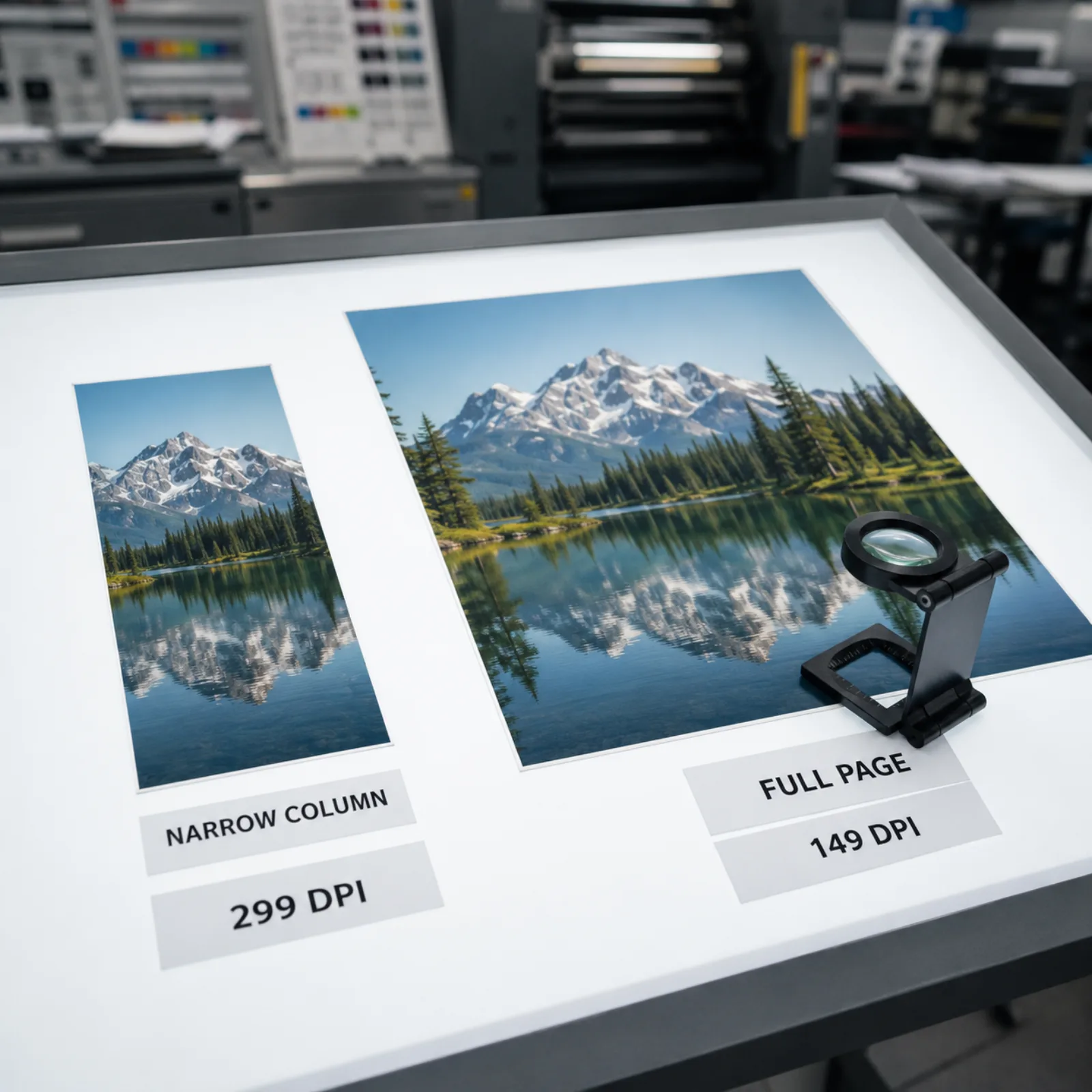
Le même flux de vérification de figure de manuscrit fonctionne pour un panneau unique, un composite multi-panneaux ou une ébauche de graphical abstract.
Déposez un fichier PNG, JPG, TIFF, WebP, SVG ou PDF. Le vérificateur de figure lit sa largeur et sa hauteur en pixels localement — le fichier ne quitte jamais votre navigateur.
Saisissez la largeur que la figure occupera réellement sur la page, ou utilisez le préréglage colonne simple (85 mm) ou double colonne (170 mm) si vous ne connaissez pas encore la largeur de colonne exacte de votre revue.
Le trait, la combinaison (trait plus halftone) et les images halftone ou photographiques pures ont des seuils de DPI conventionnels différents, si bien que le vérificateur applique celui qui correspond à votre figure.
Le vérificateur de figure indique le DPI effectif à la largeur choisie, s'il franchit le seuil pour ce type de figure, et — s'il n'y arrive pas — la largeur minimale en pixels qui le corrigerait.
Quatre situations qui reviennent constamment quand une figure qui semblait correcte sur un ordinateur portable se heurte à l'exigence de résolution d'impression d'une revue.
Une capture d'écran de 900 pixels de large d'un graphique paraît nette en plein écran, mais imprimée sur une seule colonne de 85 mm elle donne moins de 270 DPI effectif — en dessous du seuil halftone habituel et bien en dessous d'un seuil de trait. Un vérificateur de résolution de figure repère cela avant qu'un relecteur ne le fasse.
Un SVG ou un PDF vectoriel n'a pas de grille de pixels fixe — il se redessine à la résolution demandée par le périphérique de sortie, si bien qu'il reste net d'une carte de visite jusqu'à un poster. Un vérificateur de DPI doit reconnaître les formats vectoriels et le signaler, au lieu d'imposer un nombre pixels-vers-pouces sans signification à un fichier qui n'en a pas.
Le même graphique de 2000 pixels de large atteint environ 597 DPI sur une colonne simple de 85 mm mais descend à environ 299 DPI réparti sur une double colonne de 170 mm — toujours correct pour une image halftone, limite pour du trait. Vérifier une figure sans fixer quelle largeur de colonne s'applique donne une mauvaise réponse.
Étirer une vignette de 600 pixels de large pour remplir un panneau de 170 mm n'ajoute aucun détail — cela répartit les mêmes pixels sur plus de papier, et le DPI effectif s'effondre bien en dessous de tout seuil utilisable. Un vérificateur de figure de manuscrit rend ce calcul visible au lieu de le laisser apparaître comme un commentaire de relecteur des mois plus tard.
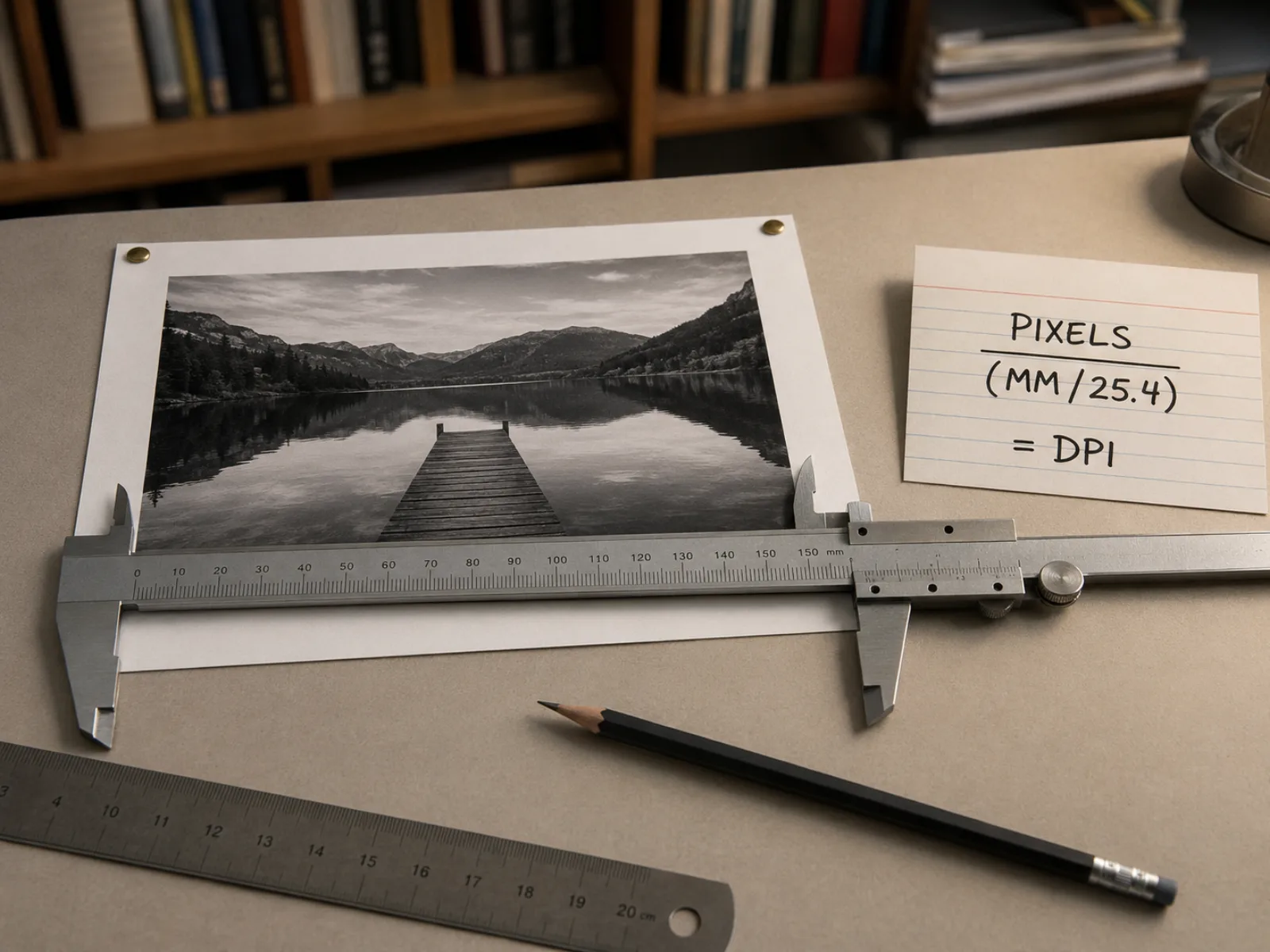
Le cœur de ce vérificateur de figure tient en une division : largeur en pixels ÷ (largeur cible en millimètres ÷ 25,4). Saisissez la largeur à laquelle votre figure sera imprimée — une colonne simple, une double colonne, ou toute mesure personnalisée — et il convertit les dimensions réelles en pixels de votre image en le nombre de DPI qu'un responsable de production calculerait à la main.
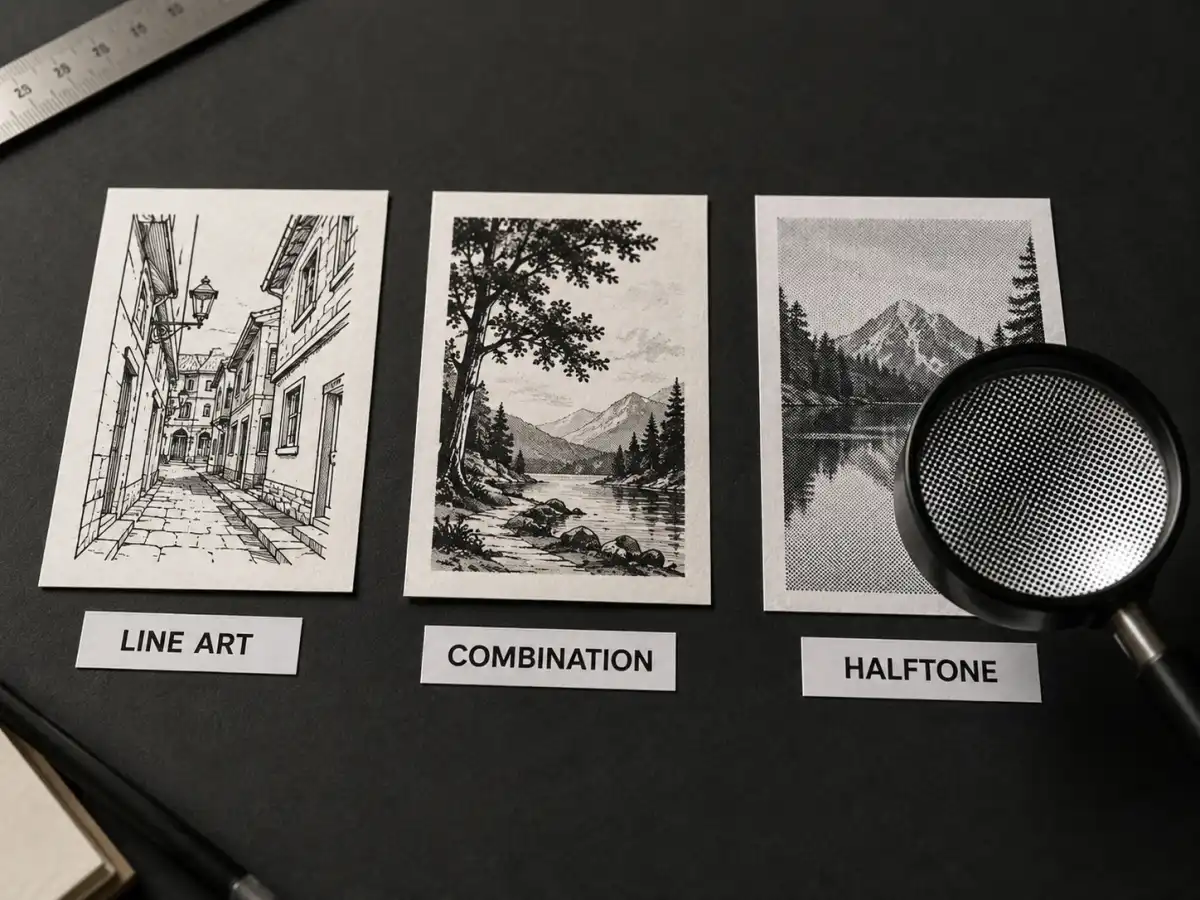
Le trait, les illustrations combinées et les images halftone ou photographiques ont des seuils de résolution conventionnels différents — le trait est jugé bien plus strictement qu'une photographie, car les traits fins et le petit texte sont les premiers à devenir flous. Choisissez le type de figure et le vérificateur applique le seuil correspondant plutôt qu'un seul seuil générique.
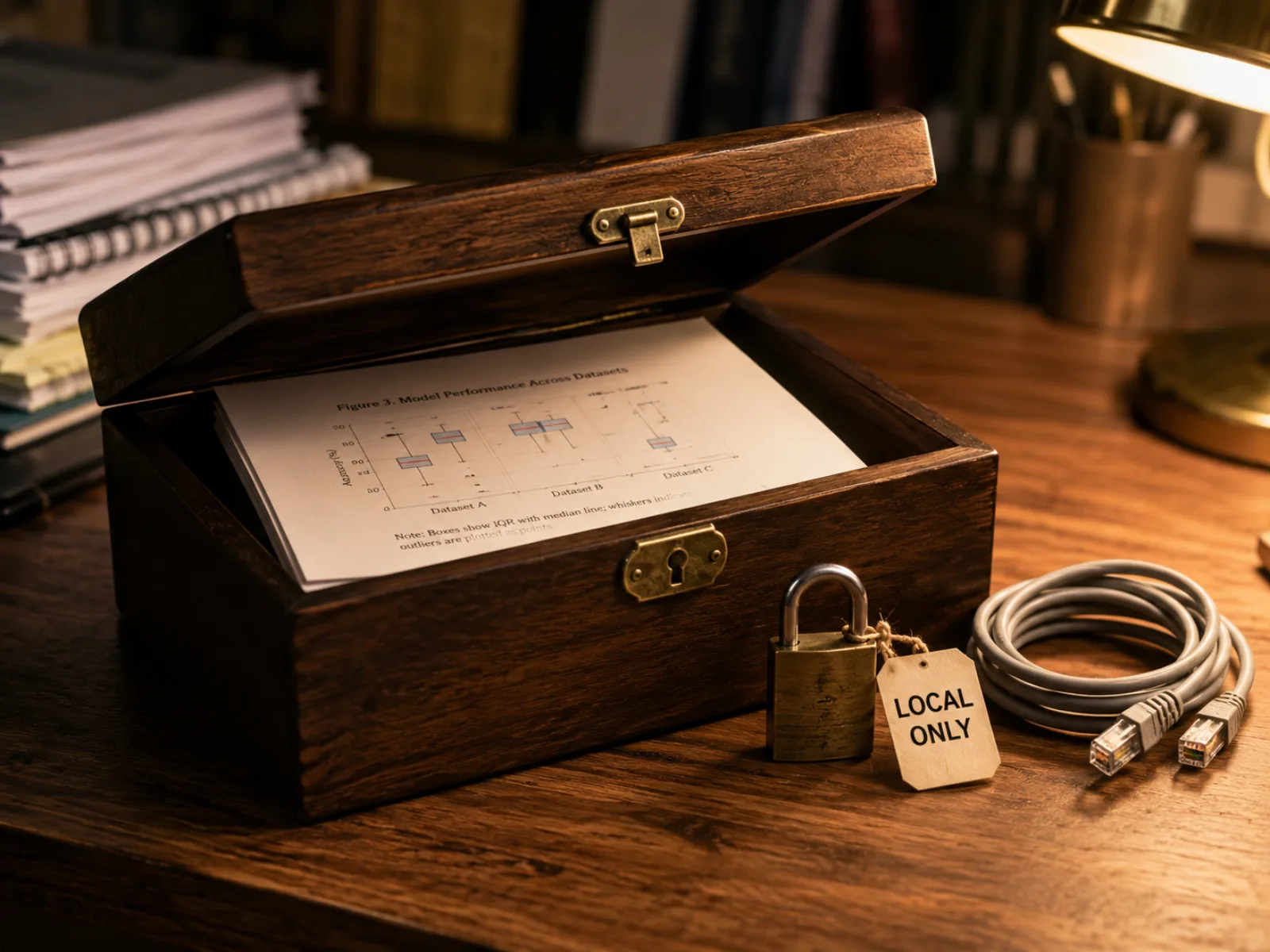
Ce vérificateur de figure lit les dimensions en pixels de votre image avec les API de décodage d'image du navigateur lui-même et effectue tous les calculs localement. Votre figure n'est jamais importée, stockée ou envoyée à un serveur — utile quand l'image provient d'un manuscrit non publié que vous ne pouvez partager en dehors de votre propre machine.
Questions fréquentes des auteurs qui vérifient la résolution d'une figure avant soumission.
Importez une figure, réglez la largeur d'impression que votre revue utilise réellement, et ce vérificateur de figure indique le DPI effectif et s'il franchit les seuils courants — avant qu'un relecteur n'ait à vous le dire à sa place.