

 Team Figwise
A graphical abstract è un'unica immagine che comunica a colpo d'occhio il risultato principale del tuo articolo. La maggior parte delle guide propone gli stessi cinque passaggi: individua il messaggio, abbozzalo, progettalo, sfoltiscilo, chiedi un parere a un collega. Questi passaggi vanno bene e richiedono un pomeriggio.
Il lavoro da rifare nasce da tre decisioni che quasi nessuno prende all'inizio.
- Strumento. Il piano gratis di BioRender è contrassegnato con “No commercial use or publication”, quindi i diagrammi creati lì non possono essere inseriti nel tuo articolo.
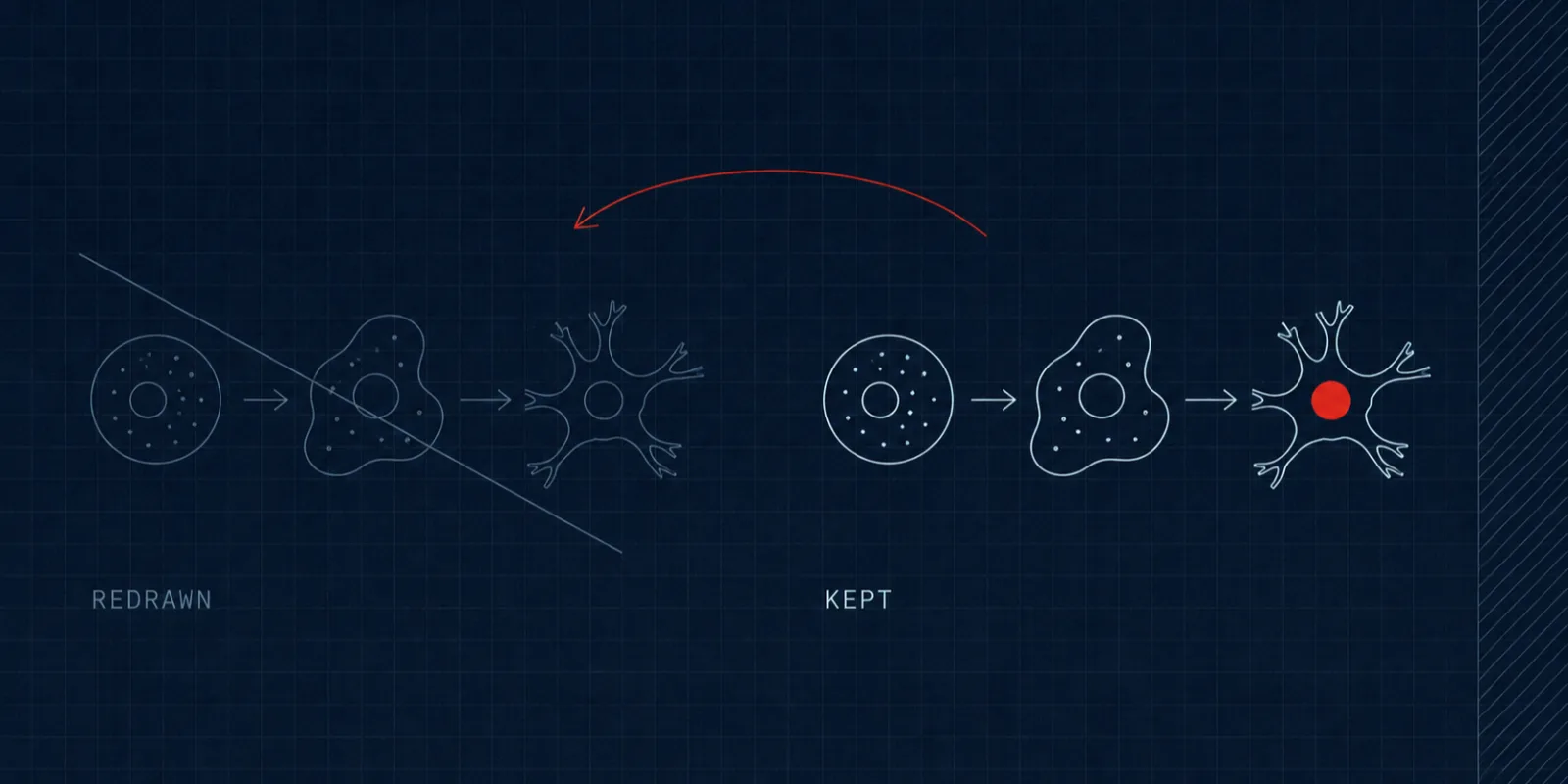
- Layout. Scegli una forma prima di leggere i requisiti della tua rivista e potresti disegnare un quadrato per una rivista che richiede un banner orizzontale ampio. Questo richiede di ridisegnare, non di ridimensionare.
- Tempistica. Realizzalo la sera prima dell'invio e i coautori gli daranno un'occhiata invece di leggerlo, quindi una freccia sbagliata finirà nella versione inviata.
Decisione 1: scegli uno strumento con cui puoi pubblicare legalmente
La scelta dello strumento è prima di tutto una questione di licenza, non di gusto.
BioRender è lo strumento citato da ogni guida e la maggior parte delle persone si iscrive al piano gratis. Quel piano è indicato come “No commercial use or publication”. I diritti di pubblicazione e l'esportazione ad alta risoluzione senza filigrana sono disponibili nei piani a pagamento, che partono da $35 al mese per un utente accademico, con fatturazione annuale. I prezzi per il settore industriale partono da una cifra più alta.
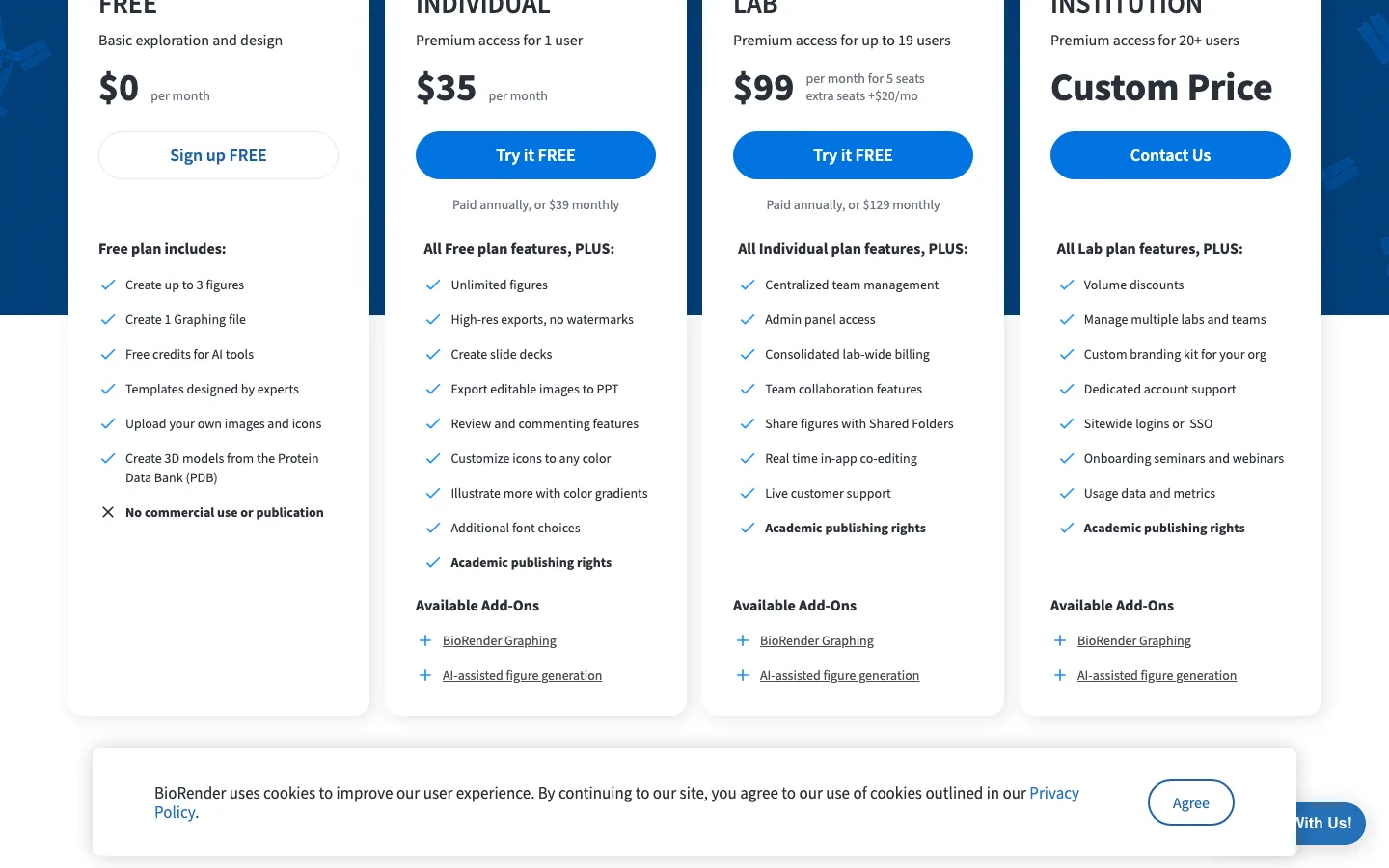
Confronto tra i piani di BioRender. L'ultima riga del piano gratis recita “No commercial use or publication”. Fonte: biorender.com/pricing, verificato il 24 agosto 2026.
La FAQ in fondo alla stessa pagina lo dice chiaramente: “non consentiamo che i diagrammi creati con il piano gratis vengano utilizzati per pubblicazioni o uso commerciale.”
Non ti serve saper disegnare. Ti servono riquadri, frecce ed etichette ben allineati, in un file che un coautore possa ancora aprire l'anno prossimo.
| Strumento | Modificabile in seguito | Note |
|---|---|---|
| PowerPoint o Keynote | Sì, da chiunque | Elsevier mette a disposizione un modello per abstract in questo formato |
| Inkscape | Sì, gratis | Grafica vettoriale, nessun problema di licenza, avvio più impegnativo |
| Adobe Illustrator | Sì, a pagamento | Massimo controllo, curva di apprendimento più ripida |
| BioRender, Mind the Graph | Sì, con un piano a pagamento | Librerie di icone scientifiche, diritti di pubblicazione inclusi |
| Uno strumento generico per immagini con IA | No | Escluso, per il motivo indicato sotto |
Decisione 2: la IA generativa è esclusa per questo diagramma
La politica di Elsevier sull'IA generativa per le riviste cita esplicitamente questo tipo di diagramma:
“Gli strumenti generici di generazione di immagini con IA non devono essere utilizzati per creare graphical abstracts.”
La stessa sezione indica cosa usare invece: “Gli autori sono invitati a usare strumenti dedicati all'illustrazione scientifica per preparare i graphical abstract.”
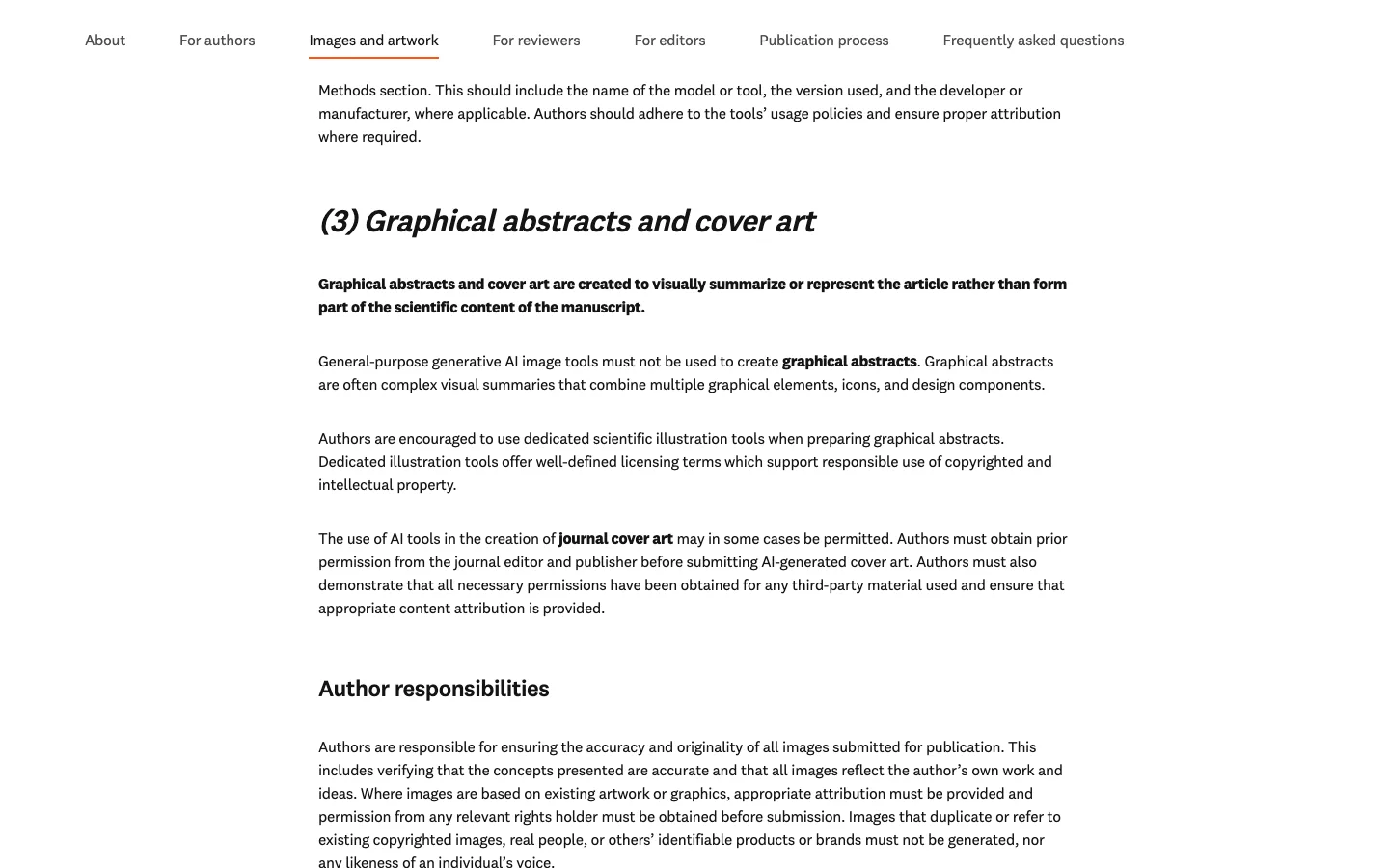
La regola di Elsevier per i graphical abstract e le immagini di copertina. Fonte: elsevier.com, acquisita il 24 agosto 2026.
Altri editori formulano la regola diversamente e alcuni sono ancora più restrittivi — abbiamo messo a confronto le regole sull'IA per i diagrammi di sei editori. Qualunque strumento tu scelga, indicane il nome nella didascalia dell'immagine prima dell'invio.
Questo vale anche per il nostro strumento. Il graphical abstract maker su questo sito invia il tuo abstract a un modello di immagini generalista e restituisce un PNG appiattito senza etichette modificabili, quindi, per un graphical abstract da inviare, rientra tra le soluzioni che Elsevier esclude. Usalo per visualizzare rapidamente un layout. Ricrea il file da inviare con uno strumento di illustrazione.
Decisione 3: conserva il file che puoi modificare
La rivista non riceve mai una copia modificabile, quindi il tuo file è l'unico che esiste.
Elsevier richiede che “qualsiasi testo o etichetta faccia parte del file immagine”. Il file che invii è per sua natura un'immagine appiattita. Un redattore potrebbe chiederti di correggere un'etichetta dopo l'accettazione, mesi più tardi. In quel momento il file appiattito non è di alcun aiuto.
Esporta il file nel formato richiesto dalla rivista, usando le impostazioni della pagina dei requisiti, poi salva il file sorgente modificabile accanto al manoscritto, con un nome che permetta a un coautore di trovarlo. Con il sorgente, la correzione richiede due minuti. Senza, devi ricostruire tutto da zero.
Quando crearlo nel ciclo di invio
Definisci il concept mentre redigi la discussione, non la sera prima.
Elsevier chiede agli autori di “inviare il graphical abstract come file separato nel sistema di invio online”, il che significa che deve essere un lavoro finito al momento dell'invio, non qualcosa da correggere dopo. Tre fasi efficaci:
- Durante la stesura — scrivi la frase chiave e abbozza la forma. Costa poco e spesso rende più chiara la discussione.
- Durante la revisione dei coautori — il diagramma in bozza accompagna il manoscritto, così un coautore individua subito una freccia sbagliata, invece che in fase di bozze.
- La settimana prima dell'invio — crea il file finale secondo le specifiche.
I coautori leggono attentamente il manoscritto e danno solo un'occhiata all'immagine. Un errore nell'immagine può superare una revisione che lo avrebbe individuato in qualsiasi altro punto.
Lascia che sia il tipo di articolo a determinare il layout
La forma del diagramma dipende da ciò che sostiene il tuo articolo. Se scegli quella sbagliata, dovrai ridisegnarlo invece di sfoltirlo.
- Meccanismo — spieghi come funziona qualcosa. Disegna le parti e le frecce che le collegano, e assegna a ogni freccia un verbo: attiva, blocca, converte.
- Pipeline — descrivi un processo dall'inizio alla fine. Organizzalo per fasi, una riga per fase, con un titolo per ogni riga.
- Confronto — metti a confronto due condizioni o gruppi. Due colonne, con tonalità diverse, e gli stessi elementi nella stessa posizione su entrambi i lati.
- Numeri — il tuo risultato è il numero. Fai del numero l'elemento più grande nel riquadro.
Puoi vedere come appare ogni forma una volta completata prima di sceglierne una.
Gli articoli di revisione sono l'eccezione. Una forma a pipeline ti spinge a disegnare il processo di ricerca e screening, che è il compito del tuo diagramma PRISMA. Mostra l'ambito e la sintesi invece della sequenza — trattiamo questo caso in graphical abstract per gli articoli di revisione.
Il resto è tecnica, e gli editori l'hanno messa per iscritto
Le regole di progettazione non sono in discussione. Cell Press le pubblica e vale la pena seguirle alla lettera.
- Un solo punto. “Metti in evidenza un processo o chiarisci un punto” e fai in modo che sia “privo di elementi che distraggono e appesantiscono.”
- Un percorso nell'immagine. Dovrebbe “avere un inizio e una fine chiari, ‘leggersi’ dall'alto verso il basso o da sinistra verso destra.” Traccialo prima su carta; quindici minuti con una penna bastano a scartare layout che sullo schermo costerebbero un pomeriggio.
- Parole, usate con parsimonia. “Usa etichette semplici” e “usa il testo con parsimonia.” L'immagine deve comunque essere comprensibile da sola per chi non ha aperto il tuo articolo, quindi scrivi per esteso qualsiasi abbreviazione che non sia standard al di fuori del tuo campo.
- Non è il diagramma del tuo articolo. Dovrebbe “essere distinto da qualsiasi diagramma di modello o altro diagramma incluso nell'articolo stesso” e “non includere dati di alcun tipo; tutto il contenuto dovrebbe essere in forma grafica.” Elimina il grafico incollato.
- Colore sobrio. Cell Press avverte che “i colori primari molto saturi possono distrarre.” Una sola tonalità declinata in diverse sfumature, più nero, bianco e grigio, è sufficiente per la maggior parte dei graphical abstract.
Poi mostra il diagramma a un collega del tuo settore e a uno di un altro settore. Non chiedere se piace loro; chiedi loro di dire ad alta voce che cosa vedono, nell'ordine. Il punto da cui iniziano ti dice se il percorso funziona. Il punto in cui esitano è il problema da risolvere.
Domande degli autori
Posso creare un graphical abstract in PowerPoint?
Sì, e molti graphical abstract pubblicati sono stati creati così. Il punto critico è l'esportazione, non la progettazione: l'output predefinito di PowerPoint spesso non rispetta il formato di file e i requisiti di risoluzione della rivista, quindi verifica il file salvato rispetto a questi requisiti, non la diapositiva.
Risposta più approfondita altrove. La necessità effettiva di un graphical abstract dipende dalla rivista, non dall'editore — abbiamo riassunto i tre casi e come verificare la tua situazione. Se non sai quale materiale ti è stato richiesto, confronta graphical abstract, abstract visivo, grafico per il TOC e Highlights. Prima di dedicare una settimana a questo lavoro, le prove sull'efficacia dei graphical abstract nell'attirare lettori sono contrastanti, con gli studi presentati in dettaglio.
Prima di aprire uno strumento di progettazione
Scegli uno strumento con cui puoi pubblicare legalmente e modificare il file in seguito, lascia che sia il tipo di articolo a determinare la forma e definisci il concept mentre stai ancora scrivendo. La parte costosa non è mai stata il disegno.