

 Team Figwise
Canva creerà il tuo graphical abstract più rapidamente di qualsiasi altro strumento che già usi. Non sempre, però, ti consegnerà un file accettato dalla rivista.
Canva è gratis, funziona nel browser e i coautori possono aprirlo. Cinque aspetti diventano problematici nel momento in cui esporti e carichi il file.
- In Canva non esiste un template per un graphical abstract. Cercandone uno trovi grafici SWOT e copertine di portfolio.
- Il menu di esportazione non offre TIFF né EPS, e i controlli della risoluzione richiedono un piano a pagamento.
- La soluzione proposta da Canva per i font è appiattire il file in un'immagine.
- La licenza dei contenuti pone un limite agli elementi a pagamento di Canva nelle pubblicazioni online e richiede una riga di credito nell'uso editoriale.
- Un'esportazione PDF può contenere la versione completa e non ritagliata di qualsiasi immagine tu abbia ritagliato.
Questo non significa che tu non debba usare Canva. Significa sapere a quale passaggio fermarti. Tutti e cinque i punti sono stati verificati nelle pagine di assistenza e nelle policy di Canva il 25 agosto 2026, e ogni affermazione qui sotto rimanda alla pagina da cui proviene.
Limite 1: Canva non ha un template per un graphical abstract
Cerca nella libreria dei template di Canva un graphical abstract e non ne troverai uno.
La ricerca restituisce risultati — migliaia. Il 25 agosto 2026 la pagina per quella ricerca offriva «20,000+ Graphical-abstract Templates», e i conteggi di Canva cambiano nel tempo. Osserva cosa sono: un'analisi SWOT, una copertina per un portfolio di graphic design, una mappa concettuale, un pin di Pinterest con la scritta «Clock out early today».
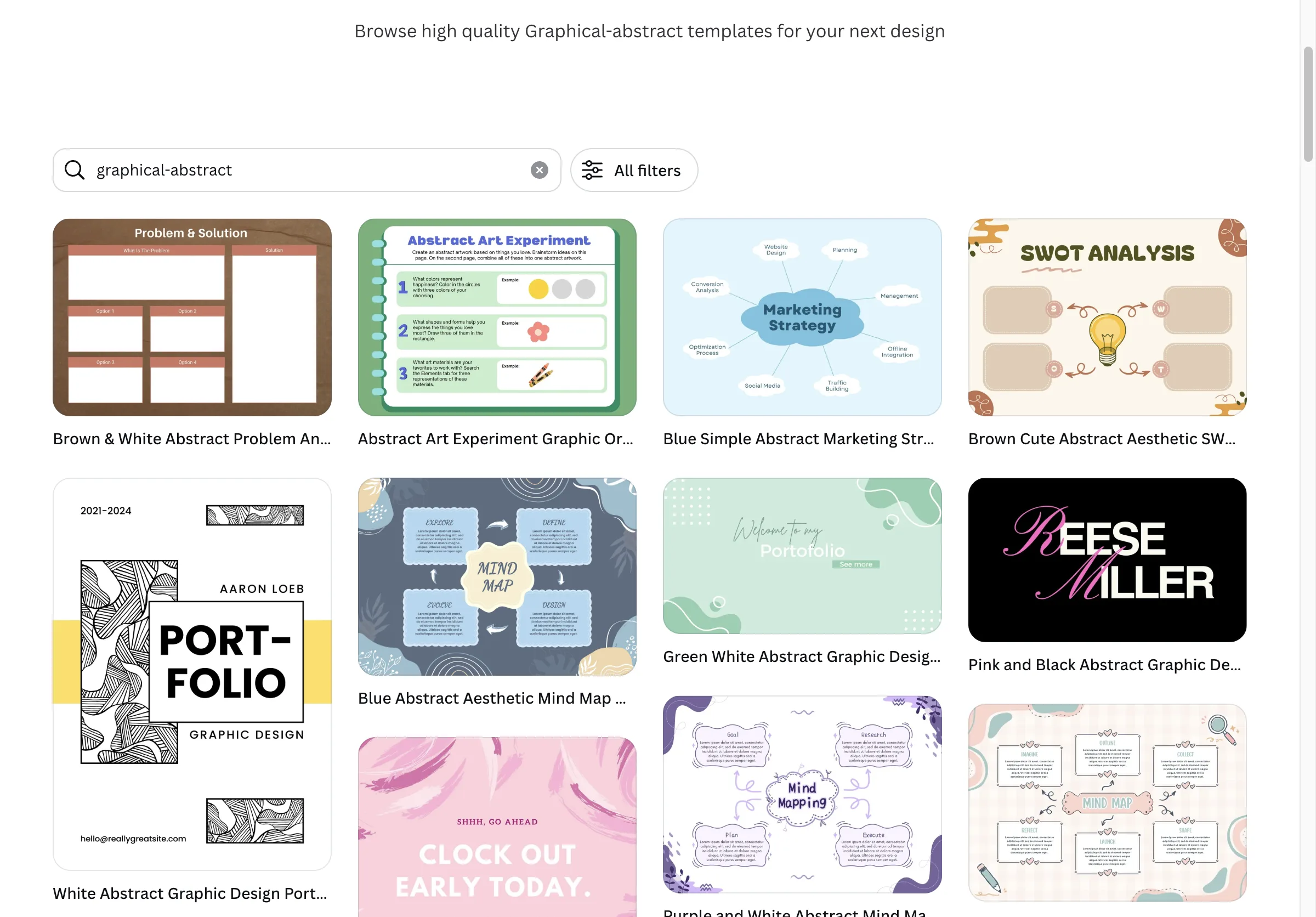
I risultati di Canva per la ricerca «graphical-abstract». La parola «abstract» corrisponde allo stile grafico, non al documento accademico. Fonte: canva.com/templates, acquisita il 25 agosto 2026.
La discrepanza nasce da un equivoco lessicale. Nella libreria di Canva, «abstract» indica uno stile visivo: forme, macchie e sfumature. Nel tuo settore, invece, indica il riassunto di un articolo. Il motore di ricerca non distingue i due significati, quindi ti propone il primo.
Quindi parti da una tela vuota, non da un template. Apri Create a design, scegli Custom size e imposta la larghezza e l'altezza richieste dalla rivista — i valori per ciascun editore sono nella nostra pagina sui requisiti dei graphical abstract.
Scegli poi una struttura prima di inserire una sola icona. Quattro strutture coprono quasi ogni articolo: una pipeline a bande che procede dall'alto verso il basso, una catena da sinistra a destra, due colonne affiancate o un hub radiale con la conclusione al centro. Quattro graphical abstract pubblicati, analizzati mostra ciascuna struttura completata.
Limite 2: il menu di esportazione non include i formati richiesti dalle riviste
Il menu di Canva per scaricare i file offre JPG, PNG, SVG, PDF, PowerPoint e Word, oltre a MP4 e GIF per le animazioni. Non offre TIFF né EPS.
Controlla cosa richiede la tua rivista prima di considerarlo un problema. Diversi editori elencano TIFF o EPS per primi, uno chiede che i font siano convertiti in contorni o incorporati e alcuni accettano senza problemi PNG o JPEG — l'elenco cambia a seconda dell'editore, e teniamo le specifiche a confronto così puoi verificare le tue in un minuto. Se la tua rivista rientra nel gruppo che accetta PNG e JPEG, il menu di esportazione di Canva va bene.
Se non rientra, nessuna impostazione interna a Canva produrrà il file.
La seconda parte di questo limite riguarda il piano che usi. La pagina di assistenza di Canva indica quali controlli di esportazione sono funzioni a pagamento:
«Le opzioni per la qualità, il limite di esportazione relativo alle dimensioni del file, la scala, la compressione, le opzioni del profilo colore CMYK e i PNG e SVG trasparenti sono disponibili per gli account con i piani Canva Pro, Canva for Teams, Canva Education e Canva for Nonprofits.»
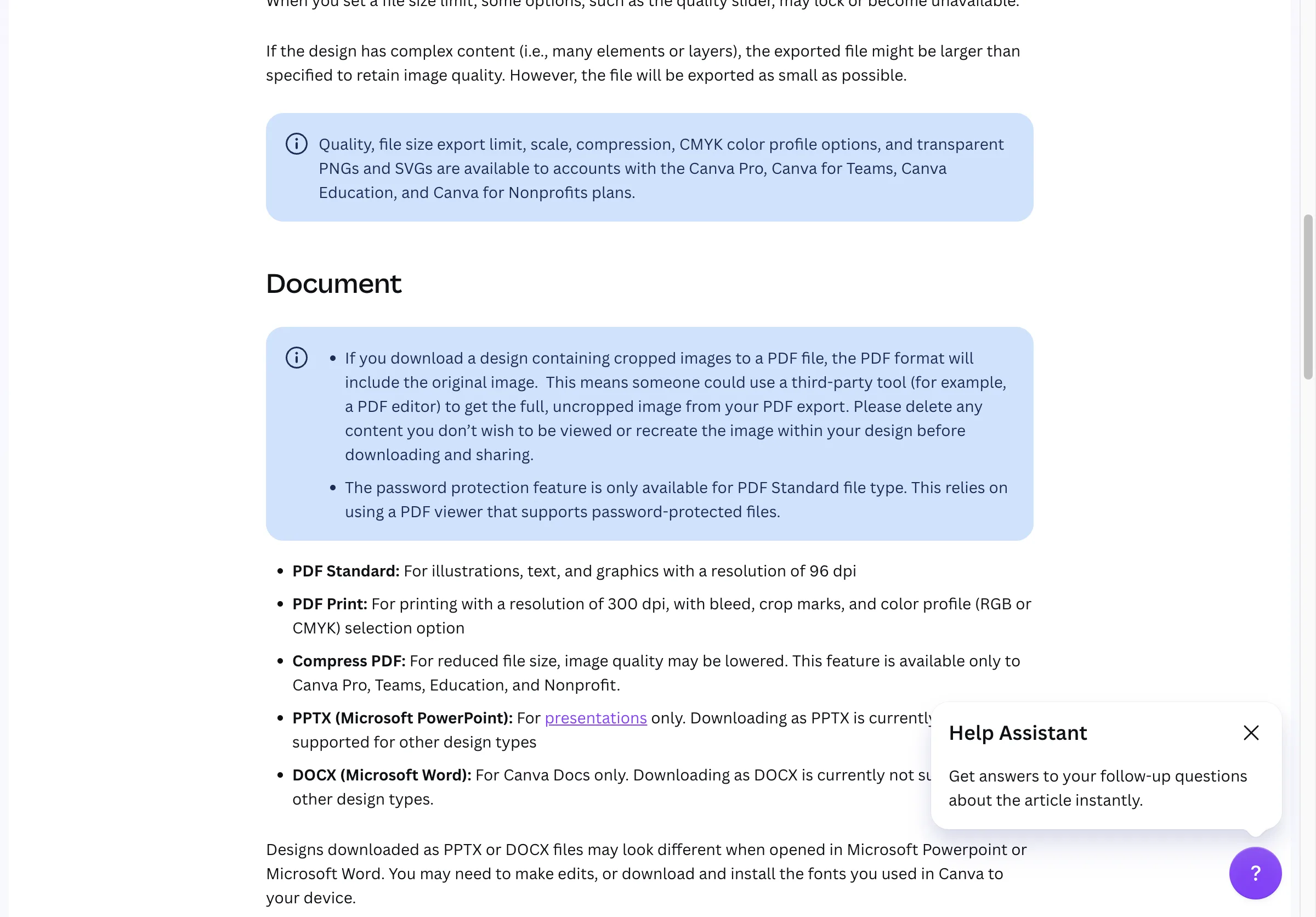
I controlli di esportazione necessari per un invio sono quelli disponibili nei piani a pagamento. Fonte: canva.com/help/download-file-types, acquisita il 25 agosto 2026.
Confronta quell'elenco con i requisiti per l'invio. La scala ti permette di raggiungere la risoluzione minima della rivista, il CMYK può servire per un numero cartaceo e SVG è l'unico output vettoriale disponibile in Canva.
Nel piano gratis non ottieni nessuno dei tre. Canva Pro era indicato a US$180 l'anno per una persona sulla pagina dei prezzi di Canva il 25 agosto 2026.
C'è un'insidia meno evidente nello stesso menu. Canva offre PDF Standard e PDF Print; solo PDF Print include la risoluzione di stampa, l'abbondanza, i crocini di taglio e la scelta tra RGB e CMYK. PDF Standard è la versione per lo schermo e appare corretta sul monitor fino a quando il caricamento la rifiuta.
Limite 3: Canva appiattisce i font anziché incorporarli
La risposta di Canva alla domanda «i miei font sopravviveranno all'esportazione?» è trasformare la pagina in un'immagine.
L'opzione Flatten PDF è documentata in una frase che spiega esattamente cosa fa:
«L'appiattimento di un PDF in Canva assicura che i font vengano visualizzati correttamente e protegge il design. Questo processo converte il file in un'immagine statica, impedendone la modifica in software come Adobe Acrobat.»
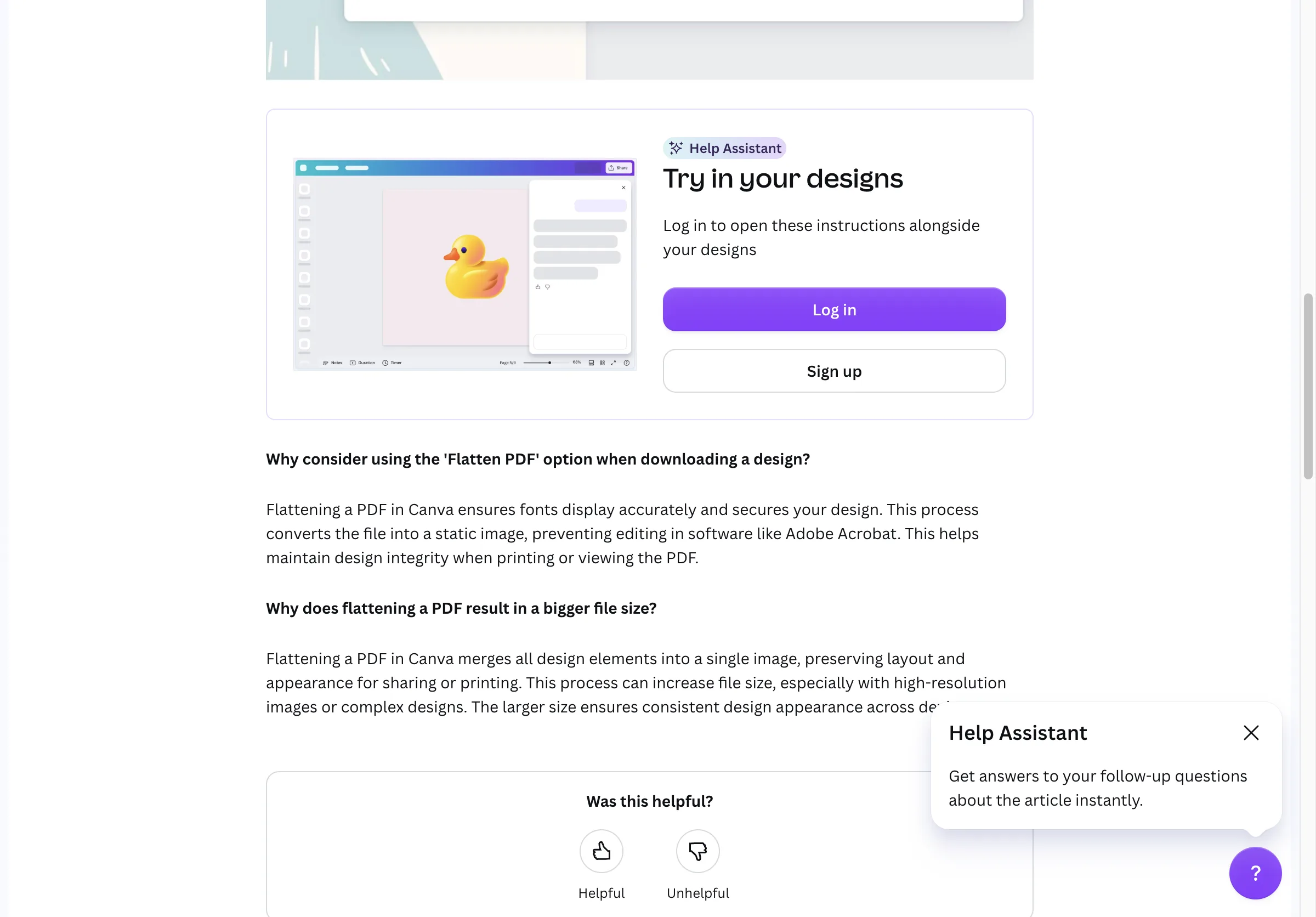
Il motivo dichiarato da Canva per l'appiattimento. I font vengono visualizzati correttamente perché il testo non è più testo. Fonte: canva.com/help/download-flattened-pdf, acquisita il 25 agosto 2026.
Un PDF Canva ha due versioni, e nessuna delle due è quella che vuole un tipografo. Se lo appiattisci, il testo è un'immagine dentro un contenitore PDF. Se lo lasci non appiattito, Canva non garantisce come verranno visualizzati i font sul computer di qualcun altro.
Gli strumenti pensati per la stampa funzionano diversamente. Adobe Illustrator offre da decenni font incorporati e convertiti in contorni, e persino PowerPoint permette di salvare un file con i font al suo interno. Affinity, che è di proprietà di Canva, offre quattro scelte durante l'esportazione in PDF: convertire il testo in curve, incorporare ogni font, incorporare solo quelli non comuni oppure non incorporarli. La stessa finestra include una modalità PDF/X, quella richiesta da una tipografia.
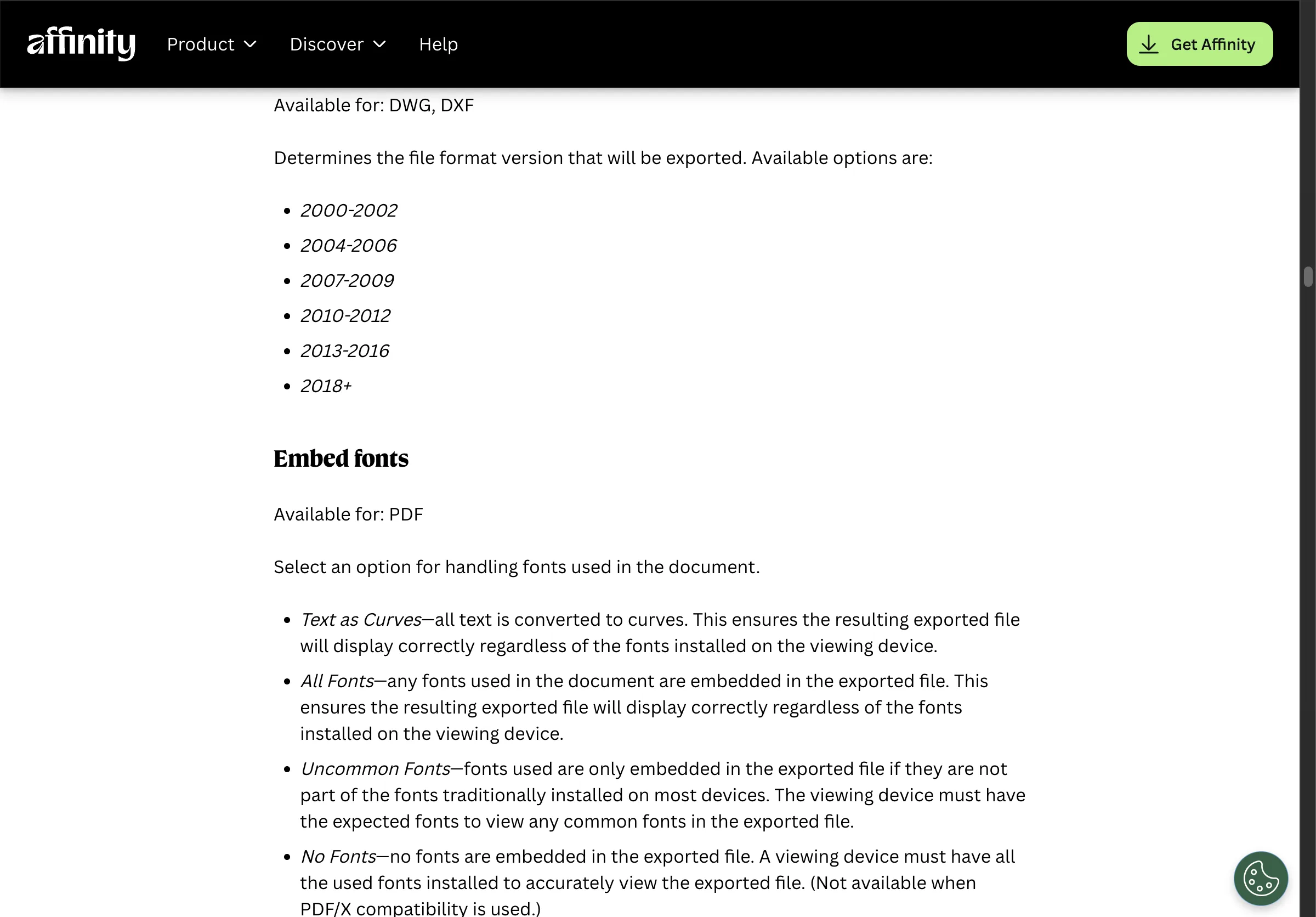
Ecco come appare il controllo dei font quando lo strumento è pensato per la stampa. Fonte: affinity.studio/help/sharing-export-settings, acquisita il 25 agosto 2026.
Caricare un font personale ha una sua insidia. È una funzionalità a pagamento, e Canva ti chiede di verificare prima che la licenza del font ne consenta l'incorporamento.
Limite 4: la licenza dei contenuti contiene una clausola sulle pubblicazioni online
La licenza di Canva consente la pubblicazione. Una clausola limita l'uso degli elementi a pagamento di Canva.
Parti dalla buona notizia, rara tra gli strumenti gratis per creare diagrammi scientifici. Il Content License Agreement di Canva elenca «pubblicazioni online o elettroniche» e «riviste, giornali, editoriali, newsletter» tra gli usi consentiti. Nulla in quell'elenco impedisce un articolo di ricerca. Confronta il piano gratis di BioRender, che vieta del tutto la pubblicazione.
Ora la clausola. La Sezione 5A limita Pro Content nelle pubblicazioni elettroniche:
«L'uso di Pro Content nelle pubblicazioni online o elettroniche, comprese pagine web, blog, e-book e video, è limitato a un massimo di 480,000 pixel complessivi (per esempio, 600px x 800px) per ogni file di contenuto non modificato, salvo nei casi in cui l'uso avvenga: 1. su un sito web pubblicato tramite l'endpoint dedicato di pubblicazione Canva Website; oppure 2. in un progetto ospitato da Canva e incorporato in un sito web di terze parti; in questi casi, il limite di pixel non si applica.»
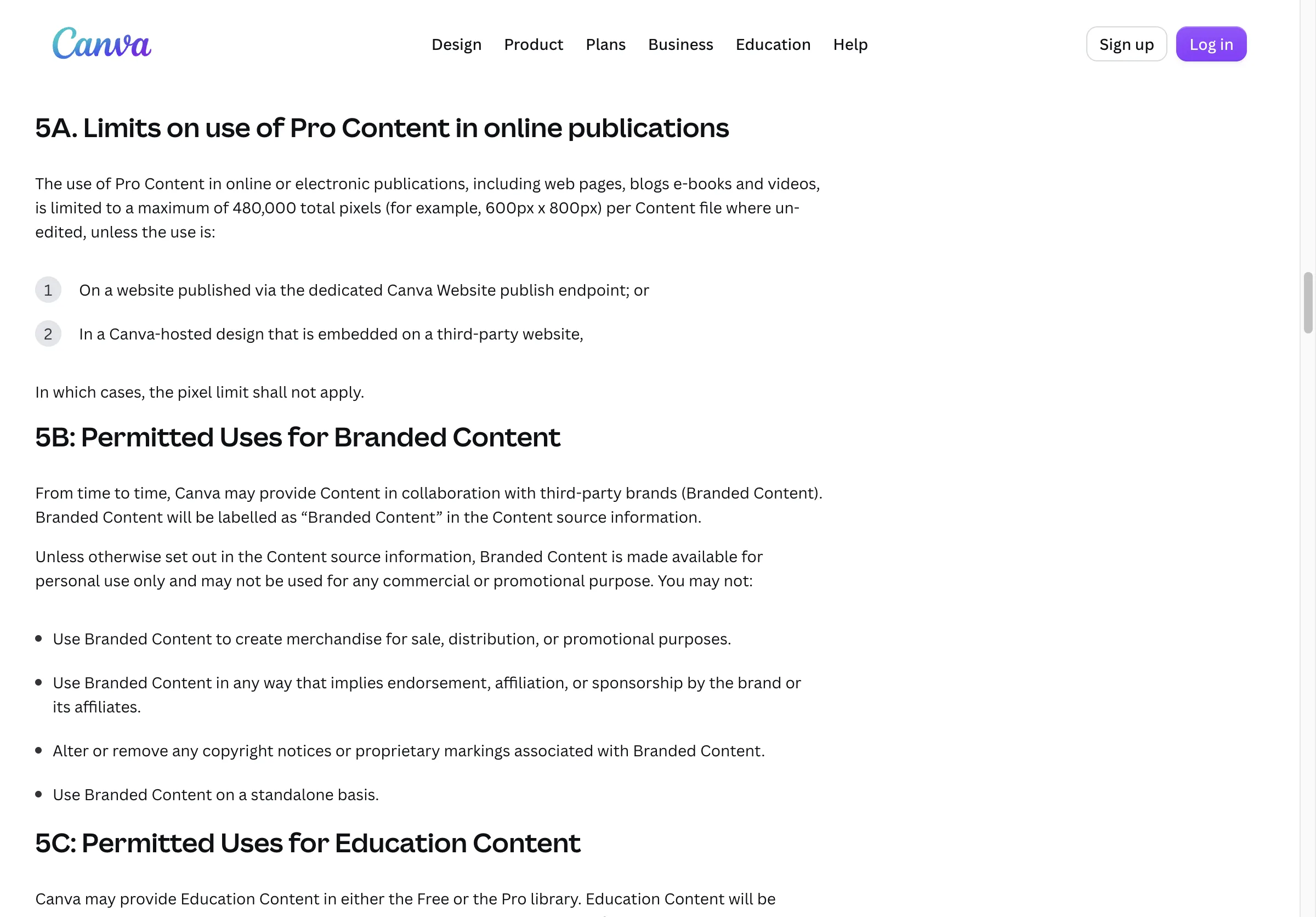
Sezione 5A del Content License Agreement di Canva. Nessuna delle due eccezioni comprende il sito web di una rivista. Fonte: canva.com/policies/content-license-agreement, acquisita il 25 agosto 2026.
Due parole di quella clausola hanno un peso notevole, e Canva non definisce nessuna delle due. «Non modificato» può descrivere o meno un'icona a cui hai cambiato colore e dimensione. «Pubblicazioni online o elettroniche» può descrivere o meno un articolo di rivista dietro il paywall di un editore. Le due eccezioni non ti aiutano: entrambe richiedono che il progetto resti ospitato da Canva, cosa che un diagramma inviato non fa mai.
La lettura prudente è quella meno rischiosa. Costruisci il tuo graphical abstract con elementi gratis o con opere tue, e la clausola non si applica mai. Se vuoi inserire un elemento a pagamento, chiedi prima conferma scritta all'assistenza di Canva.
Due obblighi aggiuntivi si trovano nello stesso accordo:
- L'uso editoriale richiede un credito. La Sezione 9, Usi vietati, vieta di usare i contenuti Canva «for editorial purposes» senza la dicitura «©[insert Contributor's Name] via Canva.com» accanto. Se un articolo di ricerca rientri nell'uso editoriale non è specificato. Aggiungere la riga alla didascalia del diagramma non costa nulla e risolve il problema.
- Un account Canva Education è non commerciale. Se l'università ti ha fornito Canva tramite il suo piano Education, la sezione 8 dello stesso accordo limita i contenuti a pagamento di quell'account a «educational, non-commercial purposes».
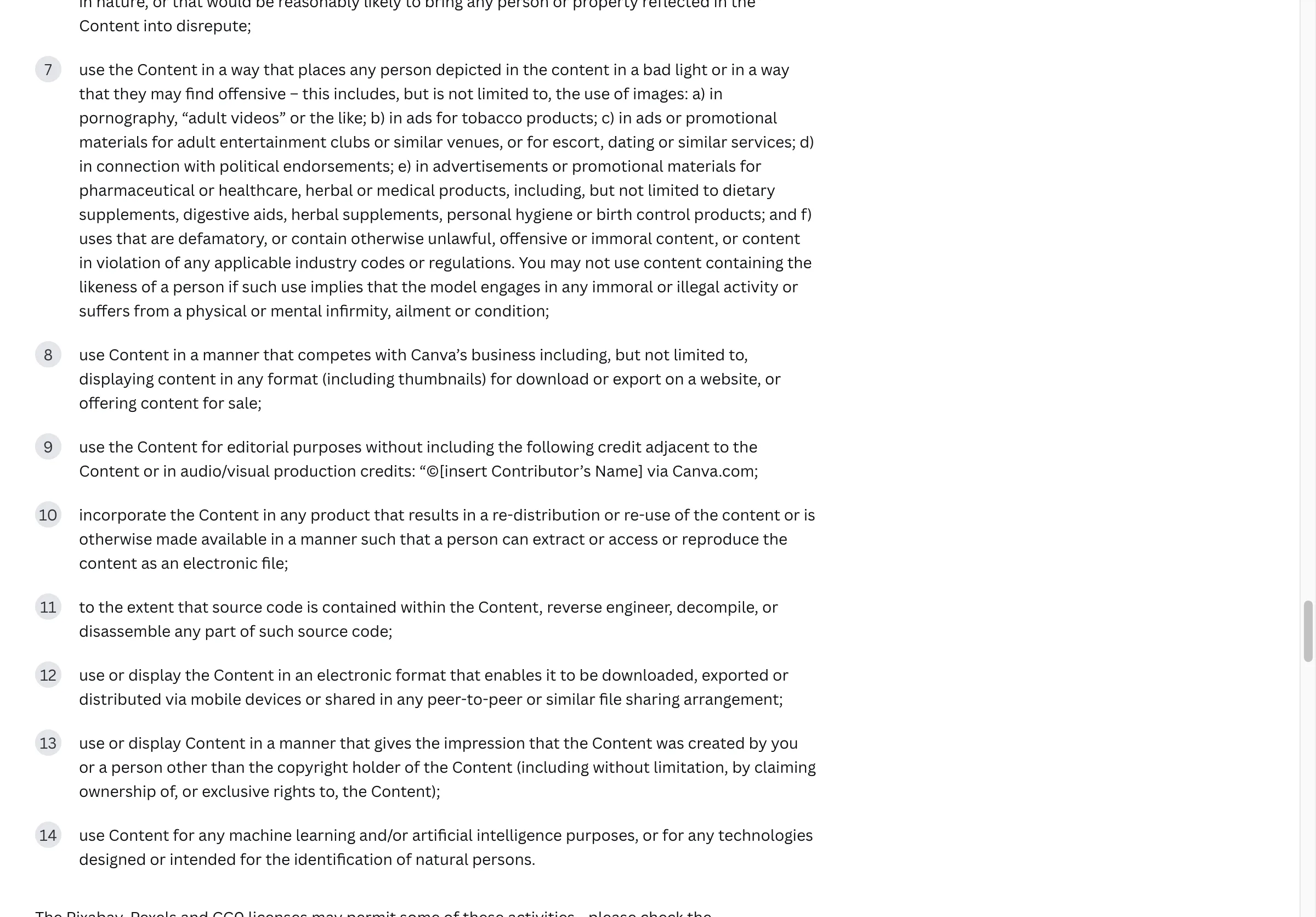
Voci nove e dieci dell'elenco degli usi vietati della Sezione 9. Il credito non è facoltativo per l'uso editoriale. Fonte: canva.com/policies/content-license-agreement, acquisita il 25 agosto 2026.
Limite 5: un PDF di Canva può rivelare l'immagine ritagliata
Ritaglia un'immagine in Canva, esporta il progetto come PDF e l'immagine originale viene inclusa.
Questo è l'avvertimento di Canva, sulla stessa pagina di assistenza dedicata ai formati di esportazione:
«Se scarichi in PDF un progetto che contiene immagini ritagliate, il formato PDF includerà l'immagine originale. Ciò significa che qualcuno potrebbe usare uno strumento di terze parti (per esempio un editor PDF) per recuperare l'immagine completa e non ritagliata dall'esportazione PDF.»
Visibile nella schermata sopra, sotto «Document». Fonte: canva.com/help/download-file-types, acquisita il 25 agosto 2026.
Pensa a cosa può essere ritagliato in un graphical abstract:
- un pannello ricavato da un campo di microscopia più ampio
- un grafico con una seconda condizione non pubblicata tagliata via
- una foto del banco di laboratorio con una lavagna nell'inquadratura
Il ritaglio nello strumento di progettazione nasconde questi elementi al lettore, non al file.
La soluzione di Canva è diretta: elimina il contenuto che non vuoi mostrare, oppure ricrea l'immagine, prima di esportare. Esportare in PNG invece che in PDF aggira anche questo problema, perché un'esportazione raster non ha dove nascondere l'originale.
In cosa Canva è davvero utile qui
Canva si guadagna il suo posto prima del passaggio di esportazione, e non è un ripiego. Il lavoro procede così:
- Imposta la tela. Crea un design, Custom size e usa le dimensioni indicate dalla rivista.
- Delimita i pannelli. Trascina i righelli dai bordi per segnare righe o colonne, poi inserisci dei rettangoli. Le guide di aggancio di Canva e i pulsanti di allineamento e distribuzione del pannello Position fanno il lavoro di rifinitura che distingue un graphical abstract pulito da uno disordinato.
- Riempi solo con elementi gratis. Digita una ricerca nel pannello Elements e filtra per gratis, così resti al di fuori della clausola del Limite 4.
- Aggiungi le etichette con caselle di testo, non con parole incorporate nell'immagine. Una dimensione per il titolo, una per i titoli dei pannelli e una per le etichette più piccole.
- Condividi il link con i coautori. I commenti restano nel progetto anziché in una catena di email, ed è così che una freccia sbagliata viene individuata prima dell'invio.
Le questioni difficili sono le stesse in qualunque strumento: cosa va dove, quale freccia significa cosa e quanto testo resta. Come creare un graphical abstract senza rifarlo da capo le affronta in modo pratico.
Anche la soluzione è di Canva
Affinity esporta i formati che Canva non offre ed è gratis dal 30 ottobre 2025.
Canva ha acquistato Affinity e poi lo ha reso gratis per tutti. L'annuncio è nella newsroom di Canva, datato 30 ottobre 2025, e «Access to Affinity» figurava nell'elenco delle funzioni del piano gratis di Canva quando abbiamo letto la pagina dei prezzi il 25 agosto 2026.
Affinity esporta TIFF, EPS, PDF e SVG, con i controlli per i font mostrati sopra. Per un diagramma da inviare, questo colma in una volta il divario dei formati e quello dei font, senza costi.
Una cosa non passa da un programma all'altro. La licenza stabilisce che «non puoi copiare, scaricare o distribuire i Pro Content come elemento autonomo», quindi non puoi prelevare elementi a pagamento da Canva e inserirli in Affinity. Gli elementi gratis e le tue opere passano senza questo problema.
Ne deriva un percorso con due strumenti:
- Fai lo schizzo e disponi gli elementi in Canva, come sopra. Usa solo elementi gratis o immagini tue.
- Controlla le specifiche del file della rivista nella pagina sui requisiti.
- Ricrea il file finale in Affinity se la rivista richiede TIFF, EPS o un PDF vettoriale. Inserisci lì le etichette, così restano modificabili quando un redattore chiede una modifica.
- Conserva il file sorgente modificabile. La rivista riceve solo un'immagine piatta. La tua è l'unica versione che può essere corretta in seguito.
- Indica lo strumento nella didascalia, insieme al credito del contributore Canva, se un elemento Canva è finito nell'immagine finale.
Domande degli autori
Posso pubblicare un progetto Canva in un articolo di rivista?
Sì. La licenza elenca le pubblicazioni online e il lavoro editoriale a stampa tra gli usi consentiti. Sono necessarie tre condizioni: controlla la sezione 5A se hai usato elementi a pagamento, aggiungi il credito del contributore e verifica che il tuo account non sia associato a un piano Education.
Esiste un template per un abstract visivo in Canva?
No. Anche qui la ricerca fa la stessa cosa: «abstract» corrisponde a uno stile visivo, quindi ottieni arte, non medicina. I visual abstract medici sono organizzati in un numero fisso di colonne, che è rapido ricostruire con rettangoli e caselle di testo. Se non sei sicuro di quale ti sia stato richiesto, trovi il confronto tra graphical abstract, abstract visivo e TOC graphic.
Devo avere Canva Pro per un graphical abstract?
Solo se la rivista richiede qualcosa che il piano gratis non può esportare: una scala di risoluzione prestabilita, un file vettoriale, CMYK o uno sfondo trasparente. Gli elementi a pagamento sono l'altro motivo. Con un account gratis paghi ogni elemento al momento di scaricare.
Posso ottenere un file vettoriale da Canva?
SVG, con un piano a pagamento. Non EPS e non un PDF vettoriale con font incorporati. Per la grafica vettoriale, Illustrator è lo standard a pagamento e Affinity o Inkscape sono le opzioni gratis. Se stai valutando gli strumenti per creare diagrammi scientifici in generale, abbiamo confrontato cosa consente di pubblicare ciascuno.
Come cito Canva nel mio articolo?
La licenza indica la dicitura «©[insert Contributor's Name] via Canva.com». Ricava il nome dalle informazioni sulla fonte dell'elemento nell'editor, poi inserisci la dicitura completa nella didascalia del diagramma. Già che ci sei, indica lo strumento di progettazione nella stessa didascalia: le politiche degli editori su AI e diagrammi chiedono sempre più spesso di dichiarare lo strumento.
Posso creare grafici in Canva per un graphical abstract?
Puoi, ma verifica se la rivista di destinazione li vuole davvero. La guida ai graphical abstract di Cell Press dice agli autori che il graphical abstract dovrebbe «non includere elementi di dati di alcun tipo; tutto il contenuto dovrebbe essere in forma grafica». Costruisci il messaggio; lascia i grafici nell'articolo.
Prima di aprire Canva
Controlla prima i tipi di file accettati dalla rivista. Questa sola verifica decide se Canva completa il lavoro o lo passa ad Affinity, e richiede un minuto.
Il nostro graphical abstract maker si colloca nello stesso punto del processo di un layout Canva: restituisce un PNG raster senza etichette modificabili, generato da un modello di immagini generico — la categoria di strumenti che Elsevier esclude per i graphical abstract. Richiede un account, costa 30 crediti per esecuzione e i nuovi account partono da 85. È uno schizzo da ricostruire, come tutto il resto qui.