

Verfolgen Sie, wie sich eine Zahl von einem Startpunkt zu einem Endpunkt bewegt. Fügen Sie eine Liste von Zu- und Abnahmen ein — dieses Tool lässt jeden Balken auf der laufenden Summe schweben, landet Zwischensummen auf der Achse und exportiert eine saubere SVG- oder PNG-Datei.
Vier Positionslisten, vier Brücken — dieselbe Logik schwebender Balken liest eine Gewinn- und Verlustrechnung, ein Kassenbuch, eine Lagerzählung oder den Einschlusstrichter einer Studie.
Umsatz auf der linken Seite, Nettogewinn auf der rechten, und jede Kosten- oder Gewinnposition dazwischen als Balken, der auf der laufenden Zwischensumme schwebt.
Anfangsbestand an Kasse an einem Ende, Endbestand am anderen, mit operativer, investiver und Finanzierungstätigkeit als schwebenden Balken, die den Saldo dazwischen tragen.
Anfangsbestand, dann Wareneingänge, Versand, Retouren und Schwund jeweils als vorzeichenbehafteter Balken, der auf dem Endbestand landet, den Sie mit einer physischen Inventur abgleichen können.
Eingeschlossene Teilnehmende zu Beginn, dann Screening-Ausfälle, Abbrüche und Ausschlüsse, die als negative Balken bis zur final analysierten Stichprobe abgehen.
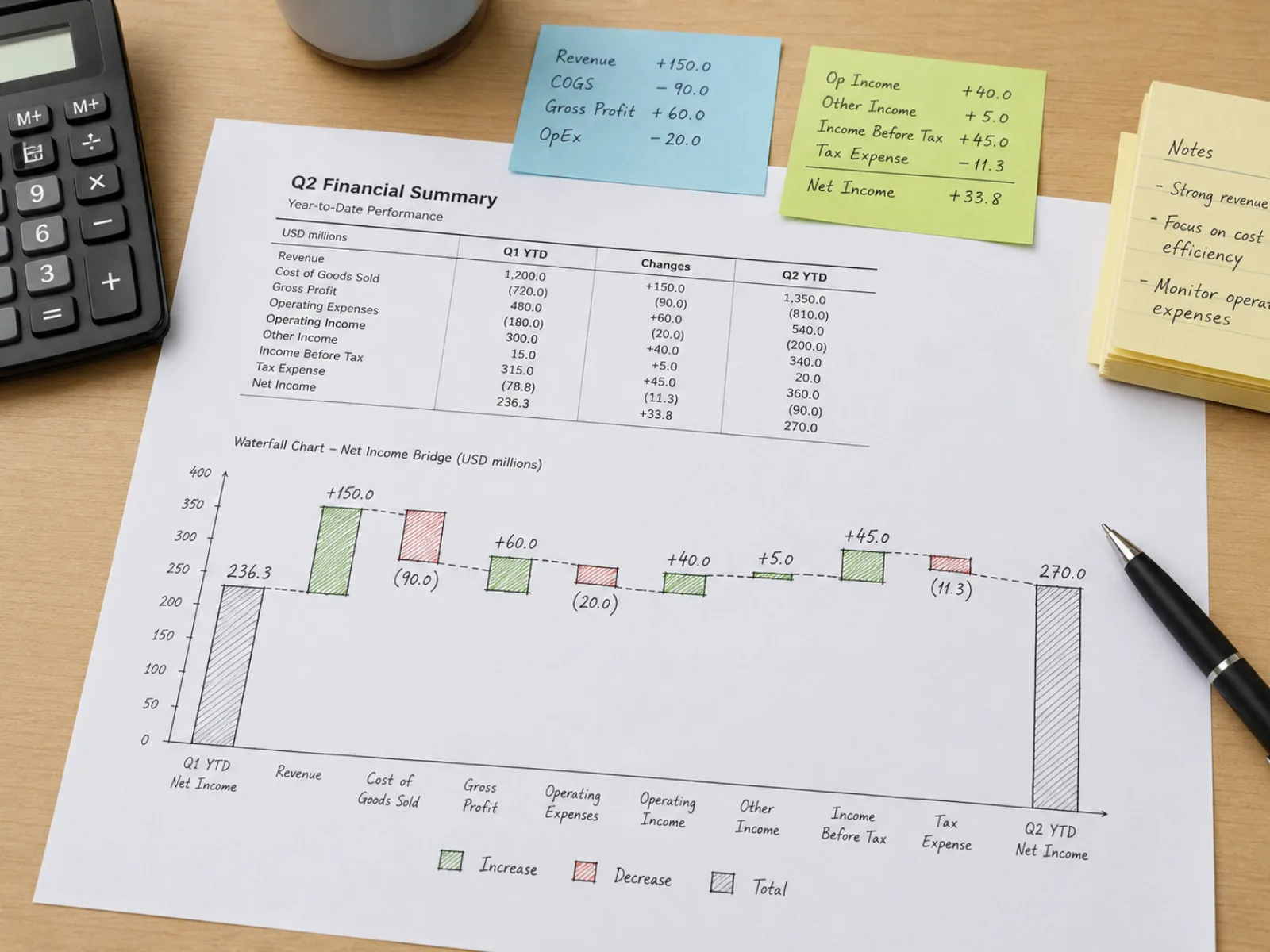
Jede Delta-Zeile — eine Zunahme oder eine Abnahme — wird als Balken gezeichnet, dessen Basis auf der kumulierten Summe sitzt, die die Zeile darüber hinterlassen hat. Diese schwebende Platzierung ist genau das, was dieses Diagramm von einem gewöhnlichen Balkendiagramm unterscheidet: Die Höhe kodiert weiterhin das Ausmaß, die Position aber, wann in der Abfolge die Veränderung stattfand.
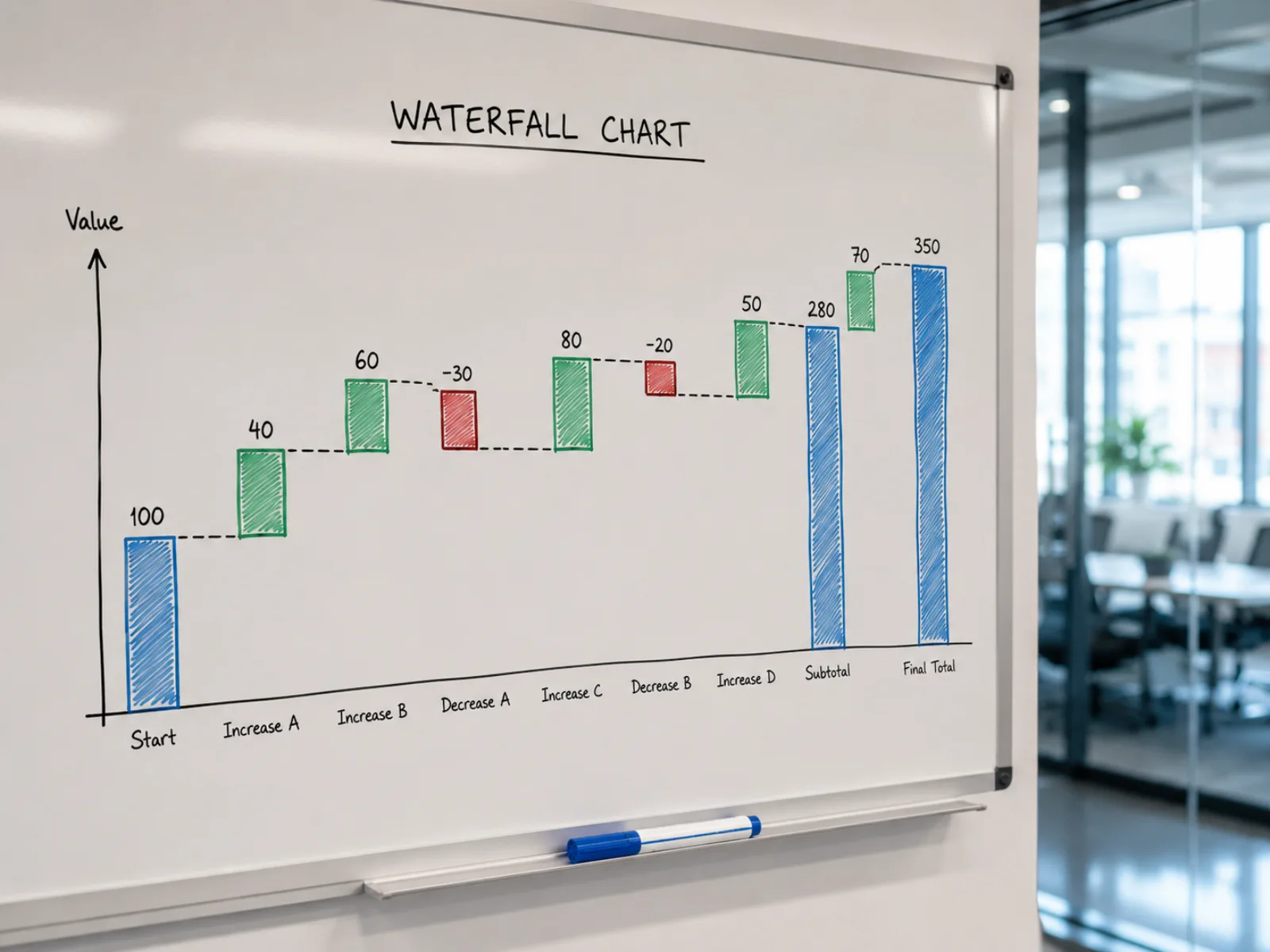
Markieren Sie eine Zeile als "subtotal" oder "total", und dieser Waterfall-Diagramm-Generator lässt diesen Balken auf die Achse zurückfallen — unter Verwendung des von Ihnen eingegebenen Werts statt der laufenden Summe. Alles danach summiert sich weiter von diesem gelandeten Wert aus — praktisch für Fixpunkte wie eine Bruttomarge, die einer bereits bekannten Zahl entsprechen soll.
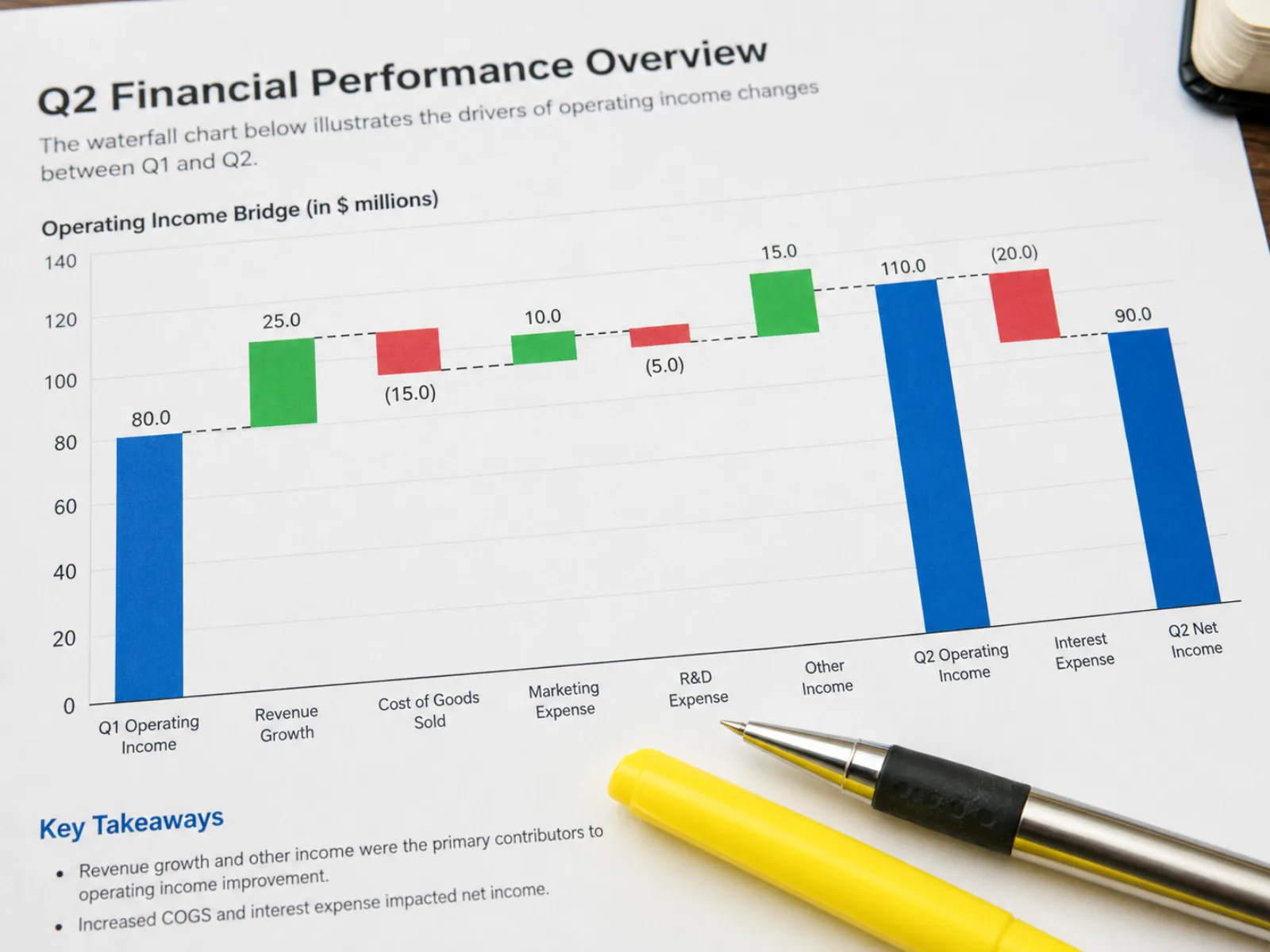
Gestrichelte Verbindungslinien zeichnen den Schritt von einem Balken zum nächsten nach, sodass das Auge des Betrachters nicht raten muss. Zunahme, Abnahme und Zwischensumme tragen jeweils eine eigene Farbe, und Wertbeschriftungen können ein Tausendertrennzeichen und ein führendes Pluszeichen bei Zunahmen anzeigen — oder beides für ein schlichteres, dichteres Diagramm weglassen.
Beide stapeln Rechtecke, beantworten aber unterschiedliche Fragen — die eine die Geschichte einer laufenden Summe, die andere die Zusammensetzung einer Summe zu einem einzelnen Zeitpunkt.
Kodiert die Akkumulation von Veränderung
Kodiert die Zusammensetzung einer Summe
Vier Schritte von einer rohen Zahlenliste bis zum exportierten Brückendiagramm.
Geben Sie pro Zeile "label,value" ein oder fügen Sie es ein. Fügen Sie eine dritte Spalte mit "subtotal" oder "total" hinzu, wo eine Zeile auf der Achse landen soll, statt auf der laufenden Summe zu schweben.
Fehlerhafte Zeilen werden mit Zeilennummer und Grund gemeldet — ein fehlender Wert, ein nicht-numerischer Eintrag oder ein nicht erkanntes Typ-Token —, sodass Sie eine Zeile korrigieren können, ohne den Rest zu verlieren.
Benennen Sie die automatisch erzeugten Start- und Endbalken, wählen Sie Farben für Zunahmen, Abnahmen und Summen, und entscheiden Sie, ob Verbindungslinien, ein Tausendertrennzeichen und ein führendes Pluszeichen angezeigt werden sollen.
Laden Sie das fertige Diagramm als SVG für einen Bericht oder eine Präsentation herunter, oder als PNG in einer Größe für den schnellen Einsatz in einer E-Mail oder Folie.
Was dieser Generator annimmt und woher diese Annahmen stammen.
Fügen Sie Ihre Zu- und Abnahmen ein, landen Sie eine Zwischensumme, wo Sie sie brauchen, und ziehen Sie eine publikationsreife SVG- oder PNG-Datei direkt aus dem Browser.