

Verwandeln Sie eine Zahlenspalte direkt im Browser in ein gebinntes Häufigkeitsdiagramm – automatische oder eigene Bin-Breite, Häufigkeits- oder Dichteachse, sofortiger SVG- oder PNG-Export.
So sieht es aus, ein Histogramm mit diesem Tool aus vier ganz unterschiedlichen Datensätzen zu erstellen – Klausurnoten, wiederholte Labormessungen, rechtsschiefe Wartezeiten und eine Verteilung mit zwei versteckten Gipfeln.
Ein Histogramm aus 33 Testergebnissen, automatisch nach der Freedman-Diaconis-Regel gebinnt, mit leichter Linksschiefe: Einige niedrige Werte ziehen den Ausläufer von einer sonst dicht gruppierten Klasse weg.
Vierzig wiederholte Messungen derselben physikalischen Größe, geplottet mit eingeblendeter Normalverteilungskurve – so zeigt sich, wie Geräterauschen symmetrisch um einen wahren Wert streut.
Wartezeiten eines Callcenters: Die meisten Anrufer kommen schnell durch, aber ein langer Ausläufer verzögerter Anrufe zieht das Histogramm nach rechts – der Fall, in dem der Mittelwert deutlich über dem Median liegt.
Pendelzeiten aus zwei Schichten mit unterschiedlichem Beginn: Eine breite Bin-Breite glättet die beiden Gipfel zu einem einzigen Hügel, während eine schmalere die zweite Population darunter offenlegt.
Von einer Zahlenliste zu einem beschrifteten, gebinnten Häufigkeitsdiagramm – so verarbeitet dieses Tool zum Histogramm erstellen Ihre Daten in jedem Schritt.
Fügen Sie eine einzelne Zahlenspalte in das Datenfeld ein, getrennt durch Kommas, Leerzeichen oder Zeilenumbrüche. Alles, was keine gültige Zahl ist, wird direkt markiert statt still verworfen.
Standardmäßig ergibt sich die Bin-Breite beim Histogramm erstellen aus der Freedman-Diaconis-Regel, basierend auf Streuung und Stichprobengröße Ihrer Daten. Geben Sie stattdessen eine eigene Breite ein, wenn Ihre Abbildung runde, vorhersehbare Intervalle braucht.
Wechseln Sie zwischen rohen Zählwerten pro Bin und Dichte, bei der die Balkenhöhe gleich Zählwert geteilt durch Bin-Breite ist, sodass die Flächen – nicht nur die Höhen – vergleichbar sind. Fügen Sie bei Bedarf Normalverteilungskurve, Mittelwert- oder Medianlinie hinzu.
Das Histogramm zeichnet sich neu, sobald Sie Werte oder Bin-Breite ändern, und berechnet jeden Bin live neu. Sieht die Form der Verteilung passend aus, laden Sie sie als SVG zum Bearbeiten oder als PNG für eine Folie herunter.
Ein Histogramm, auch Häufigkeitsverteilung genannt, teilt kontinuierliche Daten in gleich breite Intervalle, sogenannte Bins, und zeichnet pro Bin einen Balken, dessen Höhe der Anzahl der darin liegenden Werte entspricht. Dieses Tool folgt der üblichen Konvention links-geschlossen, rechts-offen: Ein Bin von [10, 20) enthält die 10, aber nicht die 20 – die geht in den nächsten Bin. Nur der letzte Bin schließt an beiden Enden, damit der Maximalwert des Datensatzes immer irgendwo landet. Diese Randregel richtig zu setzen ist wichtig, denn ein Wert genau auf einer Grenze gehört nur in genau einen Bin – uneinheitliche Regeln sind eine häufige Quelle für Off-by-one-Zählfehler zwischen Tools.
Die Bin-Breite zu wählen ist eine echte statistische Entscheidung, keine kosmetische. Dieses Tool zum Histogramm erstellen setzt standardmäßig auf die Freedman-Diaconis-Regel, h = 2 × IQR × n^(-1/3), die Bins nach dem Interquartilsabstand statt nach der vollen Spannweite bemisst, sodass ein einzelner Ausreißer nicht jeden Bin aufbläht. Eine ältere Alternative, die Sturges-Regel, bestimmt die Bin-Anzahl allein aus log2(n) und setzt näherungsweise eine Normalverteilung voraus – bei größeren oder schiefen Datensätzen bint sie tendenziell zu grob und glättet dabei echte Struktur weg. Beide Regeln sind Ausgangspunkte, jede lässt sich durch eine manuelle Breite überschreiben.
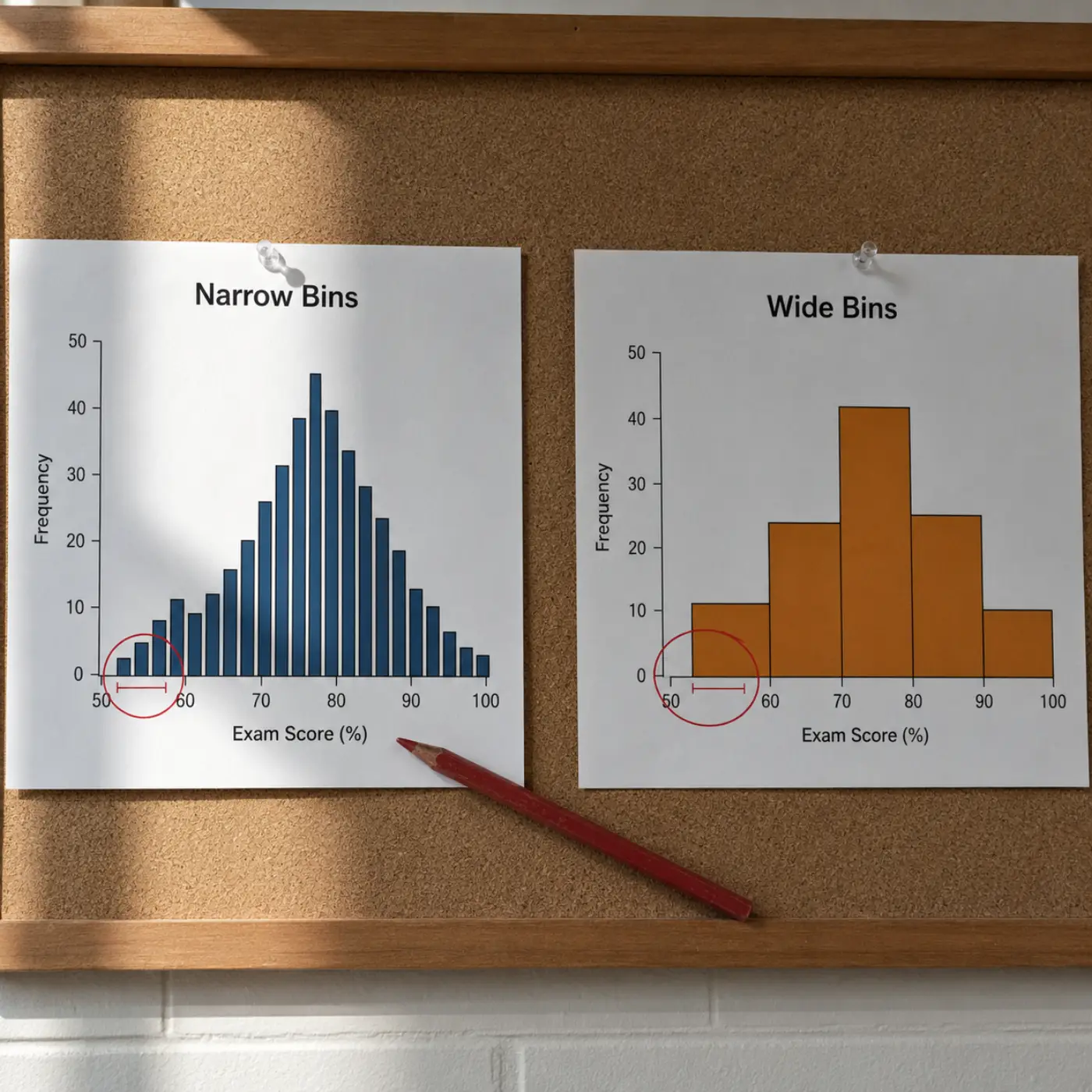
Dieselben Daten können unimodal oder bimodal, glatt oder holprig wirken, allein je nach Bin-Breite – schmale Bins zeigen Details, verstärken aber Stichprobenrauschen zu falschen kleinen Gipfeln, während breite Bins Rauschen glätten, aber auch zwei tatsächlich getrennte Gruppen zu einem breiten Hügel verschmelzen können. Es gibt keine einzig richtige Breite für jeden Zweck; hilfreich ist, beim Histogramm erstellen mehrere Breiten am selben Datensatz auszuprobieren und zu fragen, ob ein auftauchender oder verschwindender Höcker den zugrunde liegenden Prozess widerspiegelt oder nur zufällig auf die Bin-Grenzen fällt.
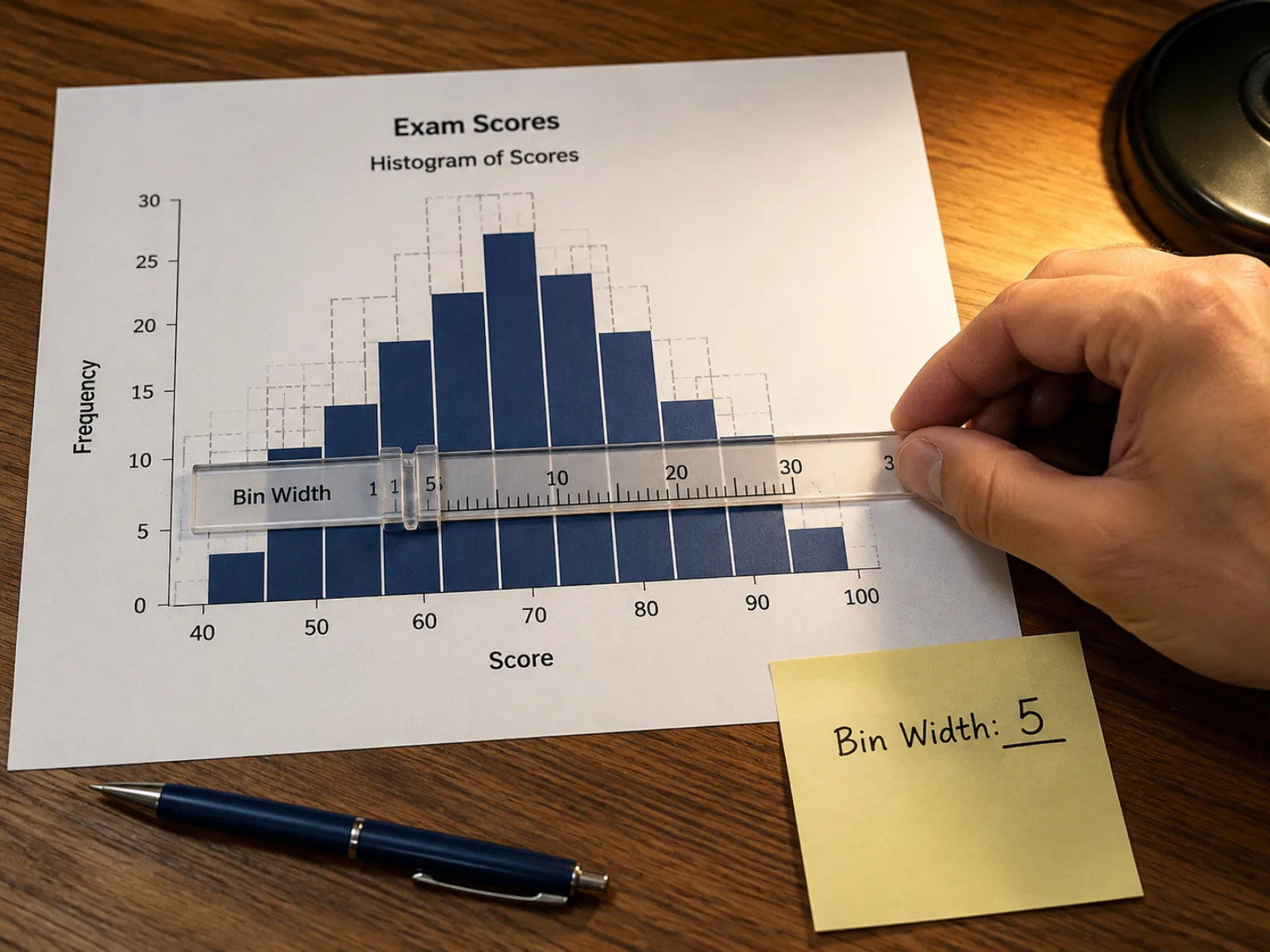
Die automatische Bin-Breite folgt der Freedman-Diaconis-Regel, die sich an Ihrer Stichprobengröße orientiert und den Interquartilsabstand nutzt, damit ein einzelner Ausreißer nicht jeden Bin verzerrt. Wechseln Sie jederzeit auf eine manuelle Breite, wenn Ihre Abbildung ein bestimmtes, rundes Intervall braucht.
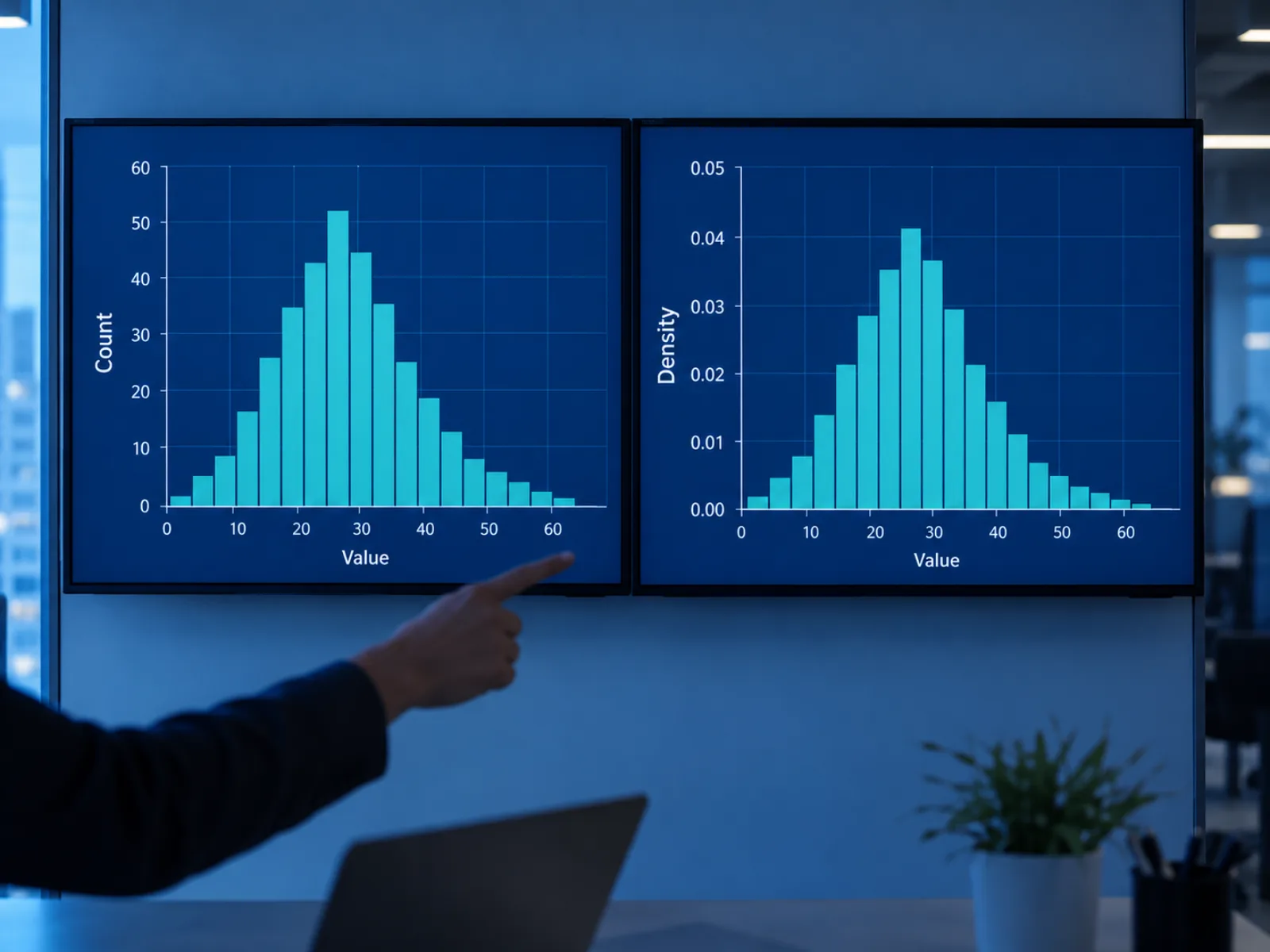
Schalten Sie beim Histogramm erstellen die Y-Achse auf Dichte, und die Höhe jedes Balkens wird zu seinem Zählwert geteilt durch Stichprobengröße und Bin-Breite, sodass die Gesamtfläche unter dem Histogramm eins ergibt – die Konvention, um eine Stichprobe mit einer angepassten Wahrscheinlichkeitskurve zu vergleichen, keine vereinfachte Prozentskala.
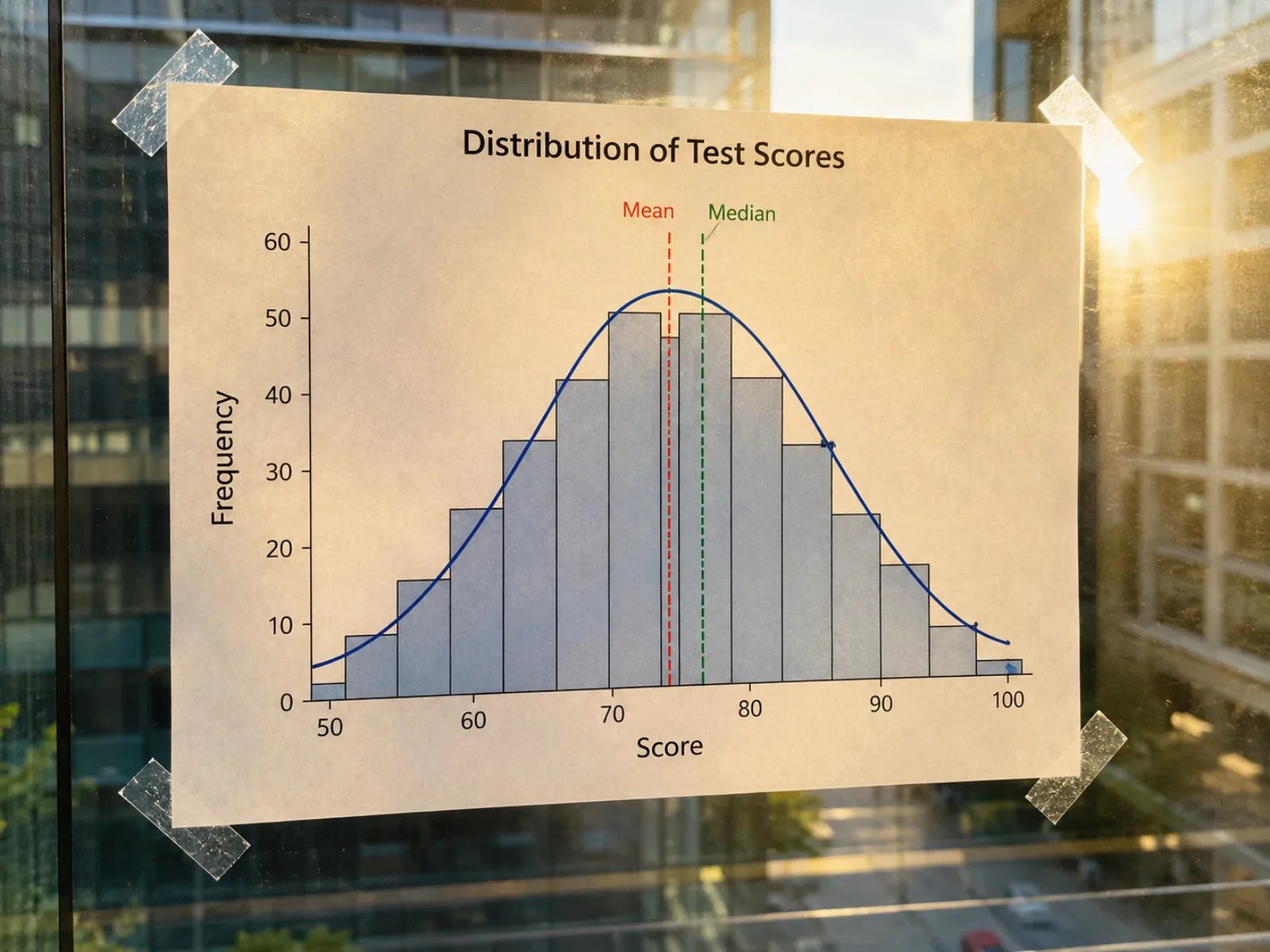
Legen Sie eine Normalverteilungskurve über die Balken, um zu prüfen, wie nah Ihre Stichprobe an einer Glockenkurve liegt, und fügen Sie Mittelwert- und Medianlinie hinzu, um auf einen Blick zu sehen, ob die beiden Kennwerte übereinstimmen oder eine Schiefe sie auseinanderzieht.
Beide Diagramme bestehen aus Balken, genau deshalb werden sie verwechselt – doch sie beantworten unterschiedliche Fragen zu unterschiedlichen Datenarten, und eines durch das andere zu ersetzen verzerrt die dargestellte Variable.
Für eine kontinuierliche numerische Variable, in Intervalle gebinnt.
Für diskrete, benannte Kategorien – nichts zu binnen.
Die Fragen, die vor und nach dem ersten Histogramm erstellen am häufigsten gestellt werden.
Fügen Sie beim Histogramm erstellen eine Zahlenspalte ein, passen Sie die Bin-Breite an und laden Sie ein Diagramm herunter, das sauber genug für einen Bericht oder eine Vorlesungsfolie ist.