

Zahlenliste einfügen und ein Häufigkeits-Punktdiagramm zeichnen – die Statistik-Variante, nicht das Genexpressions- oder Fed-Dot-Plot – mit automatischer Klasseneinteilung, optionalen Gruppen und sofortigem SVG- oder PNG-Export.
Mit diesem Tool erstellte Häufigkeits-Punktdiagramme – von einer kleinen Klassenstichprobe bis zum Vergleich zweier Gruppen.
Die Quiz-Ergebnisse von fünfzehn Schülern als einzelne, nach Wert gestapelte Punkte – klein genug, dass ein Histogramm nur leere und einzeln besetzte Klassen zeigen würde, während das Punktdiagramm klar lesbar bleibt.
Die Prüfungsergebnisse einer ganzen Klasse in Fünf-Punkte-Klassen eingeteilt – sichtbar wird, wo sich die Klasse ballt und welche Werte außerhalb der Hauptgruppe liegen.
Zwanzig wiederholte Messungen derselben Laborgröße, entlang der Werteachse verteilt, um Streuung und Drift des Instruments zu zeigen – ein Fall, den ein Balkendiagramm der Mittelwerte vollständig verschleiern würde.
Dasselbe Quiz in zwei Kursen ausgewertet, als nebeneinanderliegende Punktspalten dargestellt, sodass Verschiebung des typischen Werts und Überlappung beider Gruppen auf einen Blick sichtbar sind.
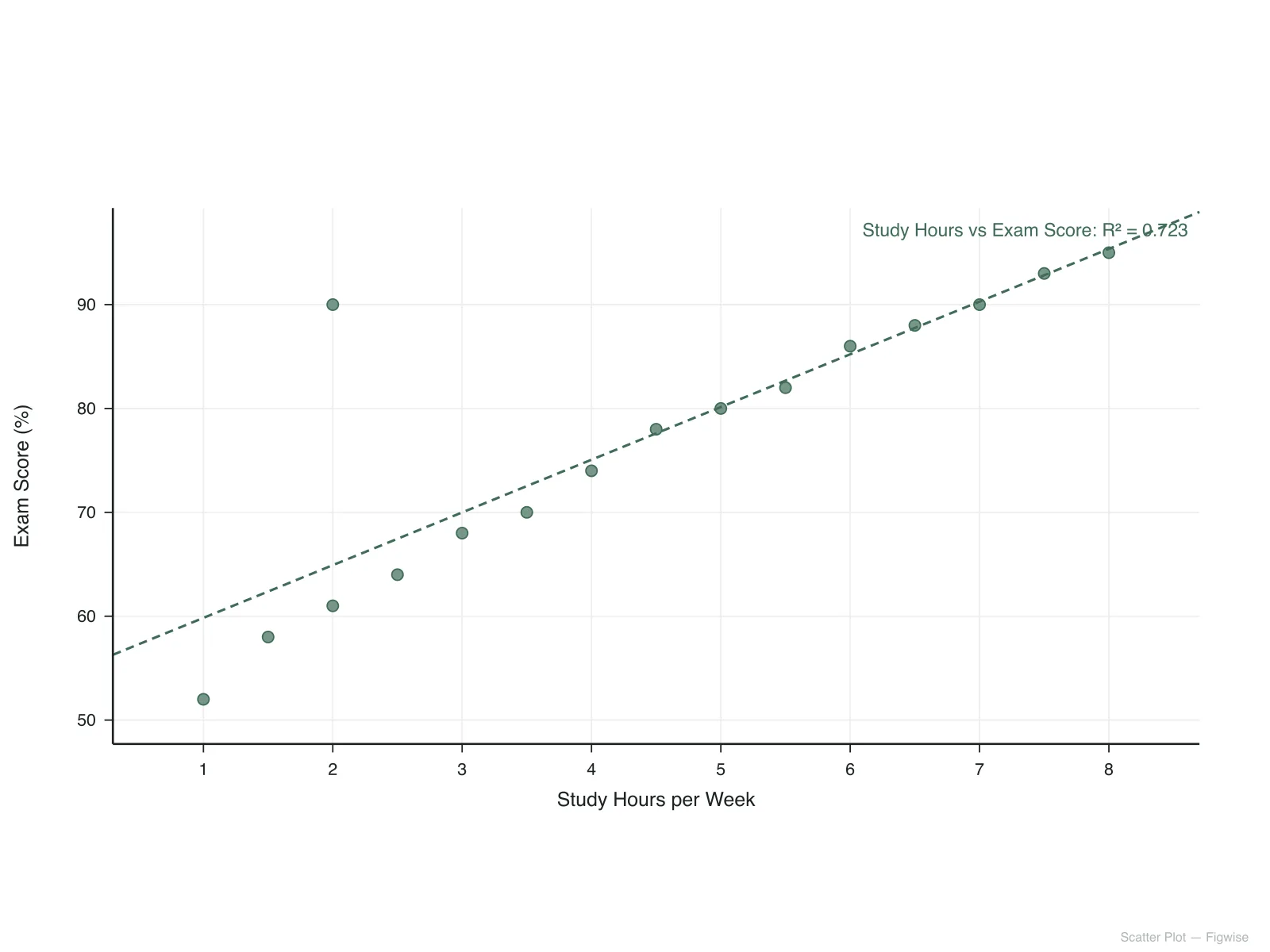
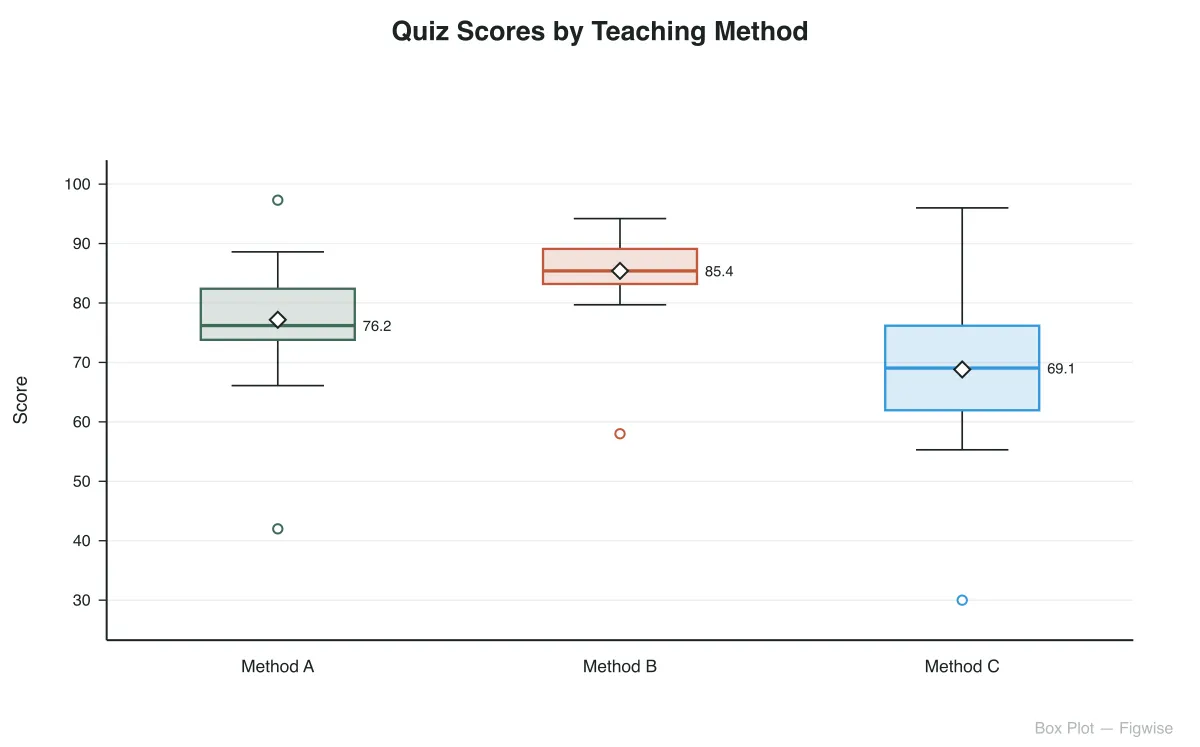
Alle drei Diagrammtypen zeigen numerische Verteilungen, gehen aber unterschiedlich mit kleinen Datensätzen um – ein Unterschied, der unterhalb von etwa 30 Beobachtungen am stärksten ins Gewicht fällt. Ein Hinweis zur Begriffsverwendung: In den US-amerikanischen Common-Core-Standards (2.MD.9, 3.MD.4) ist "line plot" schlicht die Schulbezeichnung für das Punktdiagramm links; der rechts verglichene Diagrammtyp ist die verbundene Punkt-zu-Punkt-Version, nicht diese Bedeutung.
Jeder Wert erhält einen eigenen Punkt – nichts wird verdeckt.
Für große Stichproben gebaut, nicht für Klassengröße.
So verwandelt dieses Tool eine Zahlenliste in ein beschriftetes Häufigkeitsdiagramm.
Eine Reihe von Zahlen in das Datenfeld einfügen, getrennt durch Kommas, Leerzeichen oder Zeilenumbrüche. Ganze Zahlen und Dezimalzahlen funktionieren beide, ungültige Einträge werden markiert statt stillschweigend verworfen.
Eine Klassenbreite wird automatisch aus der Datenspanne gewählt oder lässt sich selbst festlegen – schmalere Klassen halten einzelne Werte getrennt, breitere Klassen fassen nahe Werte für eine glattere Form zusammen.
Eine zweite oder dritte Gruppe hinzufügen, um mehrere Stichproben in einem Diagramm darzustellen – entweder als nebeneinanderliegende Punktspalten oder als eine nach Gruppe farbig gestapelte Spalte.
Das Diagramm aktualisiert sich beim Tippen und stapelt bzw. klassiert die Punkte laufend neu. Sobald Streuung und Ballung stimmen, die fertige Abbildung als SVG oder PNG herunterladen.
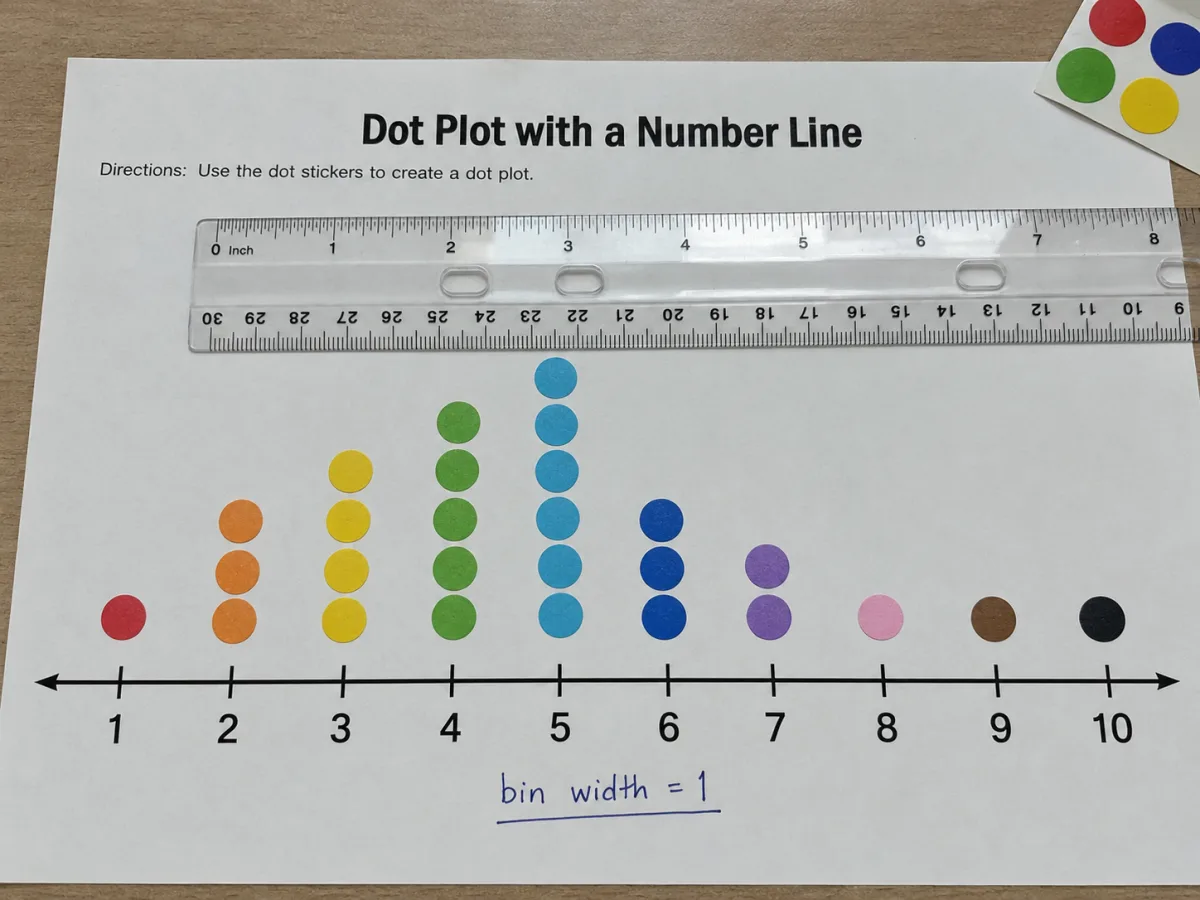
Das Tool wählt standardmäßig eine Klassenbreite aus der Datenspanne, sodass die Werte in eine gut lesbare Anzahl an Spalten fallen – jede Klassenbreite und jedes Skalenintervall lässt sich aber auch von Hand eingeben, wenn die Abbildung ein exaktes Intervall braucht, etwa ganze Einheiten oder eine feste Schrittweite.
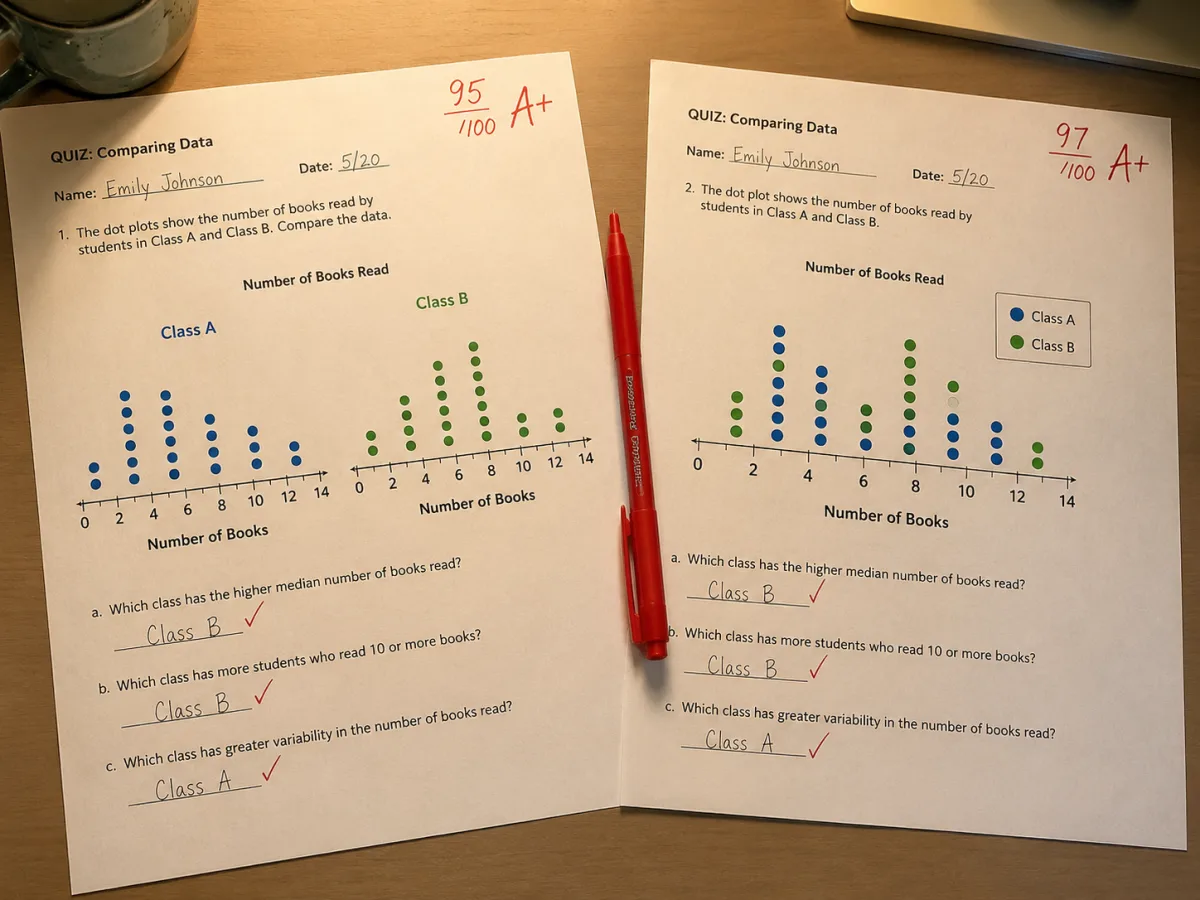
Gruppen hinzufügen, um mehrere Stichproben in einem Diagramm darzustellen: Nebeneinander gibt jeder Gruppe eigene Punktspalten für den direkten Vergleich, gestapelt und farbig hält alle Werte auf einer gemeinsamen Achse mit nach Gruppe eingefärbten Punkten.
Antworten auf die häufigsten Fragen zum Lesen und Erstellen von Punktdiagrammen.
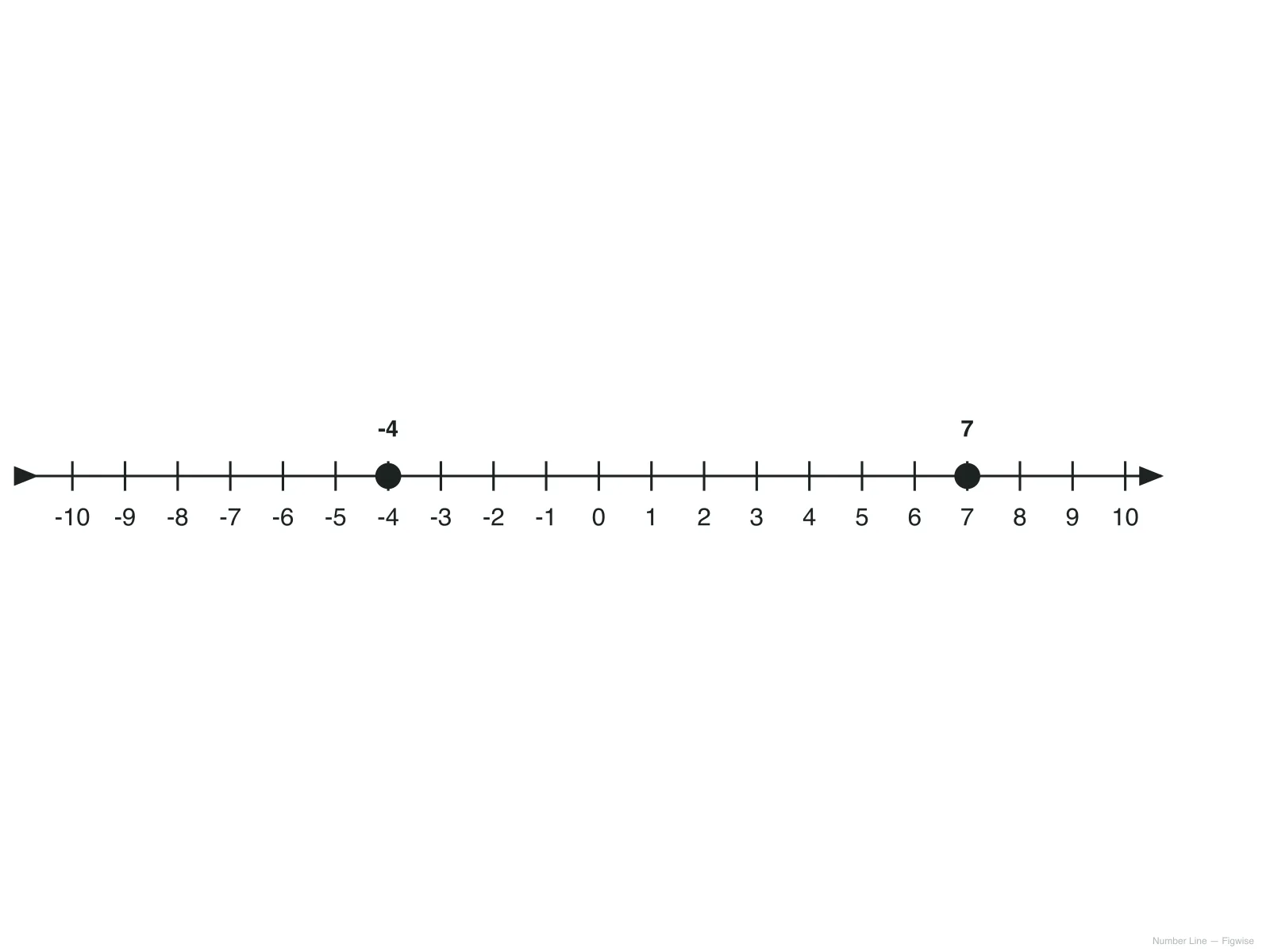
Werte einfügen, Klassenbreite festlegen und ein Diagramm für Präsentation oder Laborbericht herunterladen.