选一个物体、摆好斜面角度,逐条填力的方向和大小,几秒内生成一张标注清楚的力图,不用装画图软件。
| 标签 | 角度(°) | 大小 | 颜色 | 删除这条力 |
|---|---|---|---|---|
下面四张图都出自同一个生成器,只是换了力的组合与物体位置——它们几乎覆盖了力学入门阶段最常遇到的题型。
重力被分解成沿斜面下滑的分量和压向斜面的分量,后者与支持力抵消;斜面倾角一变,坡面和坐标轴会一起跟着转,这是斜面题最容易画错的地方。
一根绳竖直吊着一个重物,只有重力和拉力两条力,是引入平衡态最干净的受力分析图,等第二根绳加进来再讨论矢量分解也不迟。
斜向上的拉力、阻碍运动的摩擦力,再加上重力与地面支持力抵消——一张图里同时放四条力,是作业里最典型的力示意图布局。
电梯一加速,地板给脚的支持力就不再等于体重,这正是「视重」问题的核心;打开合力开关,能直接看到支持力与重力之间那段没抵消的差值。
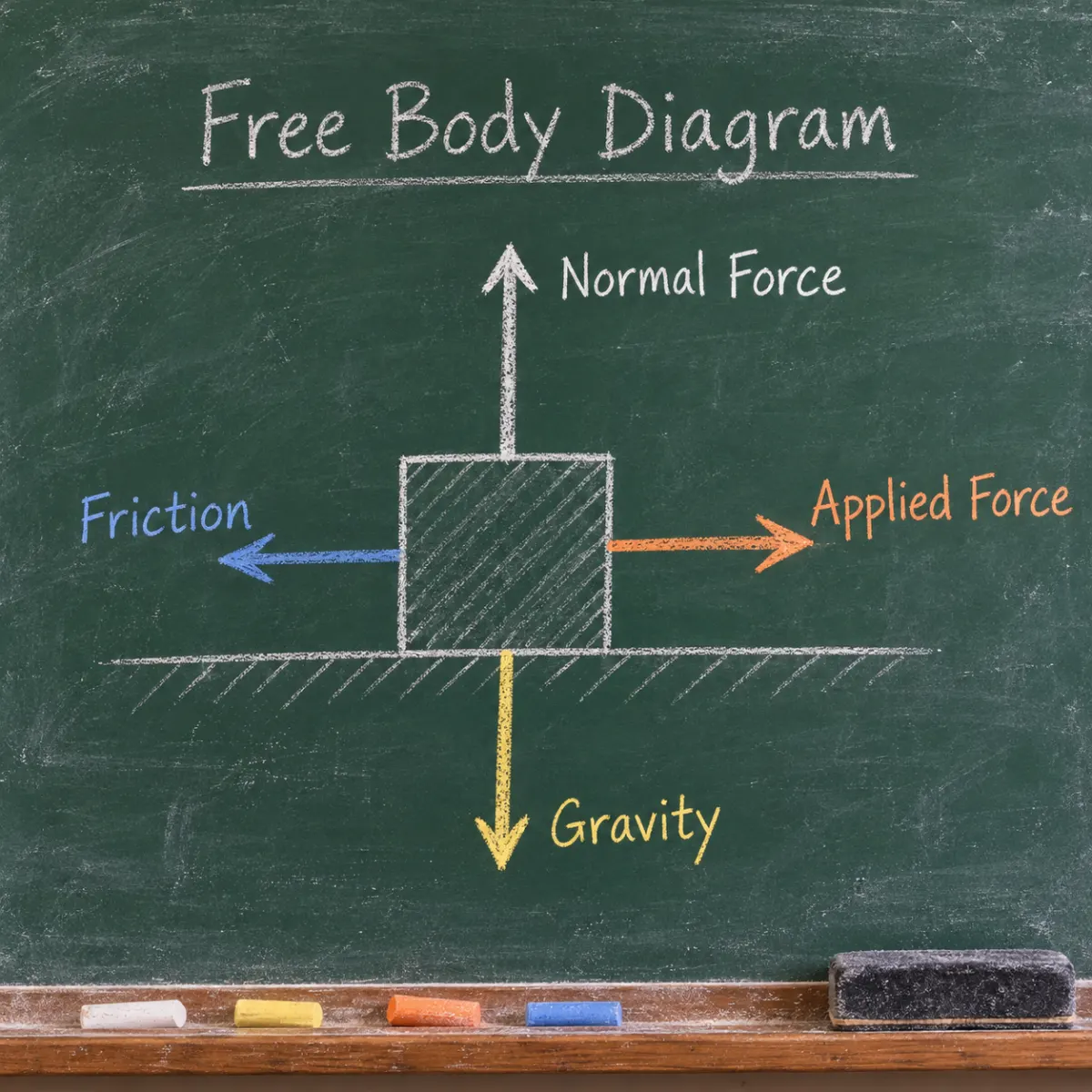
受力分析图,英文常写作 Free Body Diagram(简称 FBD),只画一个物体,把作用在它身上的每一个外力都画成从物体中心出发的箭头——除此之外什么都不画。物体本身简化成一个点、一个方块或一个圆,绳子、接触面这些都不出现,它们的作用已经被替换成对应的力箭头。
这种「只画一个物体」的隔离处理,正是受力分析图区别于普通示意图的关键。一旦把两个相连的物体画进同一张图,或者把物体对别的东西施的力也画上去,这张图看着像受力分析图,却没法直接套牛顿第二定律去解。重力、支持力、拉力、摩擦力、外加力,每一条都要分开画,方向也要画对,才算一张合格的受力分析图。
看图时先检查箭头是否配平:物体静止或匀速运动,相对的箭头长度应该相等、沿每根轴抵消;物体在加速,箭头就不会完全抵消,剩下那部分——合力——指向和加速度一致的方向。
这个生成器把一份力的清单变成一张标好方向和大小的矢量图,直接能放进实验报告或作业。
先选方块还是圆,起个物体名字;如果物体在斜面上就设倾角,平地或悬挂物体直接把倾角留 0。
每条力占一行:起个简短标签(比如 Fg、N),填方向角度和相对大小。重力永远竖直向下,其余力看具体场景决定。
打开坐标轴能看清力在斜面方向和垂直方向上怎么分解;打开合力箭头,能直接判断这张图画的是平衡态还是加速过程。
改任何一行数据,图都会立刻重画。箭头和标签摆对之后,导出 SVG 方便再编辑,或者导出 PNG 直接贴进报告,两者分辨率一致。
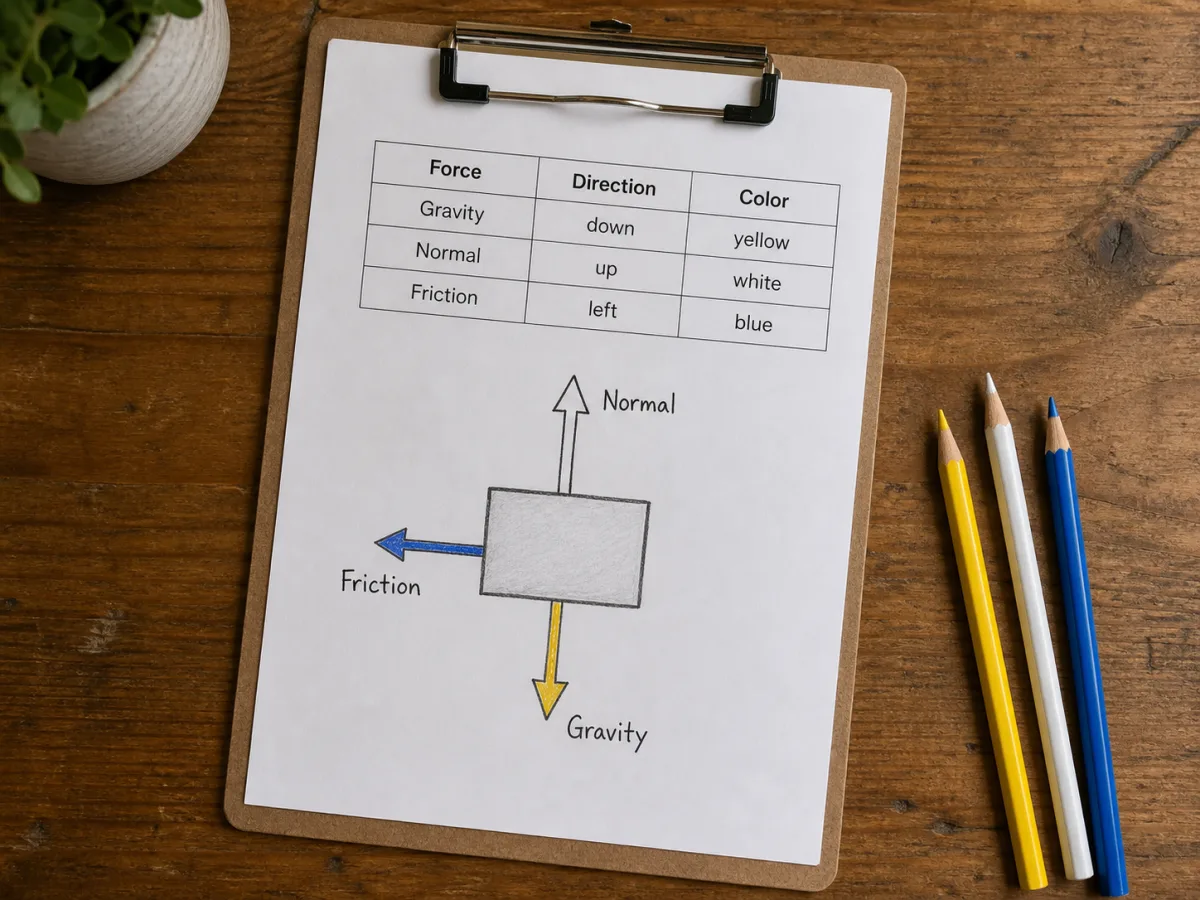
重力、支持力、拉力、摩擦力、外加力……题目要几条力就加几条,每条都能单独起标签、设方向、调大小、换颜色,就算一张图里塞五六条力也不会乱。
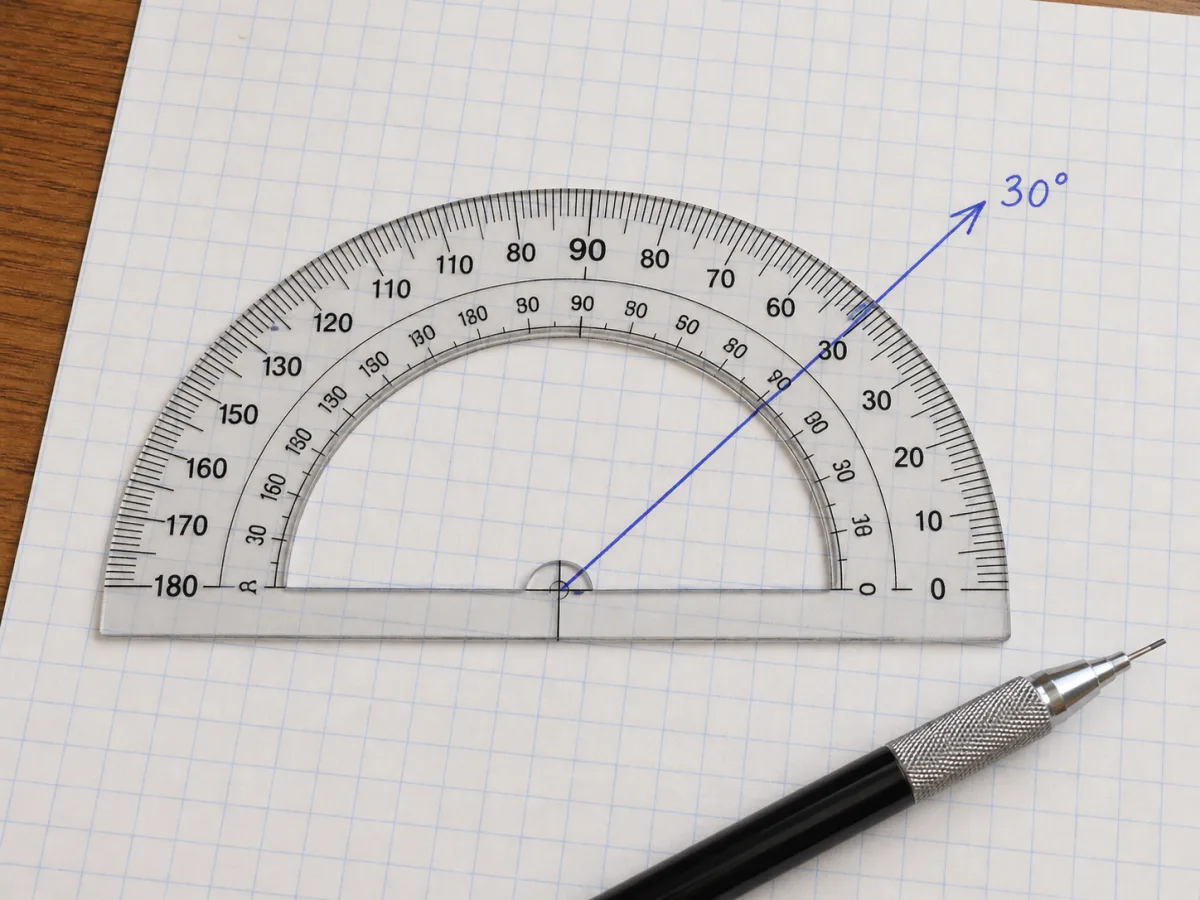
每条力的方向是输入角度数值,不是靠鼠标拖箭头凭手感对齐,题目说「与水平方向成 30 度」,填 30 就是精确的 30 度,不用来回微调。
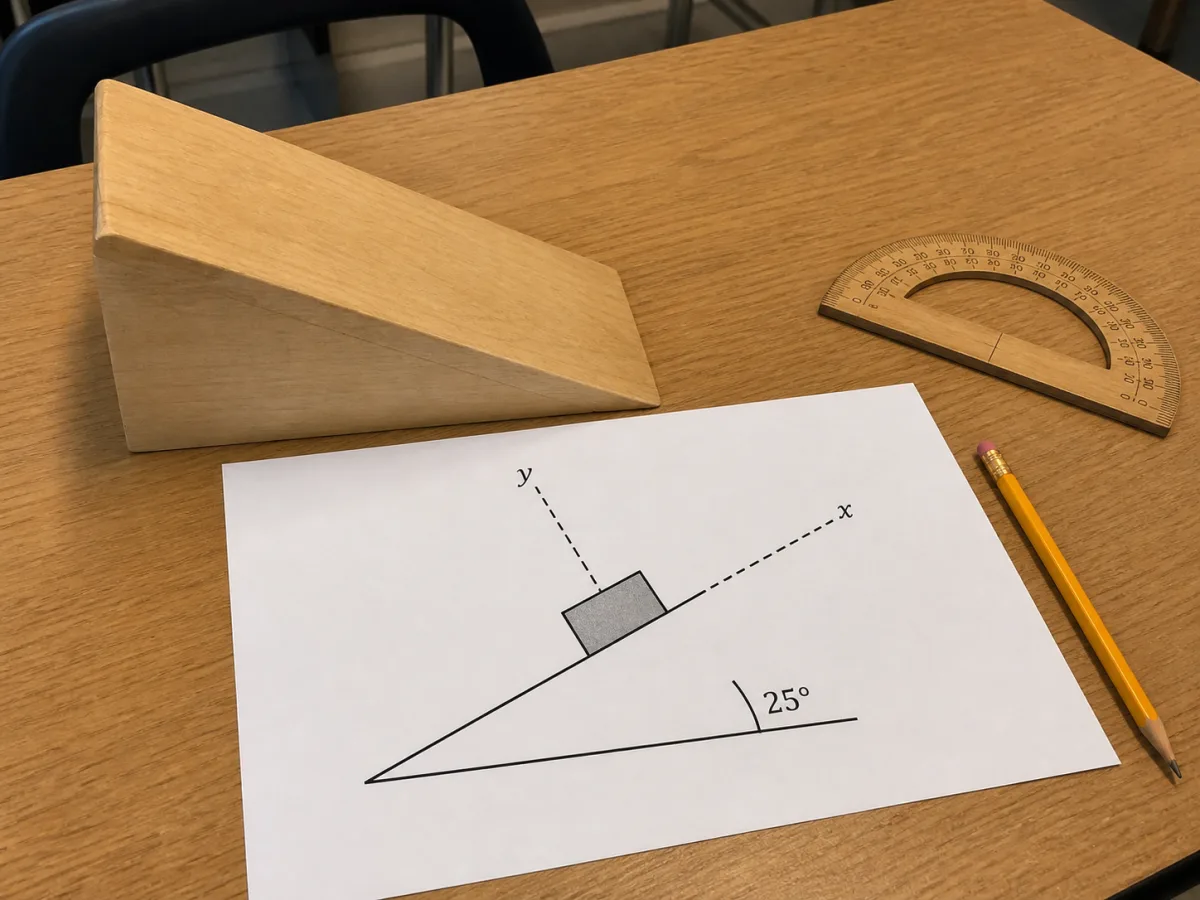
设好斜面倾角,坡面、物体、以及可选的坐标轴会一起旋转,坐标轴自动对齐「沿斜面」和「垂直斜面」两个方向,不用自己再手算一遍旋转角度。
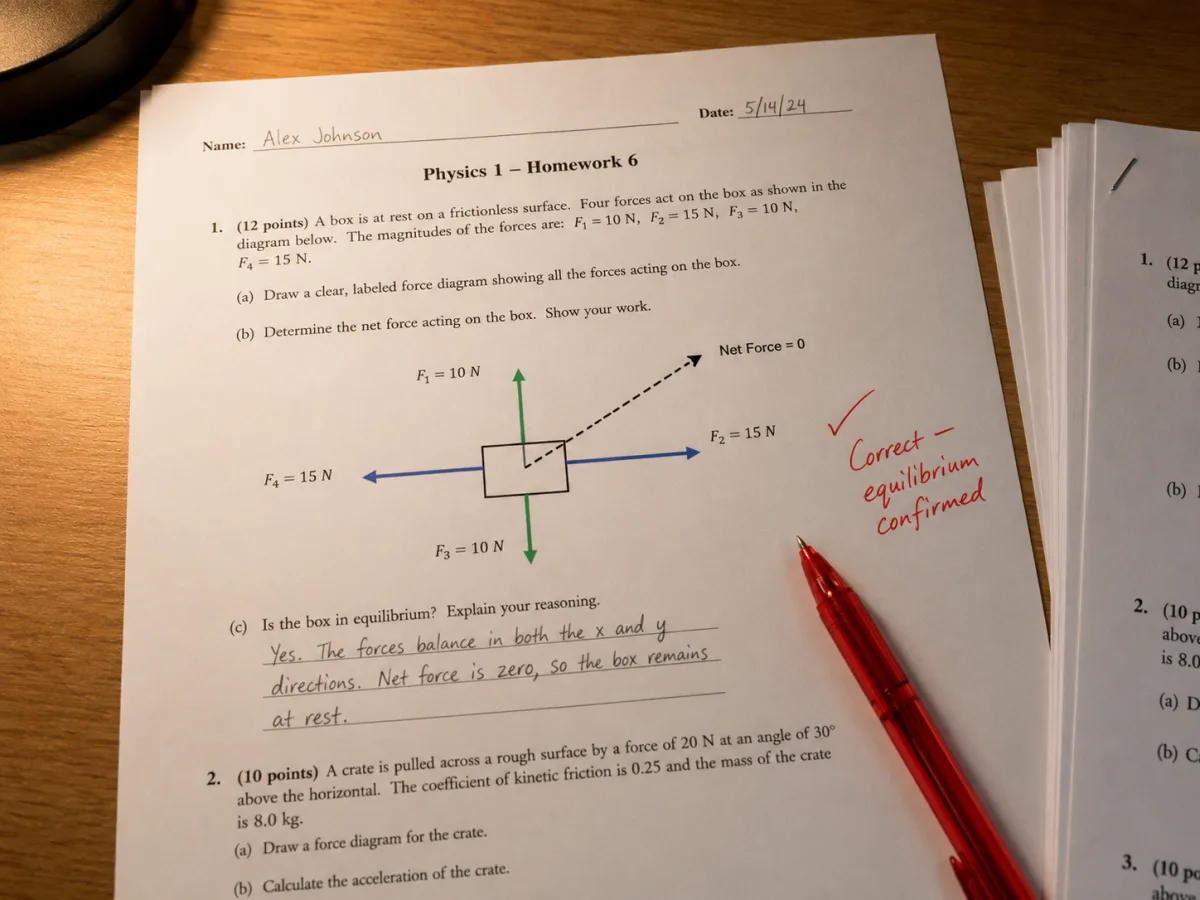
打开合力开关,生成器会把所有力的分量加起来,用一条虚线箭头画出结果——检查一张受力分析图到底是平衡态还是有净加速度,这是最快的办法。
两者看起来都是「纸上画箭头」,但 FBD 多了一条硬规则,普通的力示意图或矢量图并不受这条规则约束。
只画一个物体,只画作用在它身上的力
整个系统,想画哪条力都可以
关于画受力分析图(自由体图)时最常被问到的问题,按力学入门课的讲法回答。
把每条力的方向、大小填进去,需要时设个斜面角度,箭头一对上就能直接导出——不用装软件,也不用登录。