Figwise

点图在线生成工具

粘贴一批数值,自动画出统计课上讲的点图(点阵图/频数点图)——不是基因表达点图,也不是美联储利率点阵图——自动分箱、可选分组,SVG、PNG 即时导出。

版式
12 13 14 15 16 17 18 19 Value
01示例

几种常见数据类型的点图

用本工具生成的点图,从课堂小样本到两组对比都有。

课堂小样本分布

15 名学生的随堂测验分数,逐个数值堆成圆点柱——样本这么小,直方图大多数柱子会是空的或只有一个点,点图却依然一眼看清分布。

全班考试分数分布

整班考试分数按 5 分一档分箱,能看出大多数人集中在哪个区间,也能看出哪些分数明显偏离主群体。

重复测量读数

同一件物理量测 20 次的读数逐点画在数值轴上,仪器的离散程度与是否存在漂移一眼可见——这些细节如果换成柱状图只画平均值就全被抹掉了。

两个班级并排对比

同一份测验在两个班分别作答,点图并排画成两列圆点柱,典型水平的差异与两组的重叠部分同时看得清楚。

02对比

点图 vs 直方图 vs 折线图:小样本为什么更适合用点

三种图都用来画数值分布,但面对小样本时处理方式完全不同——样本量不到 30 左右时,这个差别尤其关键。

点图(Dot Plot)

每个数值都有自己的圆点,不藏细节。

  • 精确展示每个观测值和它出现的次数,重复值与数据间的空隙都留得清清楚楚,不会被平滑抹掉。
  • 只有 8 到 20 个数据点也能看清分布,这种量级换成别的图类型往往只剩噪声感。
  • 分箱宽度会改变点堆叠成列的方式,但每个观测值仍然是一个可以单独数出来的点——不像直方图的柱子,点不会被压缩成拆不开的形状。
  • 聚集、间隙、离群点都精确画在数值轴上它们本来的位置,一个点不差。
  • 不需要平滑、拟合曲线,也不需要人为定义组距就能读懂。

直方图与折线图

为大样本设计,不是为课堂量级的数据设计的。

  • 直方图柱子的高度取决于分箱边界落在哪,边界一挪,一个明显的峰可能被拆成两个,或者一个真实的空隙被抹平。
  • 数据量低于二三十个时,直方图的柱子大多是空的或只有一个计数,看起来更像噪声而不是形状。
  • 折线图把各个测量值连成线,暗示了一种顺序或趋势,但一组无序的读数其实并不存在这种关系。
  • 这两种图都把每个观测值压缩进一根柱子或一段线,点图保留的单个数值细节就这样丢掉了。
  • 两者都不会直接展示重复值——直方图里两个相同的分数只是让同一根柱子多加一个计数。
03工作原理

从原始数值画出点图的完整流程

这个点图工具如何把一串数字变成带标注的频数图,流程如下。

  1. 01

    粘贴数值

    把一批数字粘进数据框,逗号、空格、换行都能识别。整数和小数都支持,无法识别成数字的内容会被标出来,而不是悄悄丢弃。

  2. 02

    设置分箱宽度与刻度间隔

    分箱宽度默认按数据跨度自动计算,也可以手动指定——分箱越窄,各个数值保持独立;分箱越宽,相近的数值会并进同一列,分布形状看起来更平滑。

  3. 03

    需要对比类别就切到分组模式

    加第二组、第三组数据,把几份样本画在同一张图里,可以选并排的圆点柱,也可以选同一列按分组上色。

  4. 04

    检查点图并导出

    改数字的同时图表实时重绘,圆点重新堆叠、分箱重新计算。分布形状和聚集情况满意后,下载 SVG 或 PNG 即可。
04功能

点图生成器怎么把数字变成一列列的点

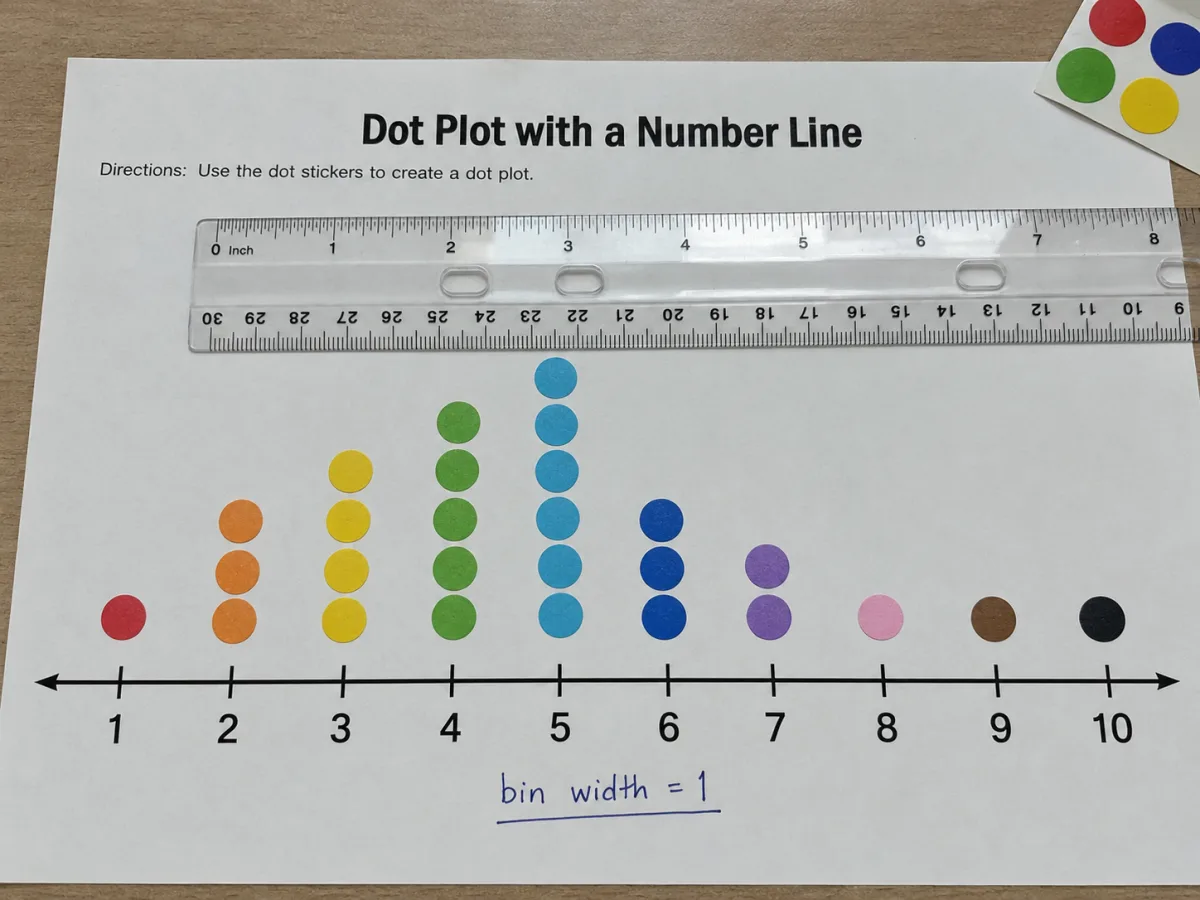
点图工具中可编辑分箱宽度输入框,圆点随之重新归组成列

自动分箱,也能手动改

这个生成器会按数据跨度自动选一个分箱宽度,默认就能落在易读的列数上;但每个分箱宽度和刻度间隔都能手动填写精确数值,需要按整数单位或固定测量精度画图时直接改就行。
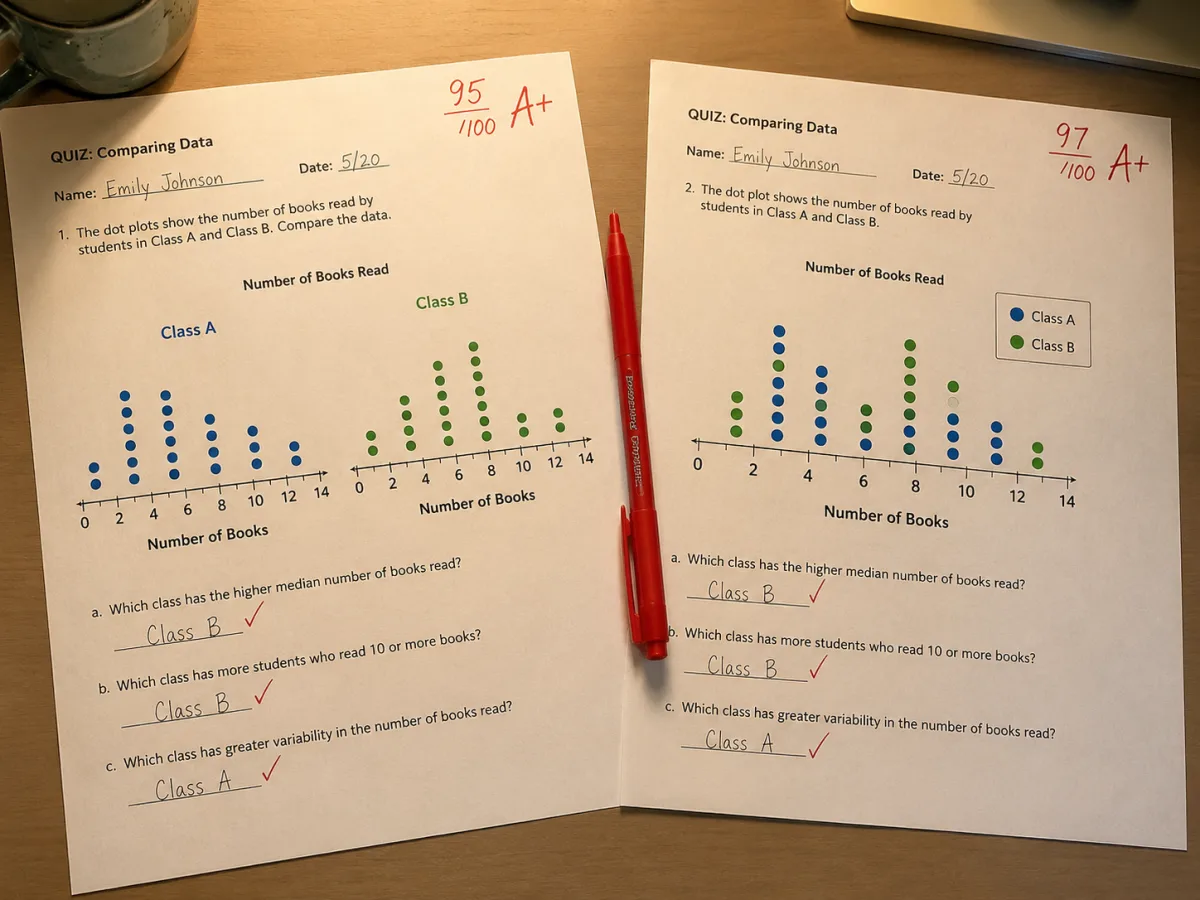
点图生成工具对比两组数据,展示并排版式与叠色版式两种选项

并排对比或叠色对比多组数据

加分组即可把多份样本画进一张图:并排版式给每组分配自己的一列圆点柱,方便直接对比;叠色版式则让所有数值共用同一条数值轴,按分组区分颜色。

05常见问题

关于点图,大家最常问的问题

关于点图怎么看、怎么画,大家最常问到的问题都在这里。

06相关工具

把你的数据变成一张点图

粘贴数值、设好分箱宽度,导出一张干净到能直接放进 PPT 或实验报告的图。
生成点图