Figwise

CONSORT 流程图生成器

填入你的随机对照试验各阶段人数,CONSORT 流程图实时生成——支持导出 SVG 或 PNG,可直接用于投稿。

Enrollment Allocation Follow-Up Analysis Assessed for eligibility (n = 0) Excluded: Not meeting inclusion criteria (n = 0) Declined to participate (n = 0) Other reasons (n = 0) Randomized (n = 0) Allocated to intervention (n = 0) Allocated to comparator (n = 0) Lost to follow-up (n = 0) Discontinued intervention (n = 0) Lost to follow-up (n = 0) Discontinued comparator (n = 0) Analysed (n = 0) Excluded from analysis (n = 0) Analysed (n = 0) Excluded from analysis (n = 0) CONSORT 2010 flow diagram
01EXAMPLES

CONSORT 流程图生成器四个典型场景示例

同一个 CONSORT 流程图生成器,套用到不同类型的两组平行 RCT 上会是什么样子——从小规模先导试验到失访较多的多中心试验,都能看到具体版式。

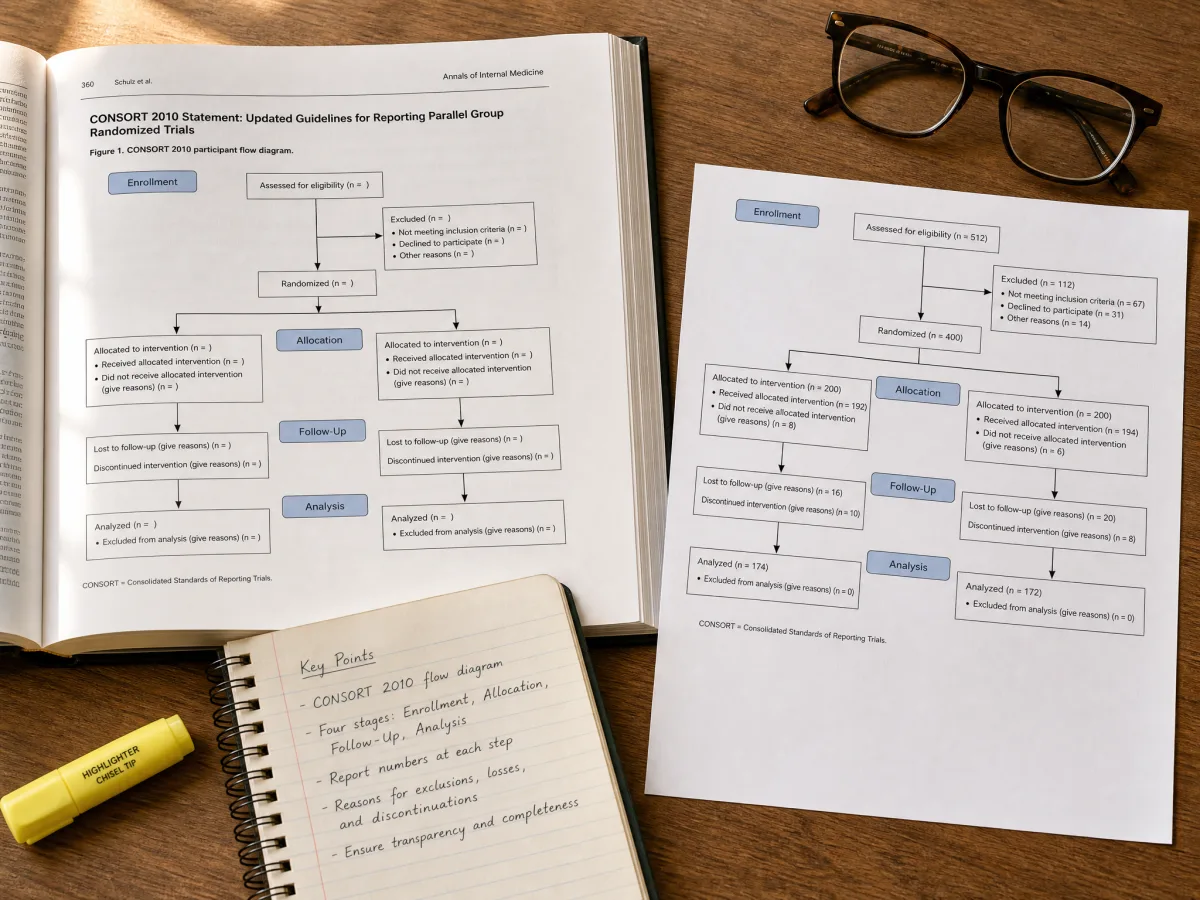
两组平行 RCT,分组人数均衡

一个典型的两组平行随机对照试验:数百名受试者接受资格评估,随机分配到干预组与对照组的人数大致相当,各组仅有少量失访,一路走到最终分析阶段。

先导试验,筛选阶段流失较多

一个小规模先导试验,大部分受试者在随机化之前就已经流失:接受资格评估的人数不少,但因不符合纳入标准或拒绝参与被排除后,真正进入随机化、分入两组的人数就少了很多。

多中心试验,随访阶段失访较多

一个多中心临床试验,随机化之后两组都有相当一部分受试者失访或中止干预,导致最终分析阶段纳入的样本量明显少于当初分配到各组的人数。

大型实用性试验,两组人数不均等

一个大型实用性随机对照试验,干预组与对照组的分配人数并不对等,两组的中止情况与分析阶段排除的人数分别统计,一直追踪到最终纳入分析的总数。

02WHAT IS IT

什么是 CONSORT 流程图?

CONSORT 流程图记录的是一项随机对照试验中受试者如何一步步走完招募、分配、随访、分析这四个阶段:多少人接受了资格评估、多少人被随机分组、每组各有多少人被追踪到最后、最终又有多少人纳入分析——读者据此就能核实受试者在哪个环节、因为什么原因离开了试验。

CONSORT(Consolidated Standards of Reporting Trials,试验报告统一标准)是随机对照试验报告的通行标准,现行的 CONSORT 2010 声明由 Schulz KF、Altman DG、Moher D 于 2010 年发表,对流程图各方框的措辞、阶段顺序与版式都有明确规定。多数医学、公共卫生与临床期刊都要求试验报告按 CONSORT 2010 的结构附上流程图,这是发表试验结果的前提条件之一。

这个 CONSORT 流程图生成器直接用你手头的受试者人数画出这张图——把资格评估、随机化、分组分配、随访和分析各阶段的数字填进去,图形就会按审稿人和编辑熟悉的两组版式自动生成。
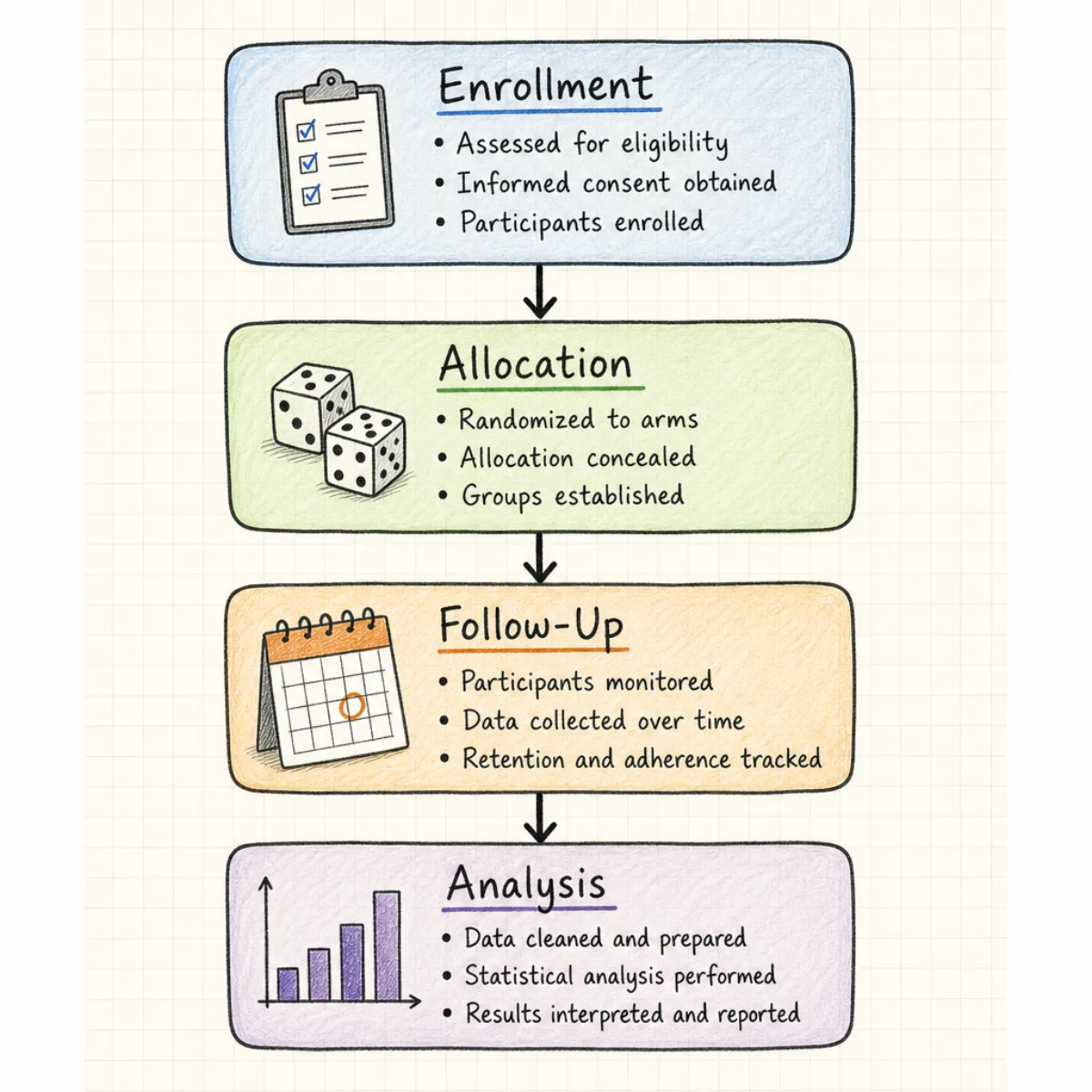
CONSORT 2010 流程图四个阶段示意图:招募、分配、随访、分析
03COMPARE

对比:CONSORT 流程图 与 PRISMA 流程图

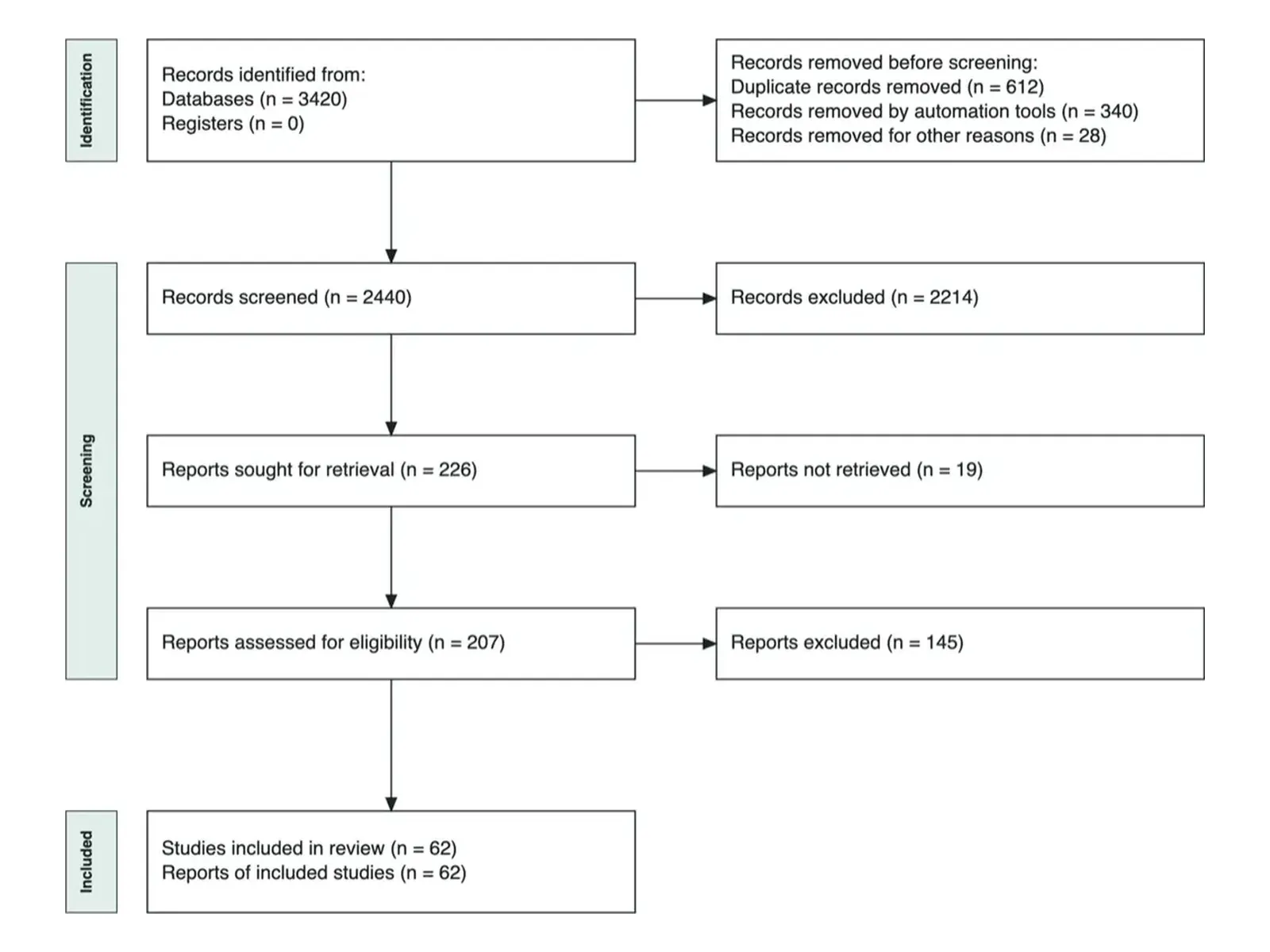
CONSORT 和 PRISMA 都是方框加箭头的流程图,但二者面向完全不同的研究类型,不能互相替代——用错类型是编辑打回稿件、要求修改的常见理由之一。

CONSORT

用于随机对照试验

  • 报告的是一项随机对照试验,追踪的是具体受试者个体
  • 分四个阶段:招募、分配、随访、分析
  • 随机化之后按试验组分成并列的多列
  • 失访、中止干预与分析阶段的排除分开记录
  • 依据 CONSORT 2010 声明(Schulz、Altman、Moher,2010)

PRISMA

用于系统综述

  • 报告的是一项系统综述或 meta 分析,追踪的是文献记录与研究,不是受试者个体
  • 分三个阶段:识别、筛选、纳入
  • 从头到尾只用一列,从识别到的记录数逐步收窄到最终纳入的研究数
  • 排除原因记录在筛选与资格评估阶段,此时还没有任何单个受试者的数据
  • 依据 PRISMA 2020 声明(Page 等,2021)
04FEATURES
CONSORT 2010 官方版式与本工具生成流程图的对比
CONSORT 2010

严格遵循 CONSORT 2010 措辞与版式,不是形似而已

不少绘图工具做出来的流程图只是看起来像 CONSORT,其实措辞和结构都对不上。这个生成器逐个方框还原了 CONSORT 2010 官方声明的文字、四阶段顺序与两组分支结构,审稿人核对的正是这些细节——投稿前不需要再重新改措辞。

填入试验各阶段人数时 CONSORT 流程图生成器的实时预览效果
LIVE PREVIEW

边填数字边看效果的实时预览

填入资格评估人数、排除人数及原因、随机化人数、各组分配人数、失访人数、中止人数以及最终分析人数,图形立刻重新绘制。定稿前先看到完整效果,任何一个数字后续想改也随时能改,不用推倒重来。

CONSORT 流程图导出为矢量 SVG 与栅格 PNG 文件
SVG · PNG

导出投稿级 SVG 或 PNG

需要在 LaTeX 或 Word 稿件里保持打印清晰度就下载矢量 SVG,期刊投稿系统只收栅格图就下载 PNG。两种格式都是全分辨率导出,不带水印。

无需注册、没有付费墙的免费 CONSORT 流程图工具界面
FREE

免费的 CONSORT 流程图工具,无需注册

不需要注册账号,也没有付费墙挡在你和图之间。打开页面、填入受试者人数、直接导出——整个流程免费,这对没有排版软件预算的学生和研究者尤其重要。

05HOW IT WORKS

如何免费在线制作 CONSORT 流程图

四步,不用设计软件:整理试验各阶段人数、填入生成器、核对实时预览、导出成图。

  1. 01

    整理试验各阶段的受试者人数

    从试验数据库和招募记录里取数:多少人接受了资格评估、因什么原因被排除、多少人被随机分组、各组分配到多少人,随访阶段各组又有多少人失访、中止干预,或在最终分析阶段被排除。

  2. 02

    把数字填进生成器

    在表单里逐一填好招募、分配、随访、分析四个阶段、两个试验组的数字,CONSORT 流程图会随着你的输入自动生成。

  3. 03

    对照试验方案核对实时预览

    把生成的流程图和你的试验方案或统计分析计划对一遍,确认每一个被排除、失访或中止的受试者都有账可查,各组人数从随机化到分析阶段都能对得上。

  4. 04

    导出 SVG 或 PNG,放进稿件

    打印用矢量效果就下载 SVG,在线投稿系统就下载 PNG,然后把它作为稿件要求的 CONSORT 流程图放进去,通常是 Figure 1。

06FAQ

常见问题

第一次使用 CONSORT 流程图生成器之前,试验作者最常问的问题。

07RELATED TOOLS

现在就生成你的 CONSORT 流程图

在上方填入试验各阶段的受试者人数,下载符合 CONSORT 2010 规范的流程图,支持 SVG 或 PNG——免费,无需注册。
生成我的 CONSORT 流程图