층별 뉴런 수를 입력하면 다이어그램이 즉시 다시 그려집니다 — 뉴런 단위 보기와 라벨이 붙은 블록 다이어그램을 전환한 뒤 SVG 또는 PNG로 내보내세요.
이 신경망 다이어그램 생성기는 같은 형식의 층 목록으로 완전 연결 MLP, 좁아졌다 넓어지는 오토인코더, 큰 층을 접어서 보여주는 다이어그램, CNN 블록 다이어그램까지 그려냅니다. 논문에서 모델을 설명하는 방식에 맞는 레이아웃을 고르면 됩니다.
입력층, 두 개의 은닉층, 출력층까지 네 개 층을 완전 연결하고 방법론 절에서 흔히 쓰는 방식으로 라벨을 붙였습니다.
모래시계형 레이아웃이 2개 유닛짜리 병목층까지 좁아졌다가 다시 넓어집니다 — 인코더-디코더 구조를 그릴 때 흔히 쓰는 방식입니다.
64개 유닛의 입력층은 처음과 마지막 뉴런만 그리고 그 사이를 말줄임표로 연결해, 실제 층 크기를 숨기지 않으면서도 다이어그램을 읽기 쉽게 유지합니다.
합성곱, 풀링, 완전 연결 단계가 라벨이 붙은 사각형이 되어 화살표로 이어집니다 — 실제로 많은 CNN·트랜스포머 논문에서 쓰는 레이아웃입니다.
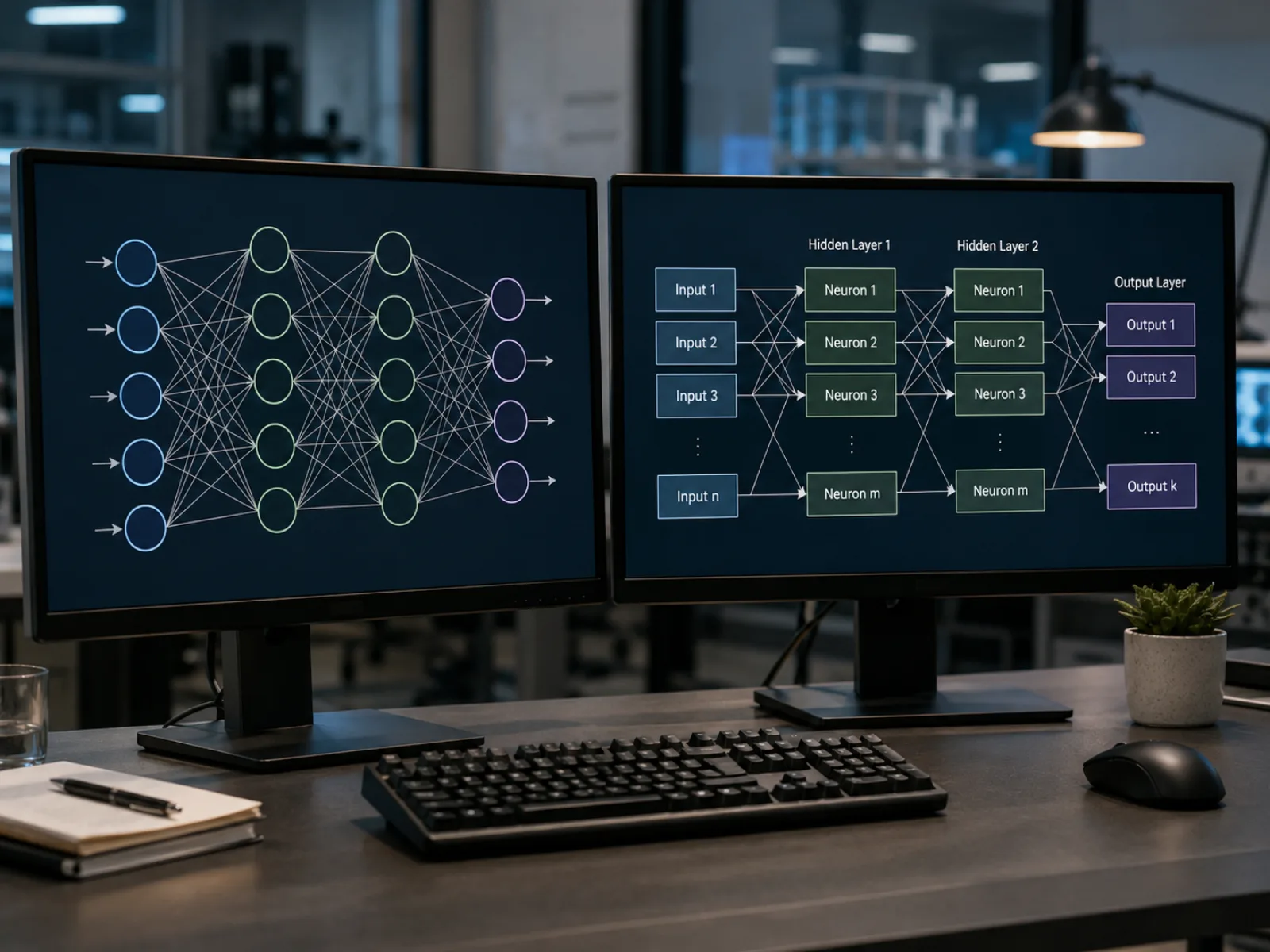
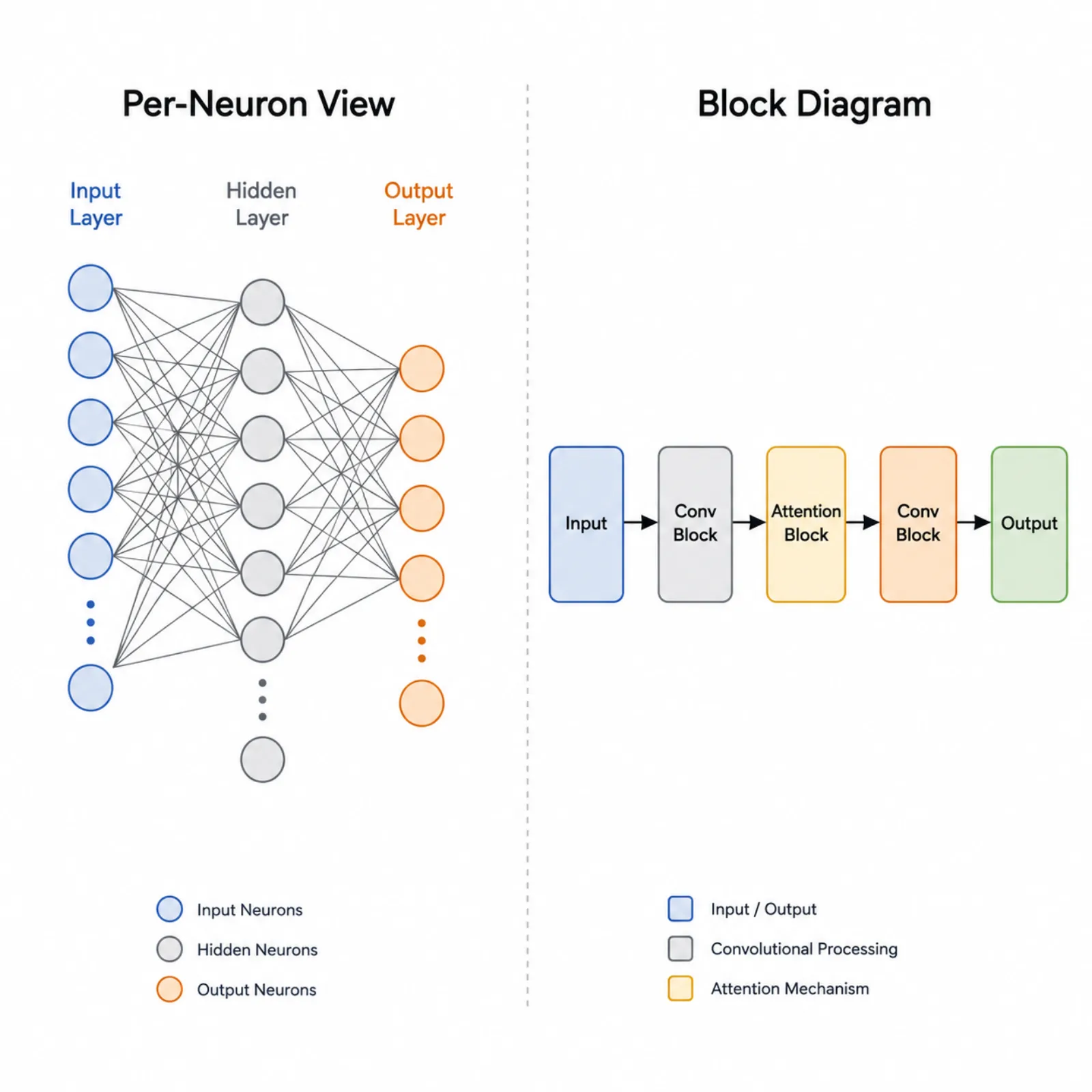
네 개 층짜리 MLP는 원과 선으로 그릴 때 가장 알아보기 쉽고, ResNet의 한 단계나 트랜스포머 인코더는 라벨이 붙은 사각형으로 그리는 편이 더 읽기 좋습니다. 층 목록을 다시 입력할 필요 없이 모드를 전환할 수 있고, 같은 데이터가 두 방식의 그림을 모두 만들어 냅니다.
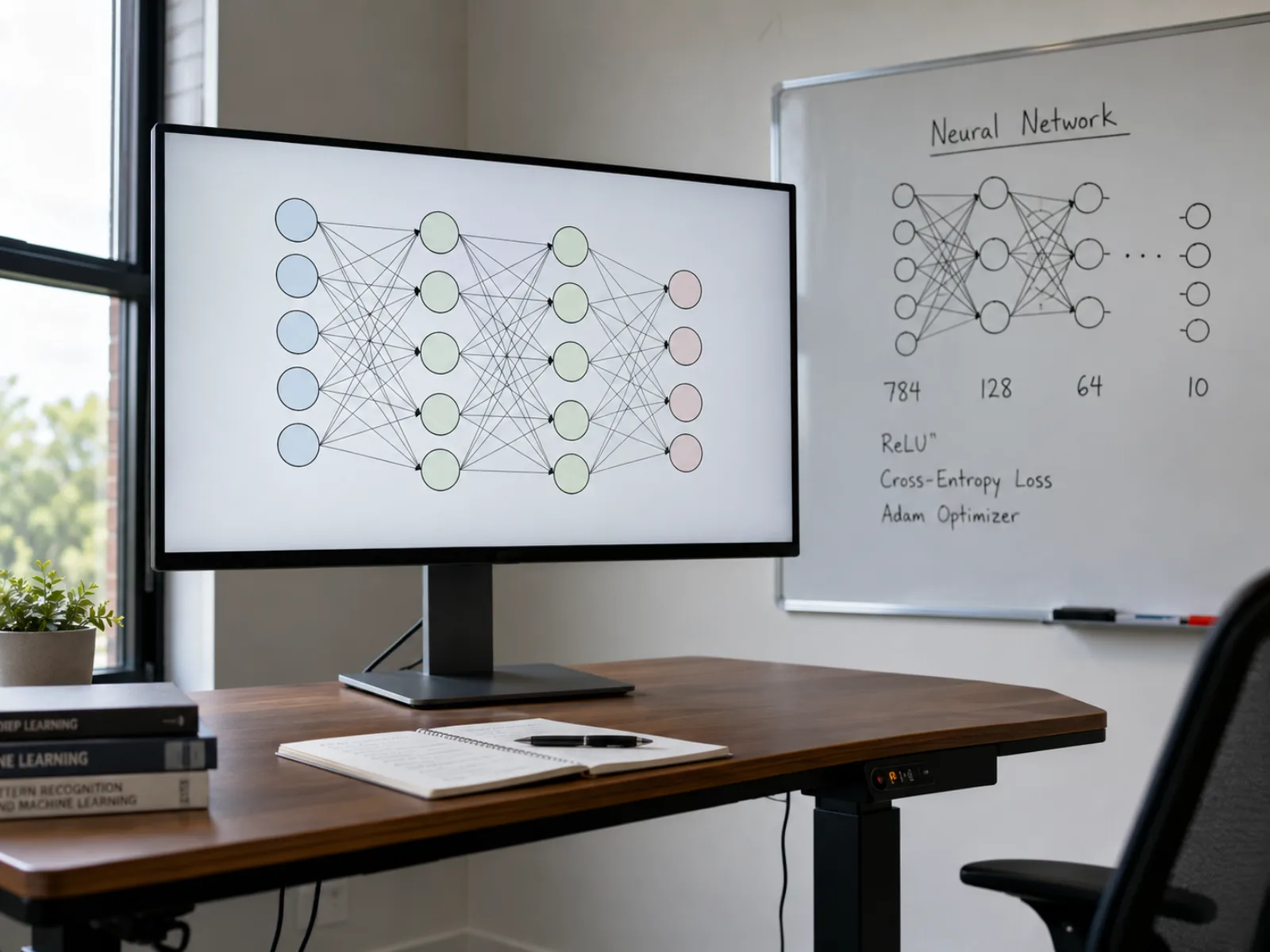
쉼표로 구분한 층 목록을 입력하거나 한 줄에 한 층씩 이름을 붙여 입력하면 다이어그램이 바로 다시 그려집니다. 내보내기 전에 노드 수, 층 순서, 라벨을 확인할 수 있어 결과물을 보고 나서야 잘못을 발견하는 일이 없습니다.
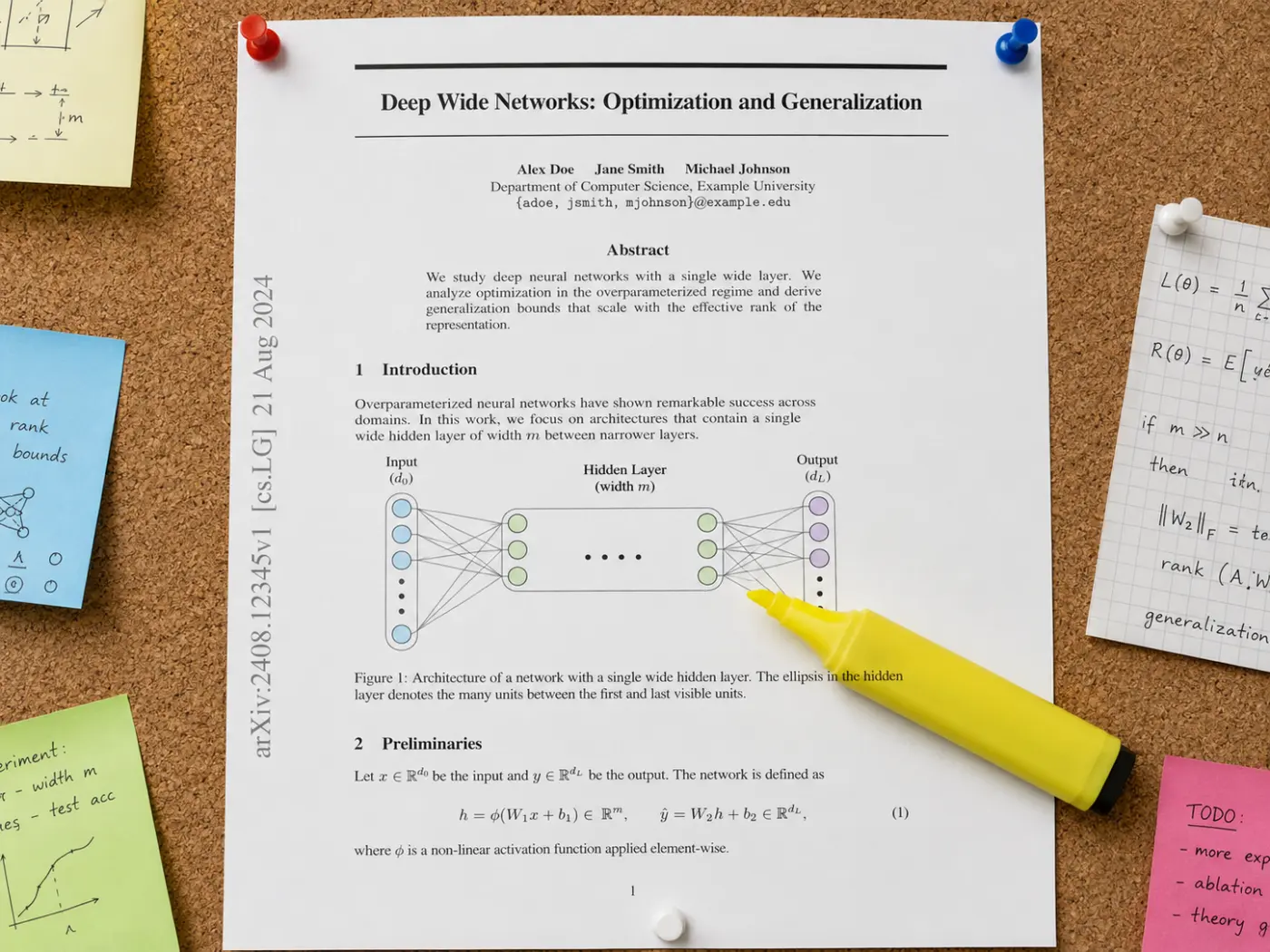
표시할 뉴런 수의 상한을 정하면, 그 수를 넘는 층은 처음과 마지막 뉴런만 그리고 그 사이를 말줄임표로 연결합니다. 128개, 256개짜리 큰 층을 모든 연결선을 그리거나 원이 뭉개져 하나의 띠가 되지 않게 표현하는, 논문 그림에서 흔히 쓰는 방식입니다.

각 층에 원하는 이름을 붙일 수 있고, 위치에 따라 자동으로 정해지는 유형 — Input, Hidden 1, Hidden 2, Output — 과 뉴런 수 또는 채널 차원도 함께 표시할 수 있습니다. 완성된 다이어그램은 저널 조판에 적합한 벡터 SVG로, 또는 슬라이드용 PNG로 내보낼 수 있습니다.
신경망 다이어그램은 모델의 층과 그 연결 방식을 보여주는 그림입니다. 뉴런 단위 보기에서는 개별 뉴런을 원으로, 가중 연결을 선으로 표현하고, 블록 다이어그램에서는 합성곱이나 어텐션처럼 더 큰 구조 단위를 라벨이 붙은 사각형으로 표현합니다.
논문에서는 보통 입력층을 표시하고, 은닉층에는 순서대로 번호를 붙이며, 출력층은 따로 표시합니다. 심사자가 본문에서 설명한 구조와 이 라벨을 대조해 확인하기 때문입니다. 화살표를 쓰는 그림과 단순한 연결선을 쓰는 그림 모두 실제 논문에서 흔히 볼 수 있습니다.
유닛 수가 적은 작은 MLP라면 뉴런을 전부 그리는 것만으로도 구조가 한눈에 설명됩니다. 층당 수십 개를 넘어가면, 차원을 표시한 블록 다이어그램으로 바꾸는 편이 선이 뒤엉켜 읽을 수 없게 되는 것을 피하면서 같은 구조를 전달할 수 있습니다.
층 크기를 입력하는 것부터 논문, 학위논문, 슬라이드에 쓸 다이어그램을 내보내기까지 네 단계입니다.
4,8,8,3처럼 쉼표로 구분한 한 줄로 입력하거나, Input,4 다음 Hidden 1,8처럼 한 줄에 한 층씩 이름을 붙여 입력하세요. 위치로 자동 결정되는 라벨 대신 원하는 이름을 쓰고 싶을 때는 후자를 씁니다. 두 형식 모두 MLP, 인코더-디코더 구조, CNN 각 층의 채널 수를 적을 때 쓸 수 있습니다.
작은 MLP에는 뉴런 단위 보기를, 뉴런을 전부 그리면 읽을 수 없게 되는 CNN·ResNet·트랜스포머에는 블록 다이어그램을 고르세요. 블록 다이어그램은 이런 구조에서 실제로 흔히 쓰이는 표현 방식입니다.
층 유형 라벨과 차원 표기를 켜고 끄고, 색상 방식을 고르고, 넓은 층이 말줄임표로 접히기 전까지 보여줄 뉴런 수의 상한을 정하세요. 슬라이드와 인쇄물 크기 모두에서 읽기 좋은 다이어그램이 됩니다.
LaTeX나 저널 템플릿에 넣을 벡터 SVG를 내려받거나, 슬라이드나 프리프린트 초안에는 PNG를 내려받으세요.
어디까지 그려야 하는지, 층을 어떻게 표기하는지, 투고할 때 어떤 형식을 써야 하는지.
위에 층별 뉴런 수를 입력하고, 개별 뉴런으로 나눌 수 없는 모델이라면 블록 다이어그램으로 전환한 뒤, 이 신경망 다이어그램 생성기로 완성한 그림을 SVG나 PNG로 내보내 바로 다음 원고에 쓰세요.