「출발, 도착, 값」 형식의 데이터를 붙여넣으면 브라우저에서 바로 값에 비례한 너비의 생키 다이어그램을 만들 수 있습니다 — 무료, 로그인 불필요, SVG 또는 PNG로 내보내기.
같은 「출발, 도착, 값」 형식 하나로 에너지 흐름, 예산 배분, 사용자 전환 경로, 물질 수지까지 만들 수 있습니다. 데이터의 형태가 달라져도 하나의 생키 다이어그램 생성기가 레이아웃을 어떻게 맞춰가는지 확인해 보세요.
석탄, 가스, 풍력, 태양광이 하나의 "전력" 노드로 모였다가 가정용·상업용·산업용 수요와 송전 손실로 다시 나뉩니다 — 네 가지 공급원이 한 열로 합쳐졌다가 다시 네 갈래로 퍼지는 과정이 자동으로 배치됩니다.
전체 매출이 제품 라인별로 먼저 나뉘고, 각 라인의 몫이 다시 개발·마케팅·운영 예산으로 흘러갑니다 — 생키 차트 하나면 어떤 매출이 어떤 부서를 실제로 지탱하는지 한눈에 보이는데, 라인별 파이 차트를 여러 장 놓고 봐서는 알기 어려운 정보입니다.
방문자가 첫 단계에서 가입과 이탈로 나뉘고, 가입자는 다시 유료 전환·트라이얼 이탈·트라이얼 지속 세 갈래로 나뉘는 다단계 퍼널 — 생키 다이어그램 생성기를 쓰면 각 경로의 규모와 실제 이탈이 몰리는 지점을 동시에 볼 수 있습니다.
생산 라인에 투입된 원료가 서로 다른 두 공정 단계에서 각각 완제품, 재작업, 폐기물로 나뉩니다 — 물질 수지형 레이아웃 덕분에 공정별 표를 일일이 뒤지지 않아도 라인 전체의 누적 수율 손실을 한 장의 그림으로 파악할 수 있습니다.
생키 다이어그램은 각 흐름 띠의 너비가 그것이 나타내는 값에 정확히 비례하도록 그려지는 흐름도입니다. 노드는 열 단위로 묶이고, 굵기가 다른 띠가 왼쪽에서 오른쪽으로 흐르기 때문에 보는 사람이 눈으로도 두 흐름의 크기를 바로 비교할 수 있습니다 — 더 두꺼운 띠가 항상 더 큰 양을 나타냅니다.
이 「너비가 곧 크기」라는 규칙이 생키 다이어그램과 일반적인 플로차트를 가르는 기준입니다. 플로차트의 화살표는 굵기가 균일해서 순서나 논리를 나타내지만, 생키 다이어그램의 띠는 「출발, 도착, 값」 세 열이 설명하는 에너지·자금·인원·질량 같은 실제 측정값을 나타냅니다.
이 기법의 이름은 1898년 증기기관의 에너지 효율을 도식화한 매튜 라이얼 생키 대위에서 유래했으며, 지금도 에너지 수지, 예산 흐름, 물질 흐름, 다단계 전환 퍼널을 보여주는 표준적인 방법으로 쓰입니다 — 어딘가로 갔다는 사실만이 아니라 어디로 얼마나 갔는지 보여줘야 하는 모든 곳에 생키 다이어그램이 쓰입니다.
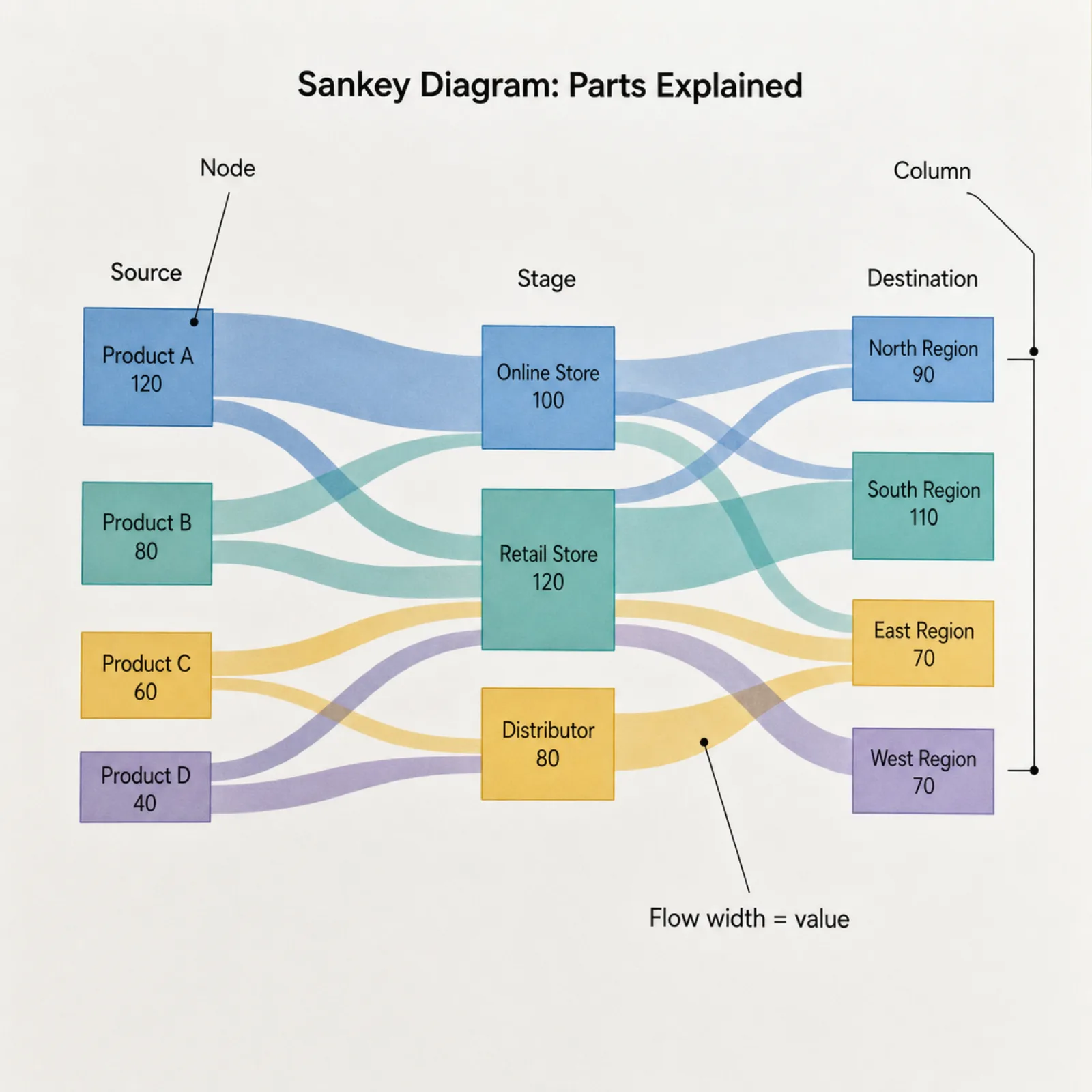
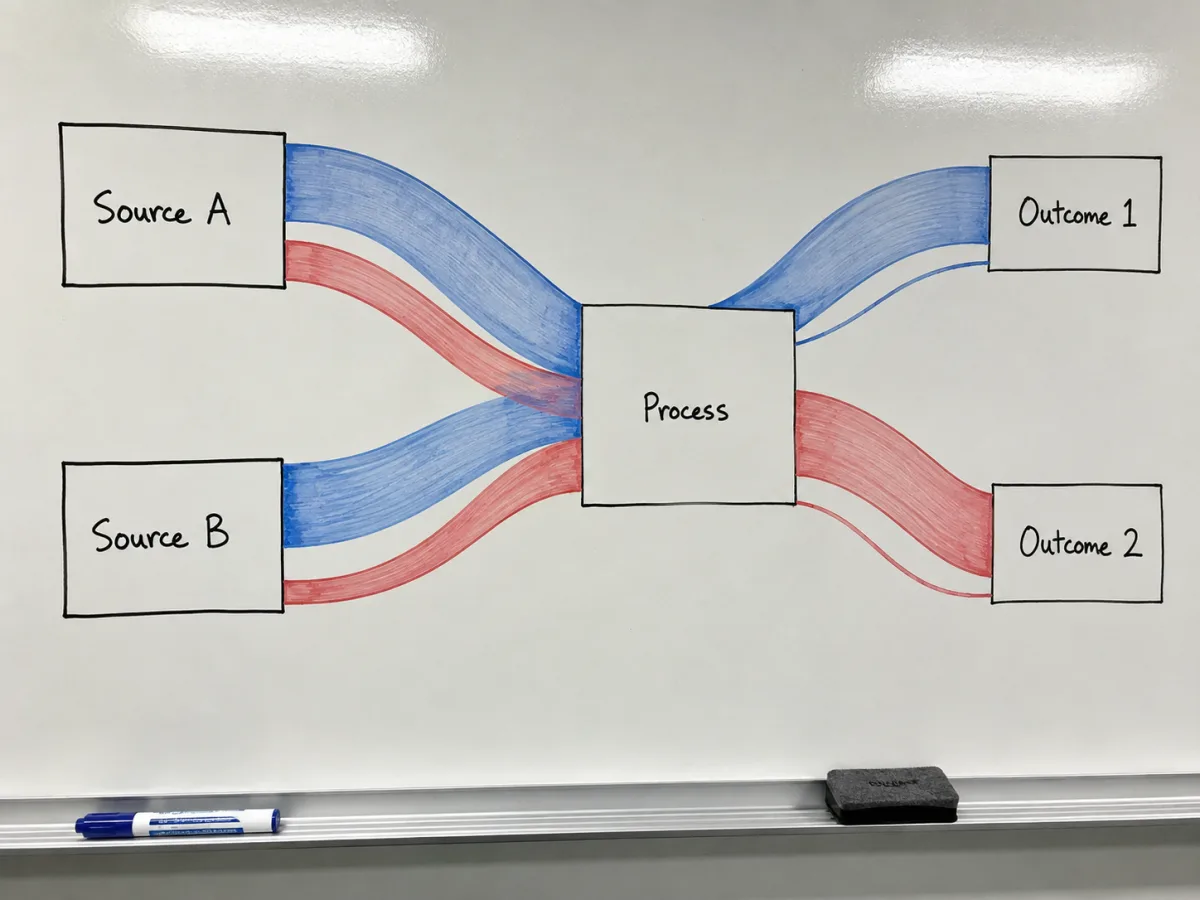
데이터를 넣으면 흐름의 방향을 따라(위상 정렬로) 각 노드가 어느 열에 속하는지 판단하고, 각 열 안에서도 순서를 다시 조정해 띠가 서로 엉키지 않도록 정리합니다. 상자를 하나씩 드래그해서 배치할 필요가 없습니다.
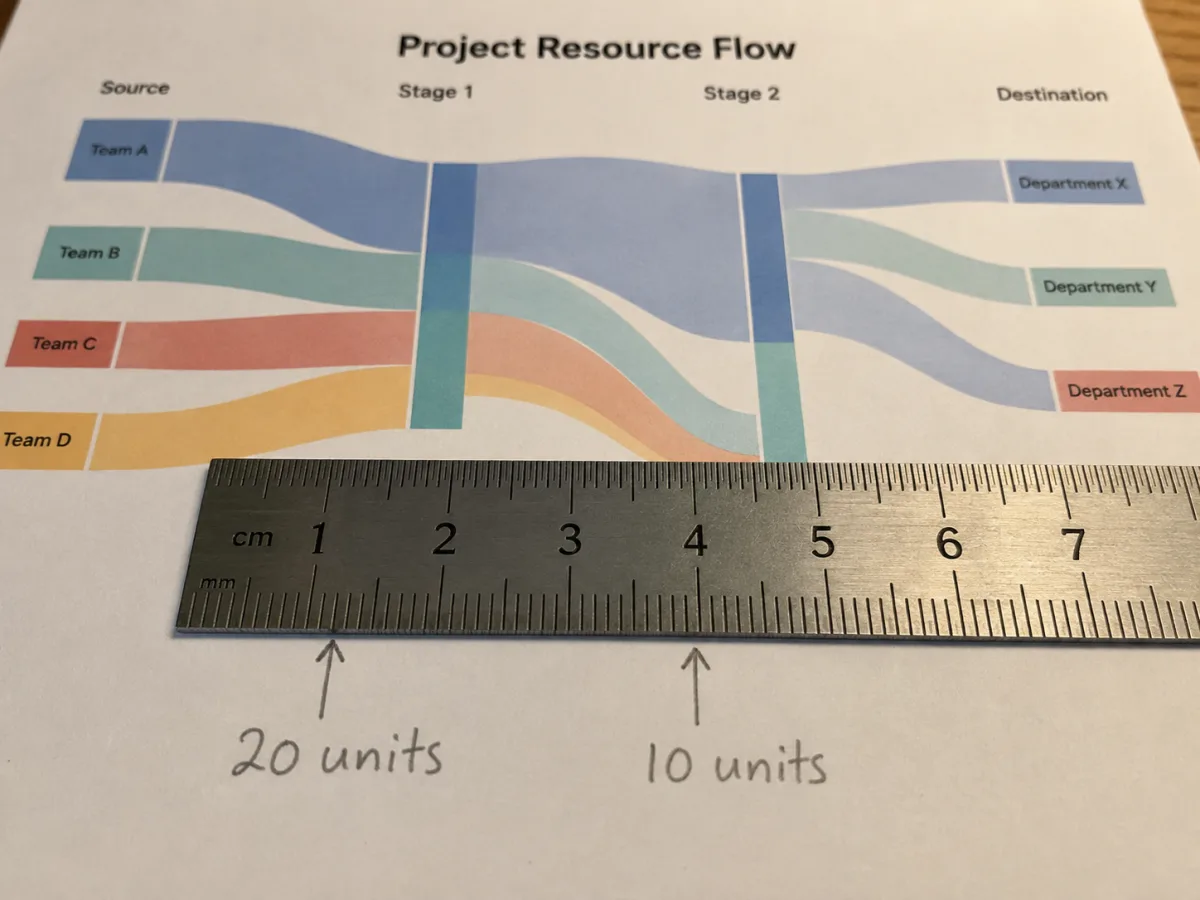
모든 띠의 두께는 차트 전체에서 공유하는 하나의 척도로 계산됩니다 — 값이 두 배인 흐름은 어느 열에 있든 정확히 두 배 두껍게 그려지며, 노드마다 제각각의 비율을 쓰지 않습니다. 이 일관성이 생키 차트 생성기를 그저 보기 좋은 그림이 아니라 믿을 수 있는 자료로 만들어 줍니다.
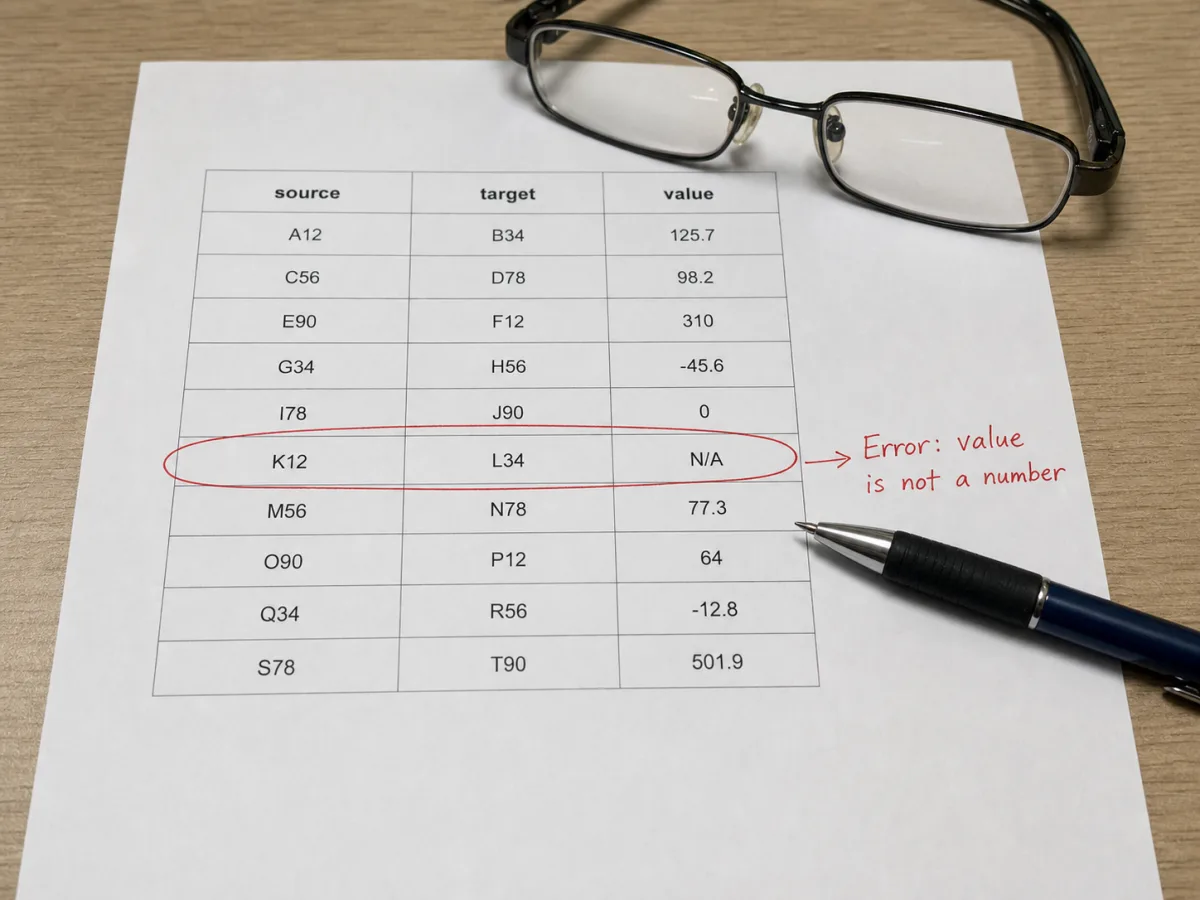
"출발,도착,값" 형식으로 입력하세요 — 대부분의 생키 다이어그램 생성기 도구가 쓰는 표기법이라 기존 데이터를 형식 변경 없이 그대로 옮길 수 있습니다. 잘못된 줄은 조용히 사라지지 않습니다. 형식 오류, 숫자가 아닌 값, 자기 자신을 가리키는 노드, 순환하는 흐름은 줄 번호와 함께 표시되므로 노드가 왜 사라졌는지 추측할 필요가 없습니다.
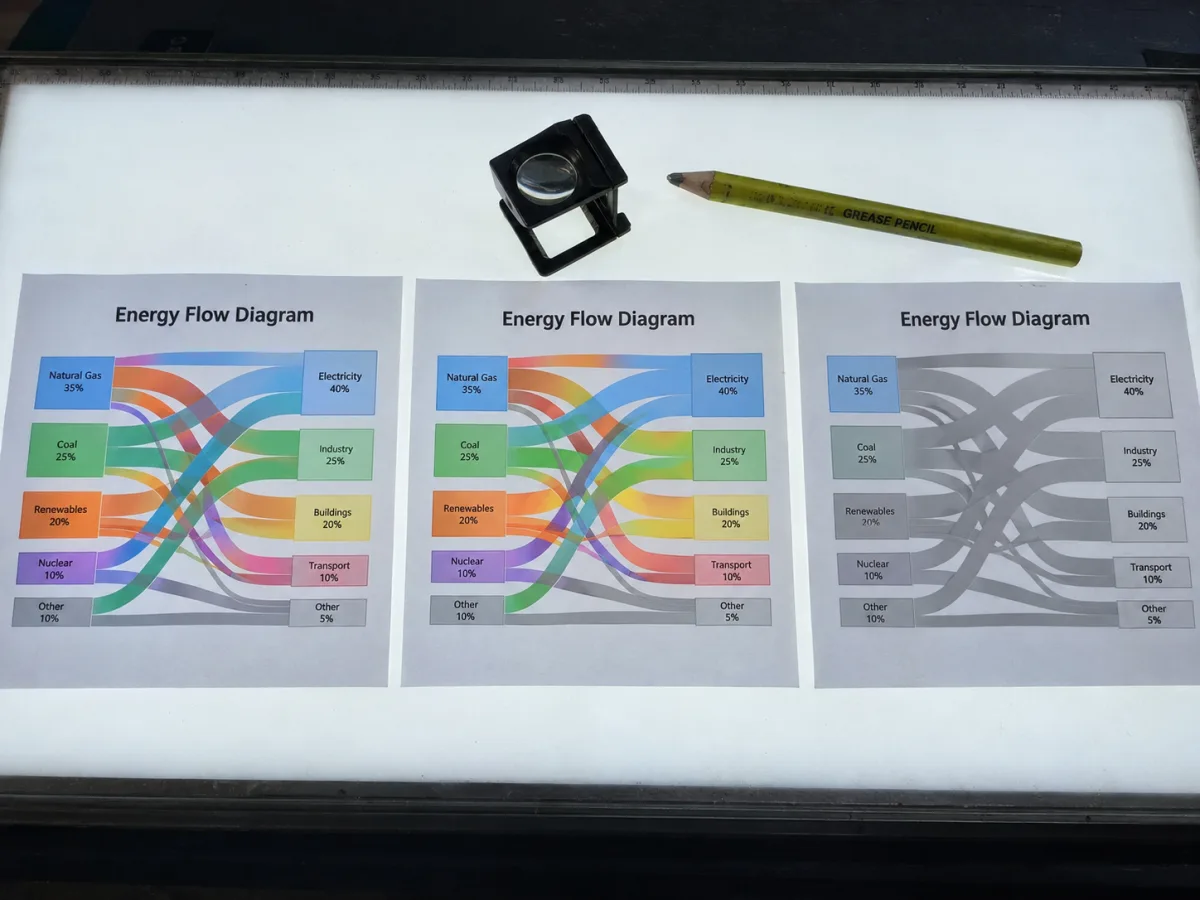
강조하고 싶은 부분에 따라 띠 색상을 출발 노드 기준, 도착 노드 기준, 단색 중에서 선택하고, 노드 너비와 세로 간격을 조정해 더 촘촘하거나 여유 있는 레이아웃을 만들고, 내보내기 전에 정확한 캔버스 크기를 설정할 수 있습니다 — 논문용 그림과 슬라이드용 그림은 필요한 비율이 다른 경우가 많습니다.
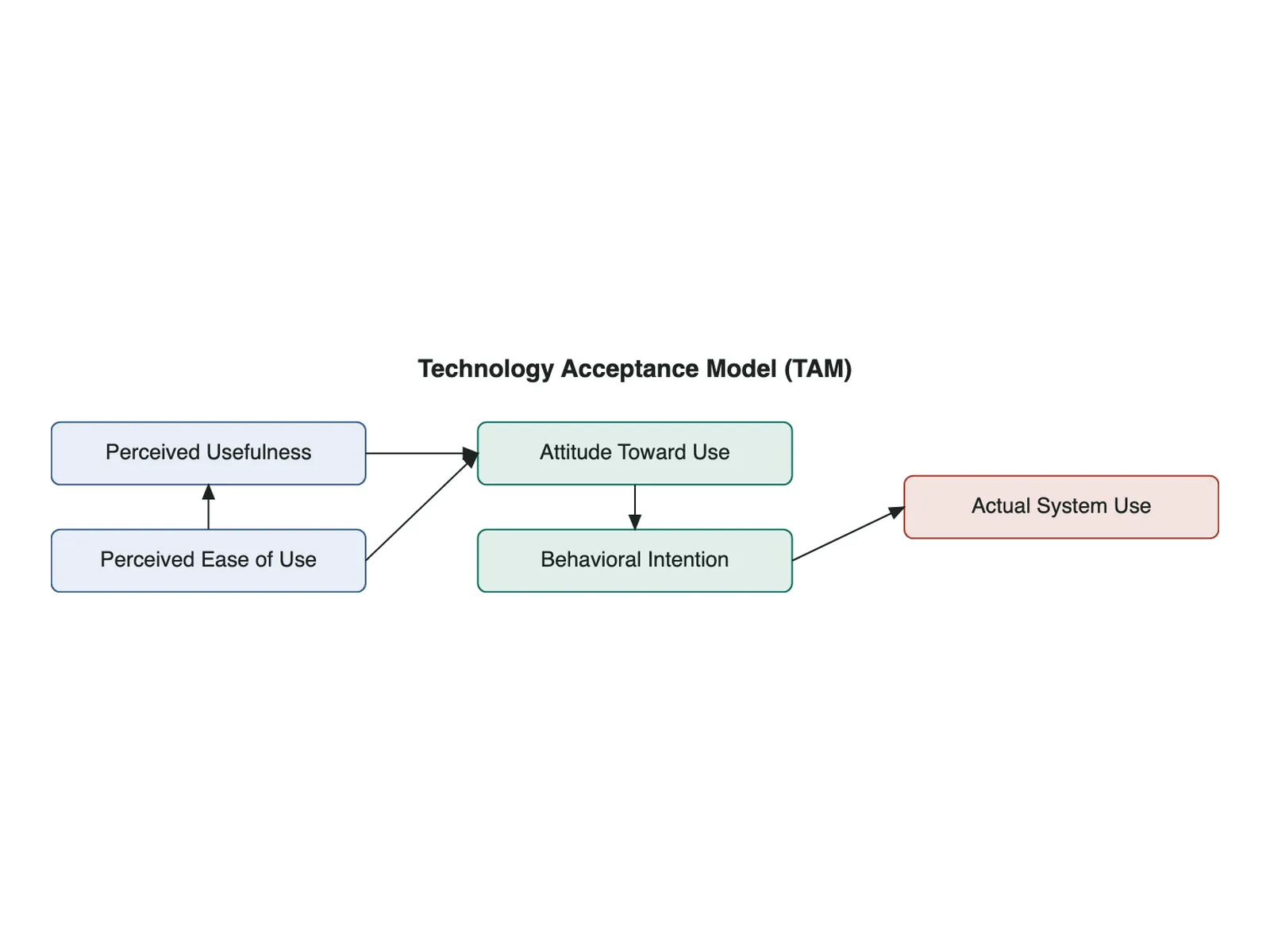
셋 다 상자를 선으로 연결한 그림이라 헷갈리기 쉽지만, 정말 중요한 경계는 하나뿐입니다 — 연결선의 너비나 굵기가 실제 수량을 의미해도 되는가입니다.
이 생키 다이어그램 생성기는 대부분의 생키 다이어그램 생성기 도구가 쓰는 것과 같은 3열 형식을 읽습니다. 한 도구용으로 만든 데이터는 형식을 바꾸지 않고도 대개 그대로 붙여넣을 수 있습니다.
| 필드 | 예시 | 설명 |
|---|---|---|
| Source | 석탄 | 대소문자를 구분하는 노드 이름입니다. 처음 등장한 순서가 다이어그램 내 초기 위치를 정합니다. |
| Target | 전력 | 같은 줄의 출발과 달라야 합니다 — 노드는 자기 자신으로 흐를 수 없습니다. |
| Value | 38 | 0보다 큰 임의의 숫자(소수 가능)입니다. 차트 전체의 다른 흐름 대비 이 띠의 너비를 정합니다. |
| 속성 | 값 |
|---|---|
| 벡터 형식 | SVG — 텍스트와 경로를 편집할 수 있으며 캔버스 설정 그대로 정확한 크기로 출력됩니다 |
| 래스터 형식 | PNG — 2배 해상도로 렌더링되어 슬라이드와 문서에서도 글자가 선명합니다 |
| 기본 캔버스 | 960 × 600 px, 내보내기 전 조정 가능 |
| 색상 모드 | 출발 노드 기준, 도착 노드 기준, 또는 단색 |
처음으로 생키 다이어그램 생성기에 데이터를 붙여넣기 전에 가장 많이 묻는 질문들입니다.
위에 「출발, 도착, 값」 데이터를 붙여넣고 값에 비례한 너비의 생키 다이어그램을 SVG나 PNG로 내보내세요 — 무료, 로그인 불필요.