행과 열 레이블이 있는 행렬을 붙여넣어 순차형 또는 발산형 색상 척도, 컬러바, 선택적 값 레이블이 있는 히트맵을 그리세요 — 무료, 가입 불필요.
8행 × 6열 로드됨
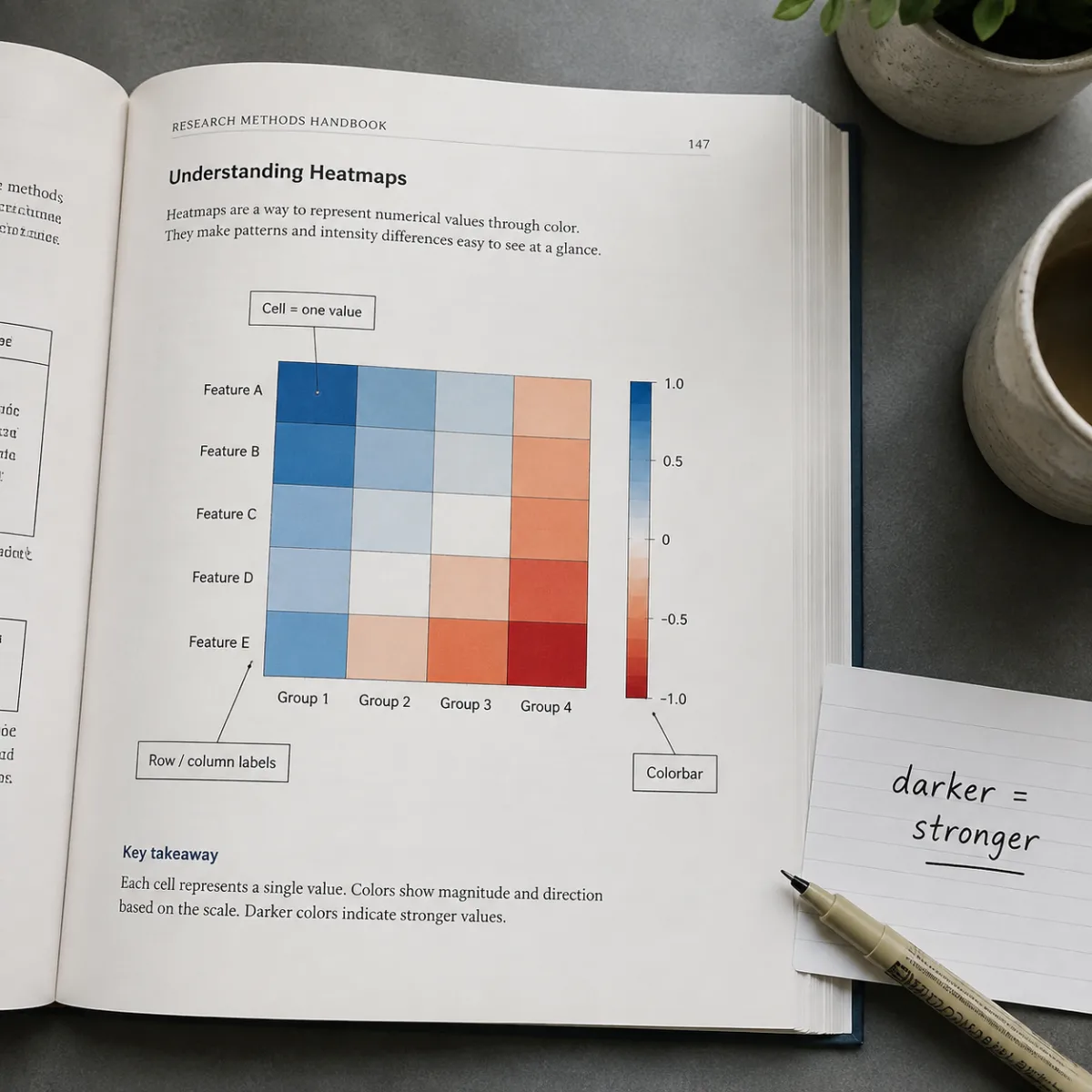
히트맵은 숫자 표를 색상이 칠해진 셀의 격자로 바꾸어, 스프레드시트에서 몇 분이 걸릴 패턴을 몇 초 만에 볼 수 있게 합니다. 각 셀의 색조는 값의 크기를 나타내며, 격자 옆의 컬러바는 그 색조를 다시 숫자로 해석해 주는 범례입니다.
순차형 색상 척도는 밝은 색에서 어두운 색으로 이어지며, 개수나 양수로 유지되는 발현량처럼 한 방향으로만 움직이는 값에 적합합니다. 발산형 척도는 한 색상에서 중립적인 중간점을 거쳐 다른 색상으로 이어지며, 0이 중앙에 배치됩니다 — 값이 양수 또는 음수가 될 수 있는 경우, 예를 들어 폴드 체인지나 상관계수에 적합한 선택입니다.
히트맵을 읽는다는 것은 개별 셀보다 비슷한 색의 블록을 찾는 것을 의미합니다. 한쪽 모서리의 어두운 셀 무리는 일반적으로 함께 움직이는 행과 열을 나타내며, 상관관계 히트맵은 모든 변수가 자기 자신과 상관관계가 있기 때문에 가장 강한 색의 대각선이 뚜렷하게 나타납니다. 행과 열의 순서는 입력한 그대로 유지되므로, 붙여넣기 전에 관련된 행들을 서로 옆에 정렬하면 블록을 더 쉽게 볼 수 있습니다.
이 온라인 히트맵 생성기는 원시 행렬을 출판용 차트로 바꿔 줍니다. 전체 4단계 워크플로는 다음과 같습니다.
스프레드시트에서 표를 그대로 복사하세요. 첫 번째 행은 열 레이블, 첫 번째 열은 행 레이블을 담고 있어야 하며, 텍스트 상자에 붙여넣으면 됩니다.
항상 양수인 값에는 순차형 파랑 또는 초록 척도를 선택하고, 데이터가 0을 기준으로 양수와 음수를 오가며 중간점을 강조하고 싶다면 발산형 척도를 선택하세요.
독자가 상대적인 색상뿐 아니라 정확한 수치를 필요로 할 때는 각 셀 안에 숫자 레이블을 켜고, 셀이 많은 행렬에서는 더 깔끔한 격자를 위해 레이블을 끄세요.
행렬을 편집하면 격자와 컬러바가 다시 그려집니다. 색상 척도와 레이블이 제대로 보이면 완성된 차트를 SVG 또는 PNG로 다운로드하세요.
Figwise로 생성된 차트: 유전자 발현 패널부터 상관관계 행렬, 월별 요약까지.
대조군과 처리군 샘플의 상대적 유전자 발현을 나타내는 발산형 히트맵으로, 0을 중심으로 한 척도에서 상향 조절 유전자는 빨간색, 하향 조절 유전자는 파란색으로 표시됩니다.
마이너스 1과 1 사이로 제한된 상관관계 히트맵으로, 각 셀의 계수가 색상 위에 표시되어 패턴과 함께 정확한 수치를 확인할 수 있습니다.
여러 제품 카테고리에 걸쳐 12개월 매출을 보여주는 순차형 히트맵으로, 모든 값이 양수 개수나 합계인 행렬에 적합한 레이아웃입니다.
5x5 크기의 컴팩트한 행렬로 모든 셀에 값 레이블이 켜져 있으며, 차트가 조회 테이블 역할도 해야 할 때 가장 적합한 형식입니다.
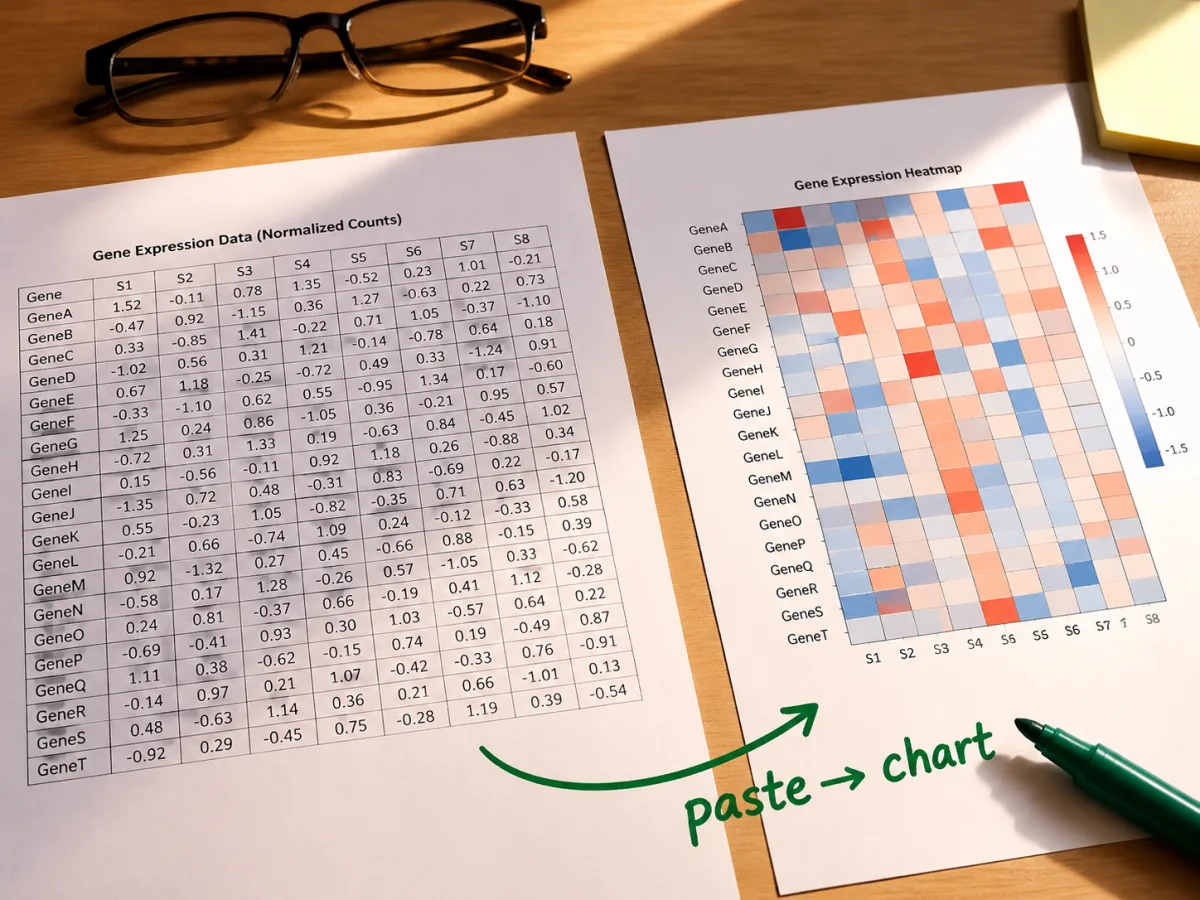
스프레드시트나 CSV 내보내기에서 표를 복사해 바로 붙여넣으세요. 첫 번째 행과 열이 자동으로 레이블이 되며, 어떤 크기의 행렬이든 붙여넣는 즉시 격자가 렌더링됩니다.
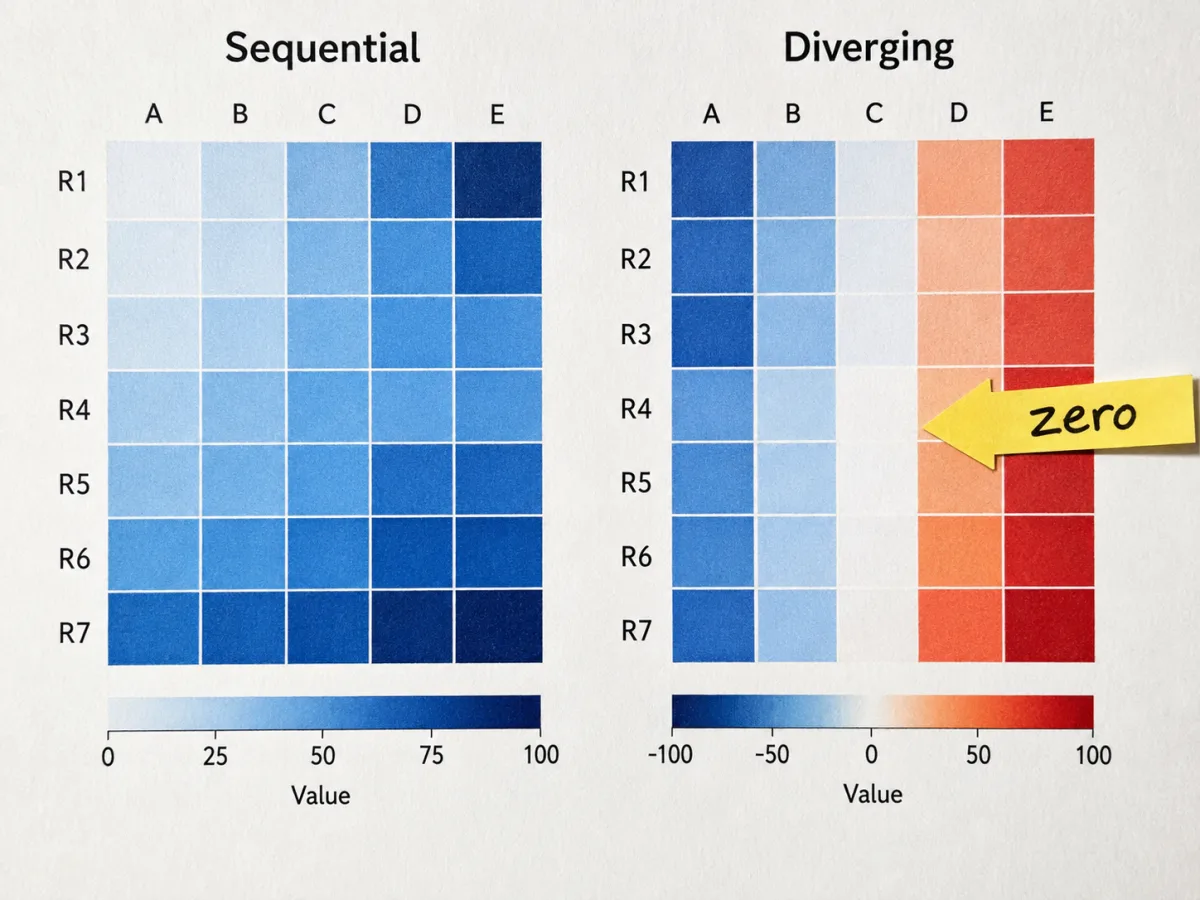
순차형 파란색, 순차형 녹색, 0을 중심으로 하는 발산형 척도 사이를 전환할 수 있습니다. 이는 출판된 그림에서 상관관계 행렬과 폴드 체인지 패널이 사용하는 것과 동일한 방식입니다.
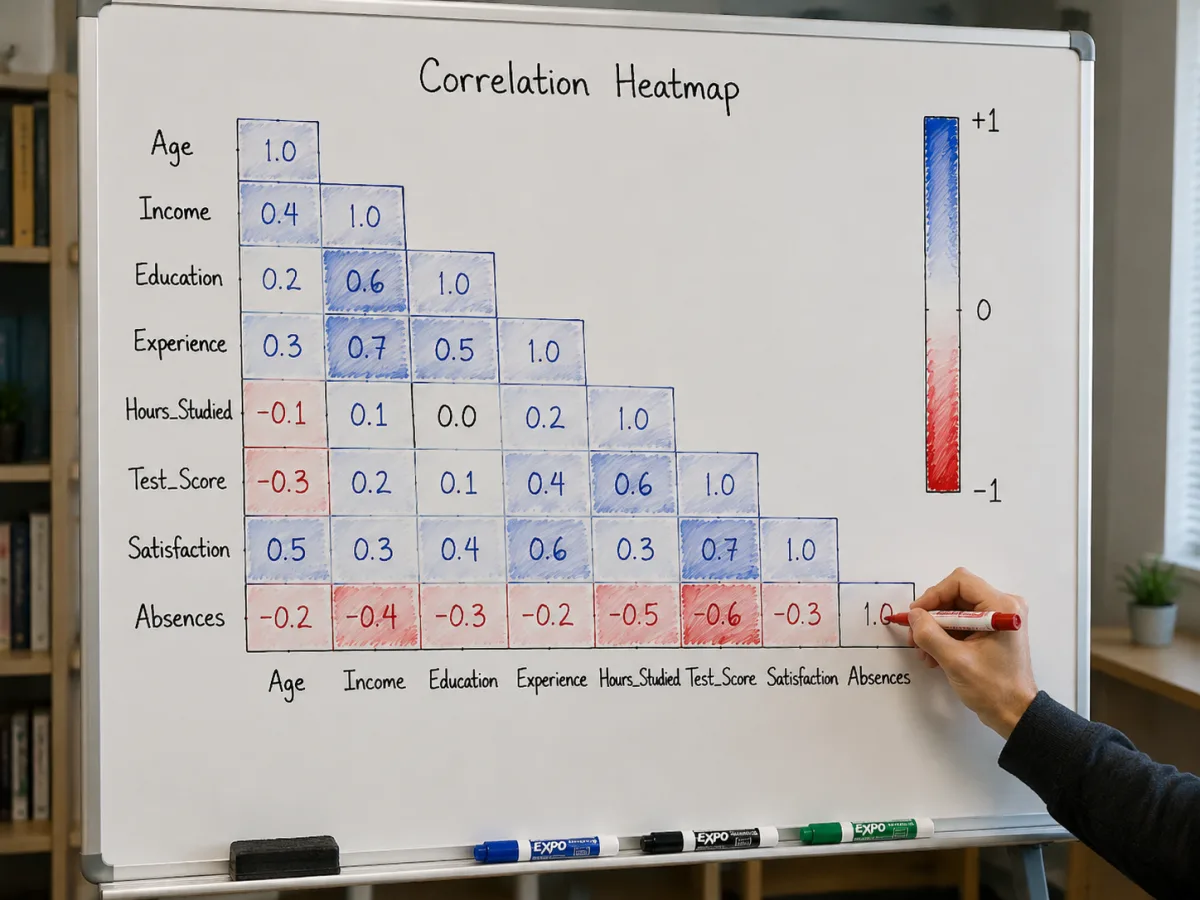
모든 차트에는 최솟값과 최댓값을 표시하는 컬러바가 포함되며, 각 셀 안에는 선택적 숫자 레이블이 있어 어두운 채우기에서는 자동으로 흰색 텍스트로 전환되어 가독성을 유지합니다.
이런 유형의 차트를 읽고 만드는 방법에 대해 사람들이 가장 자주 묻는 질문에 대한 답변.
행렬을 붙여넣고, 패턴이 눈에 띌 때까지 색상 척도를 전환한 다음, 완성된 히트맵을 SVG 또는 PNG로 가져가세요.