

Zentrales Thema eingeben, ein paar Äste hinzufügen und die Unterpunkte notieren – dieser Generator lässt direkt im Browser eine übersichtliche Mindmap entstehen, nichts zu installieren.
Eine Mindmap in dieser flachen Form zeigt ein zentrales Thema in der Mitte und einige Äste, die davon ausgehen. Im Englischen wird diese Variante auch „Spinnendiagramm“ (spider diagram) genannt – nach der Form, die das fertige Layout nachzeichnet.
Jeder Ast trägt eine Bezeichnung und optional ein paar kurze Unterpunkte an seinem Ende. Die Struktur bleibt flach – Äste bekommen keine weiteren Unteräste –, sodass diese Mindmap eine einzige Ideenebene rund um ein Thema zeigt, keinen tiefen Baum.
Genau diese Flachheit ist der Sinn: Eine Mindmap in dieser Form funktioniert am besten, wenn schon ungefähr klar ist, wie viele Hauptideen ein Thema hat – meist drei bis acht –, und nur noch ein Platz für die Details darunter gebraucht wird.
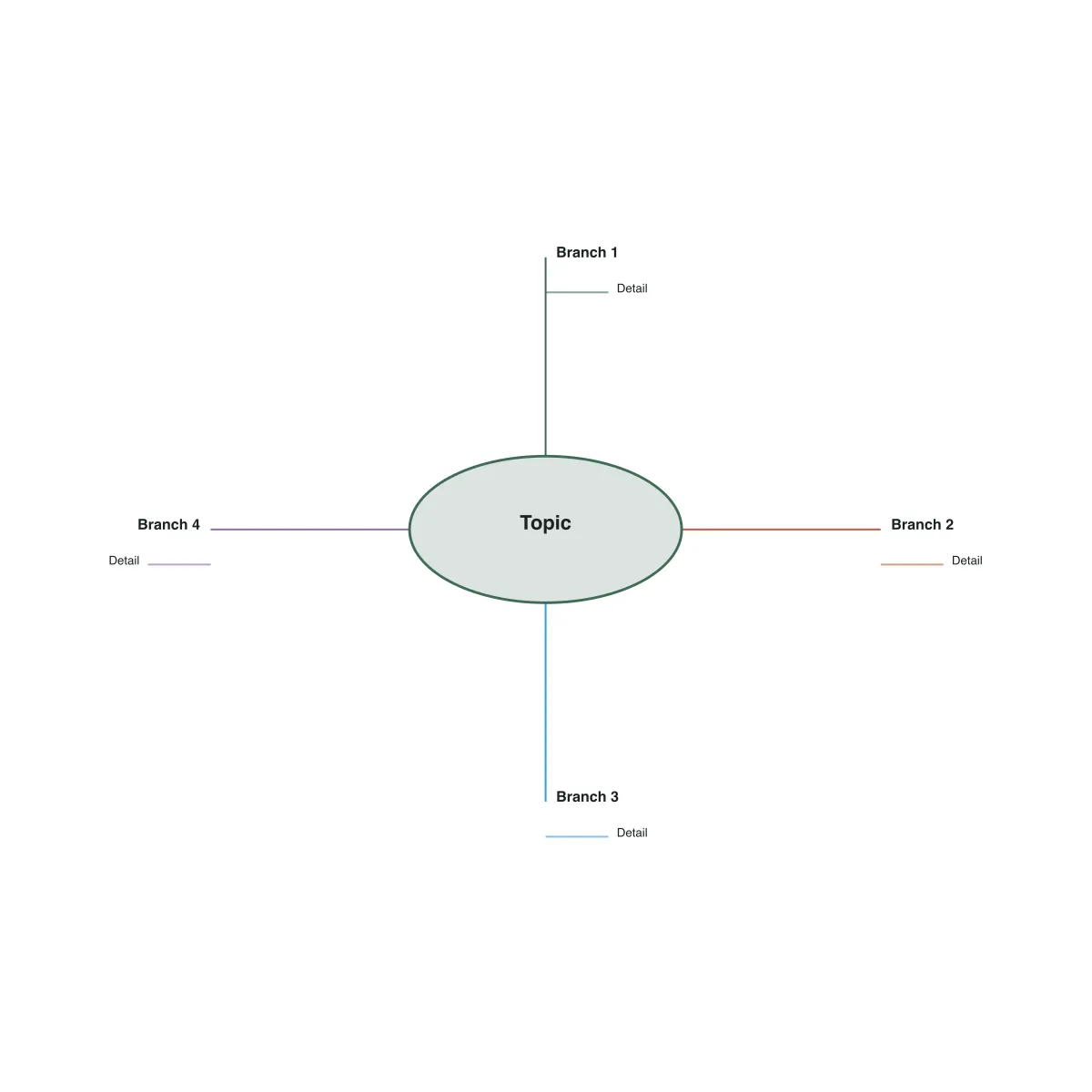
Beide gehen strahlenförmig von einem zentralen Thema aus, und die Bezeichnungen werden im Alltag oft locker verwendet – der eigentliche Unterschied liegt darin, wie viele Ideenebenen jedes Layout trägt und wie lose diese Ebenen verbunden sind. Diese Vorlage baut die flache Variante, im Englischen auch als Spinnendiagramm (spider diagram) bekannt.
Von einem leeren Thema bis zur fertigen Mindmap – so sieht der Weg in diesem Generator aus, ohne eine einzige Linie zu ziehen oder einen Ast von Hand zu justieren.
Das Thema eintragen, das in die mittlere Ellipse gehört – der Bezugspunkt, auf den sich jeder Ast der Mindmap bezieht.
Jedem Ast eine kurze Bezeichnung für eine Hauptidee geben. Äste beliebig hinzufügen oder entfernen; der Generator verteilt die Winkel rund um das Thema automatisch neu.
Bis zu drei stützende Details je Ast eintragen, eines pro Zeile. Jedes hängt an einer eigenen kurzen Linie am Ende des Astes.
Die Live-Vorschau während der Bearbeitung prüfen, dann eine skalierbare SVG für spätere Änderungen oder eine PNG für Folie, Dokument oder Arbeitsblatt herunterladen.
Jede Mindmap unten wurde direkt aus diesem Generator exportiert – zum Nachbauen einfach eigenes Thema, eigene Äste und Unterpunkte oben eintragen und die Astzahl an die tatsächliche Anzahl der Hauptideen anpassen.
Ein zentrales Thema wie Photosynthese mit Ästen für Ausgangsstoffe, Produkte, Ort und Bedeutung, jeweils mit zwei oder drei stützenden Fakten – eine schnelle Mindmap, um ein Thema vor der Recherche einzugrenzen.
Ein zentrales Thema – „Meine Sommerferien“ – mit einem Ast für jedes Ereignis, etwa den Strandausflug oder das Feriencamp, und kurzen Notizen daran: eine Mindmap, um Material zu sammeln, bevor entschieden wird, welche Äste zu Absätzen werden.
Ein zentrales Ereignis – „Ursachen des Ersten Weltkriegs“ – mit einem Ast für jede beitragende Ursache, etwa Militarismus, Bündnisse, Imperialismus und Nationalismus, sowie dem Auslöser separat markiert: eine Mindmap, um verstreute Ursachen vor einer Wiederholung an einem Ort zu bündeln.
Ein Zielwort im Zentrum mit Ästen für Definition, Synonyme, ein Beispielsatz und verwandte Wörter – eine Mindmap, die jeden Aspekt eines Wortes auf einen Blick zeigt.
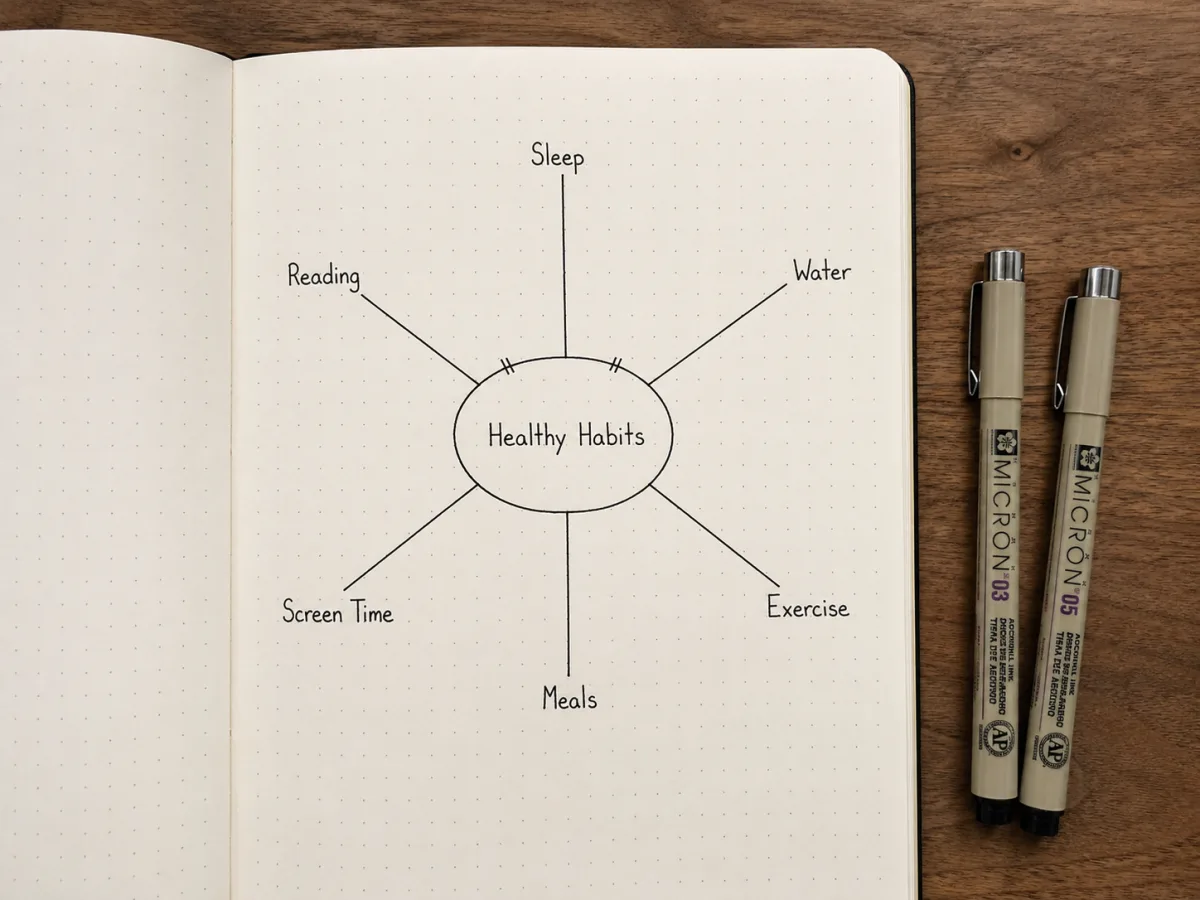
Zwischen drei und acht Ästen einstellen, und bei jeder Änderung verteilt dieser Mindmap-Generator alle Winkel gleichmäßig rund um das zentrale Thema neu. Der Abstand muss nie per Auge geschätzt oder ein Ast nach dem Bearbeiten der Astliste von Hand zurückgezogen werden.
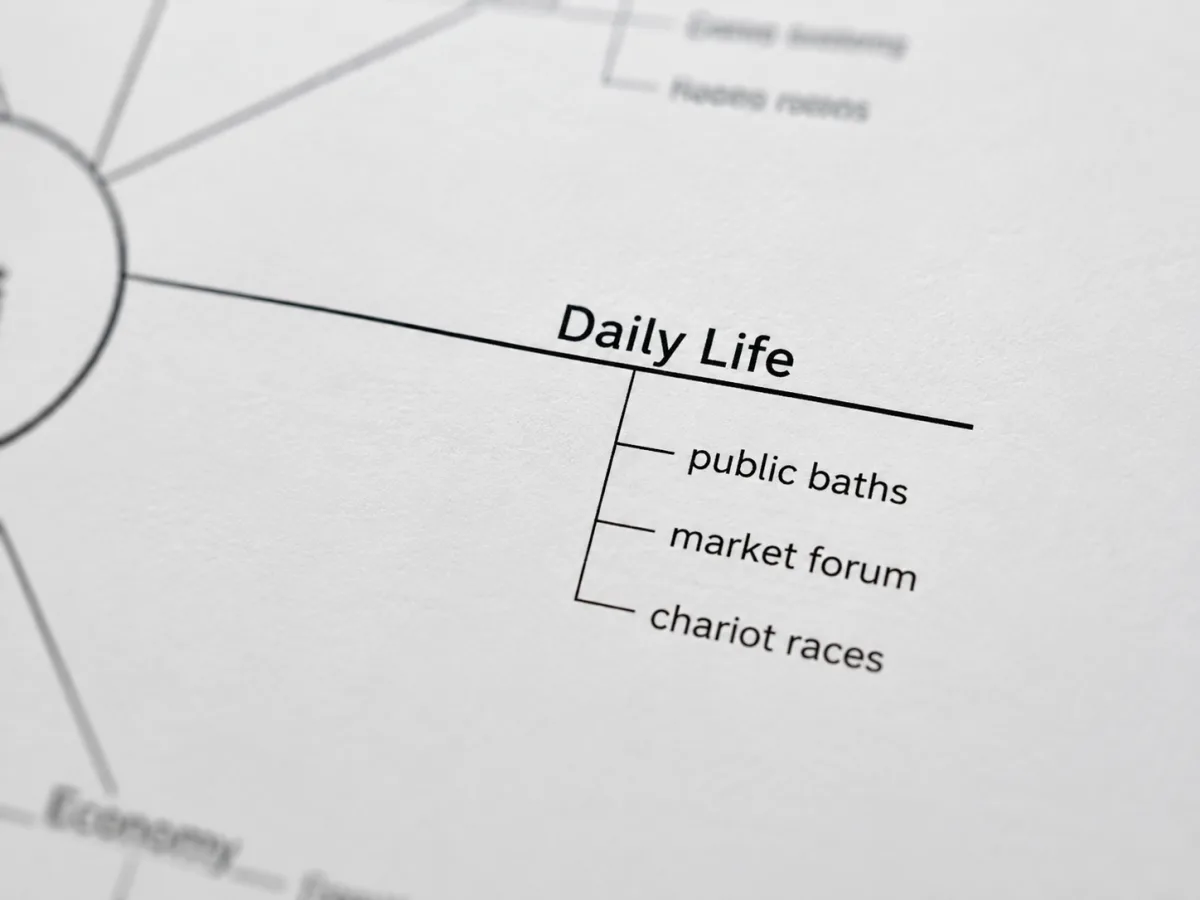
Jedes Detail, das unter einem Ast eingetragen wird, erhält am Ende dieses Astes eine eigene kurze Linie, gestapelt, sodass sie nie die strahlende Hauptlinie kreuzt. Einen zweiten oder dritten Unterpunkt hinzufügen, und dieser Mindmap-Generator staffelt sie weiter unterhalb des letzten.
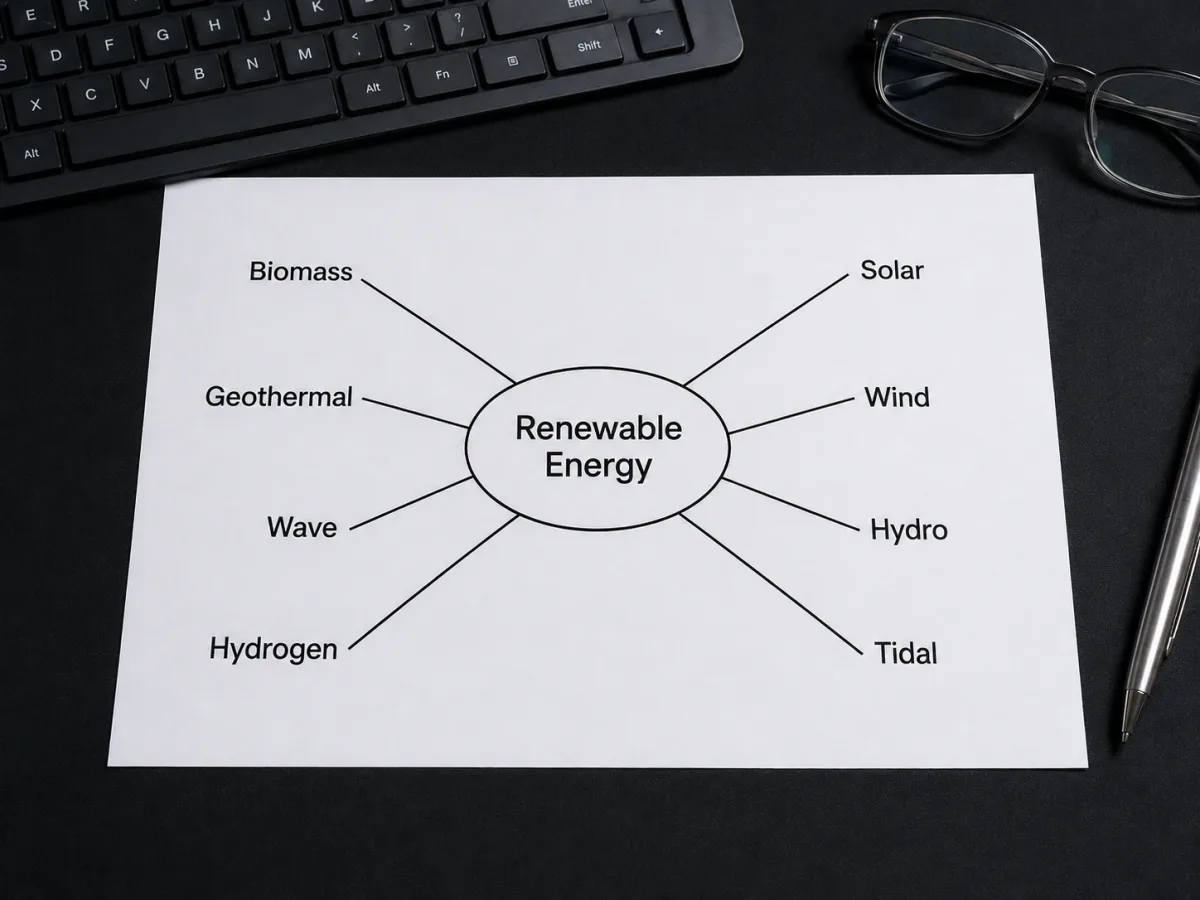
Ein Ast auf der rechten Hälfte der Mindmap erhält eine linksbündige, nach außen wachsende Beschriftung; einer auf der linken Hälfte eine rechtsbündige, in die andere Richtung wachsende. Dieser Generator prüft, auf welcher Seite des Themas jeder Ast liegt, und passt die Ausrichtung automatisch an, sodass Beschriftungen nie die schrägen Linien überlappen.
Antworten auf das, was vor der ersten Mindmap meist gefragt wird, von Begriffsverwirrung bis zur richtigen Anzahl Äste.
Weitere kostenlose Tools, um ein Thema vor dem Schreiben, Lernen oder Präsentieren zu sortieren.
Zentrales Thema und ein paar Äste eingeben, den Rest übernimmt dieser Mindmap-Generator – kostenlos, direkt im Browser.