

Aus einer Tabelle mit Effektgrößen und Konfidenzintervallen der Studien einen gewichteten Forest Plot mit Diamant für den gepoolten Effekt erstellen — ohne Tabellenkalkulations-Makros, ohne Softwareinstallation.
| Studie | Effektgröße | Untere KI | Obere KI | Gewicht % | Untergruppe | Studie entfernen |
|---|---|---|---|---|---|---|
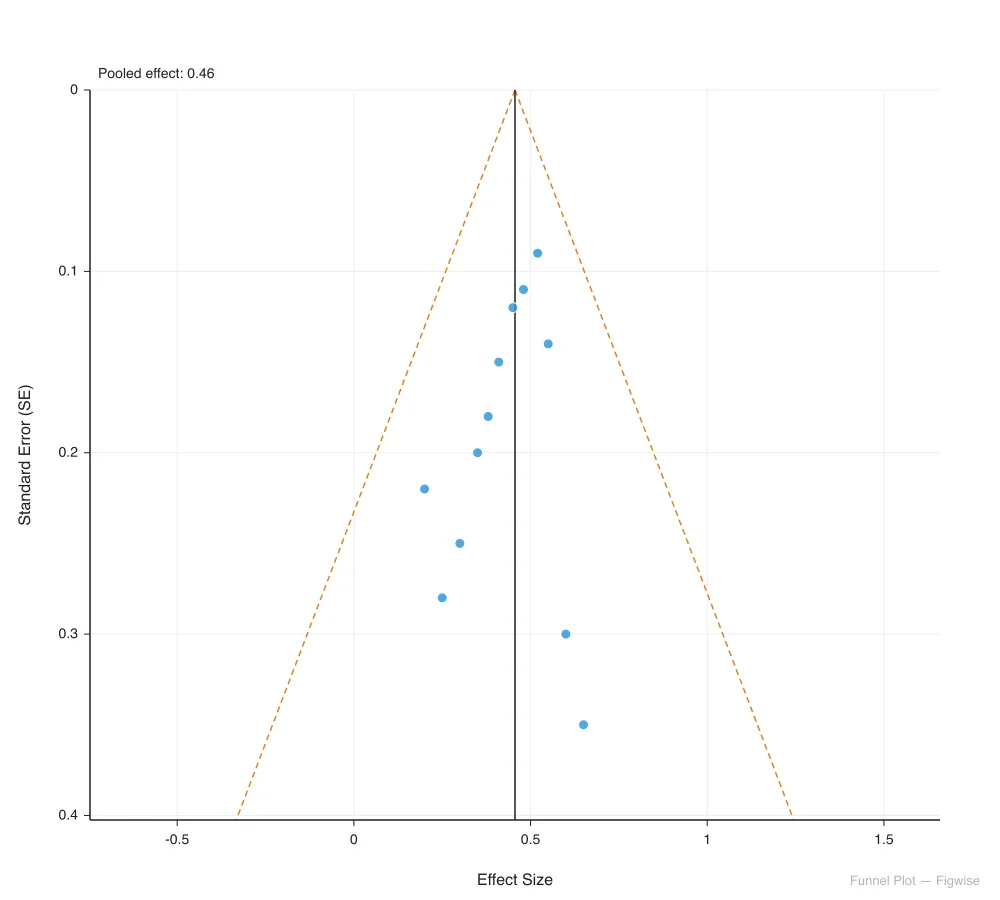
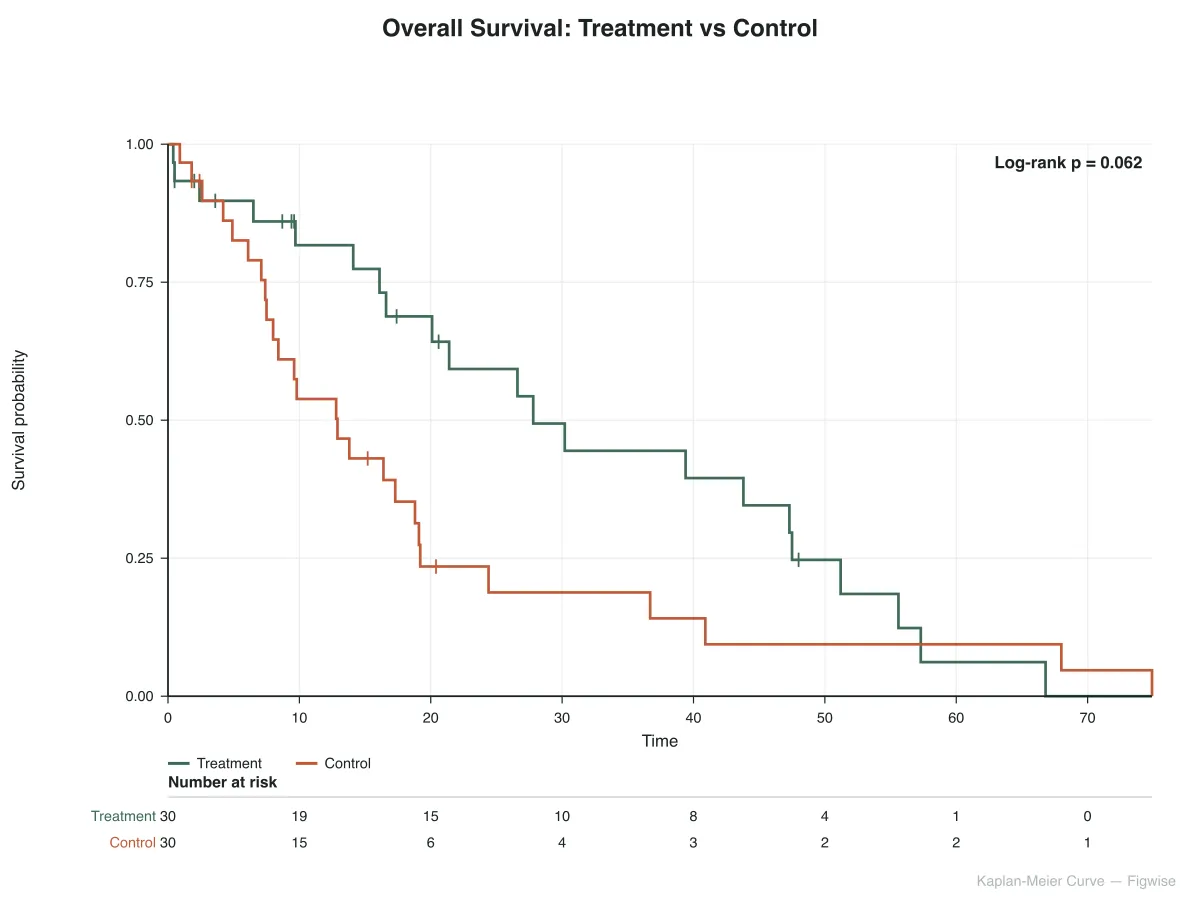
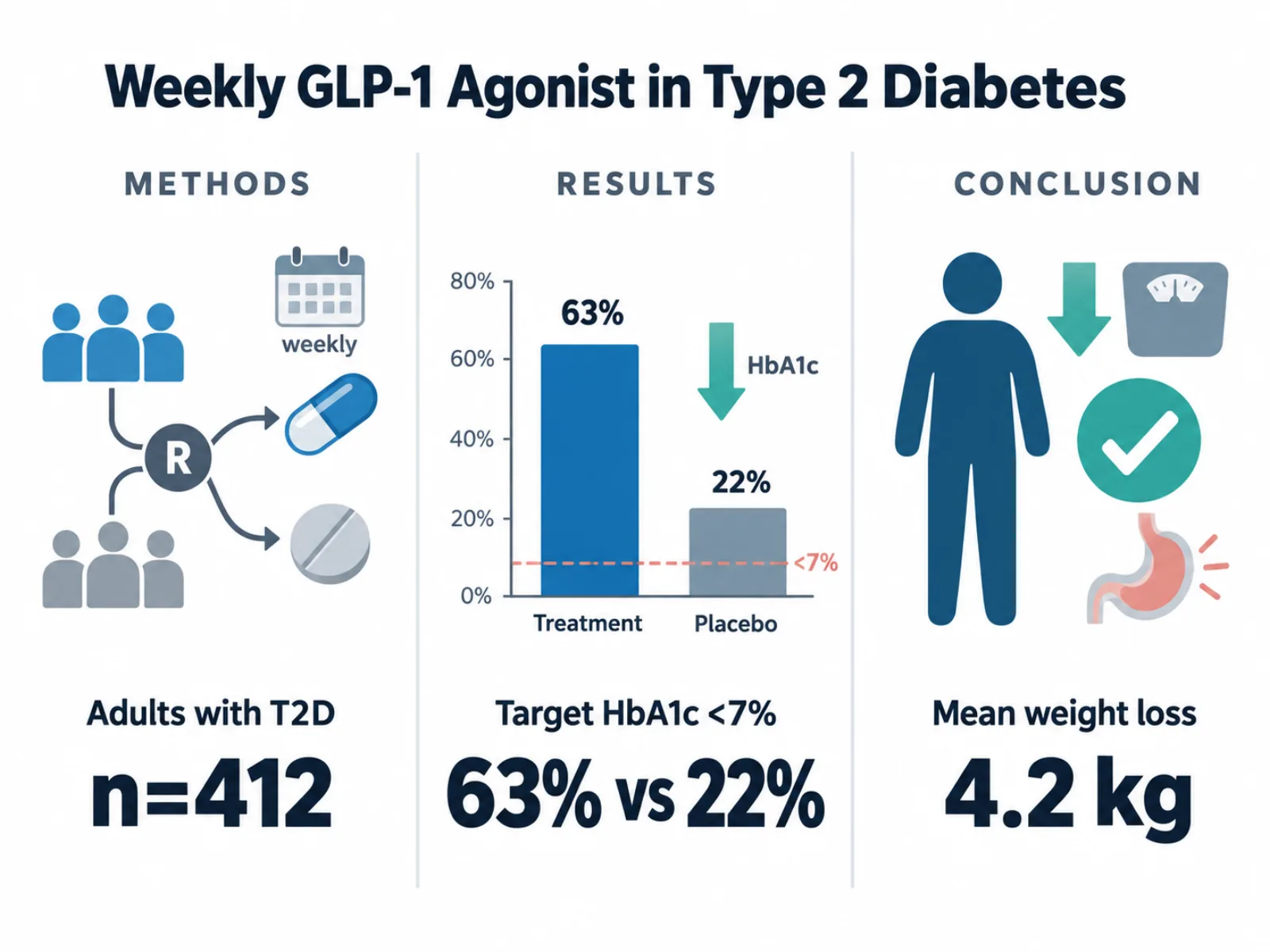
Mit figwise erstellte Forest Plots zu verschiedenen Effekttypen und Untergruppen-Layouts.
Ein klassischer Forest Plot mit Odds Ratios zur Arzneimittelwirksamkeit in Hochdosis- und Niedrigdosis-Untergruppen, mit inverser Varianzgewichtung und gepooltem Diamant.
Blutdrucksenkung gemessen als Mittelwertdifferenz in mmHg. Verwendet eine lineare x-Achse mit Nulllinie bei null.
Hazard Ratios zum Gesamtüberleben aus wegweisenden Immuntherapie-Studien, dargestellt auf logarithmischer Skala mit automatischer inverser Varianzgewichtung.
Impfstoffwirksamkeit gegen Hospitalisierung, stratifiziert nach erwachsenen und pädiatrischen Populationen, mit Risk Ratio als Effektmaß.
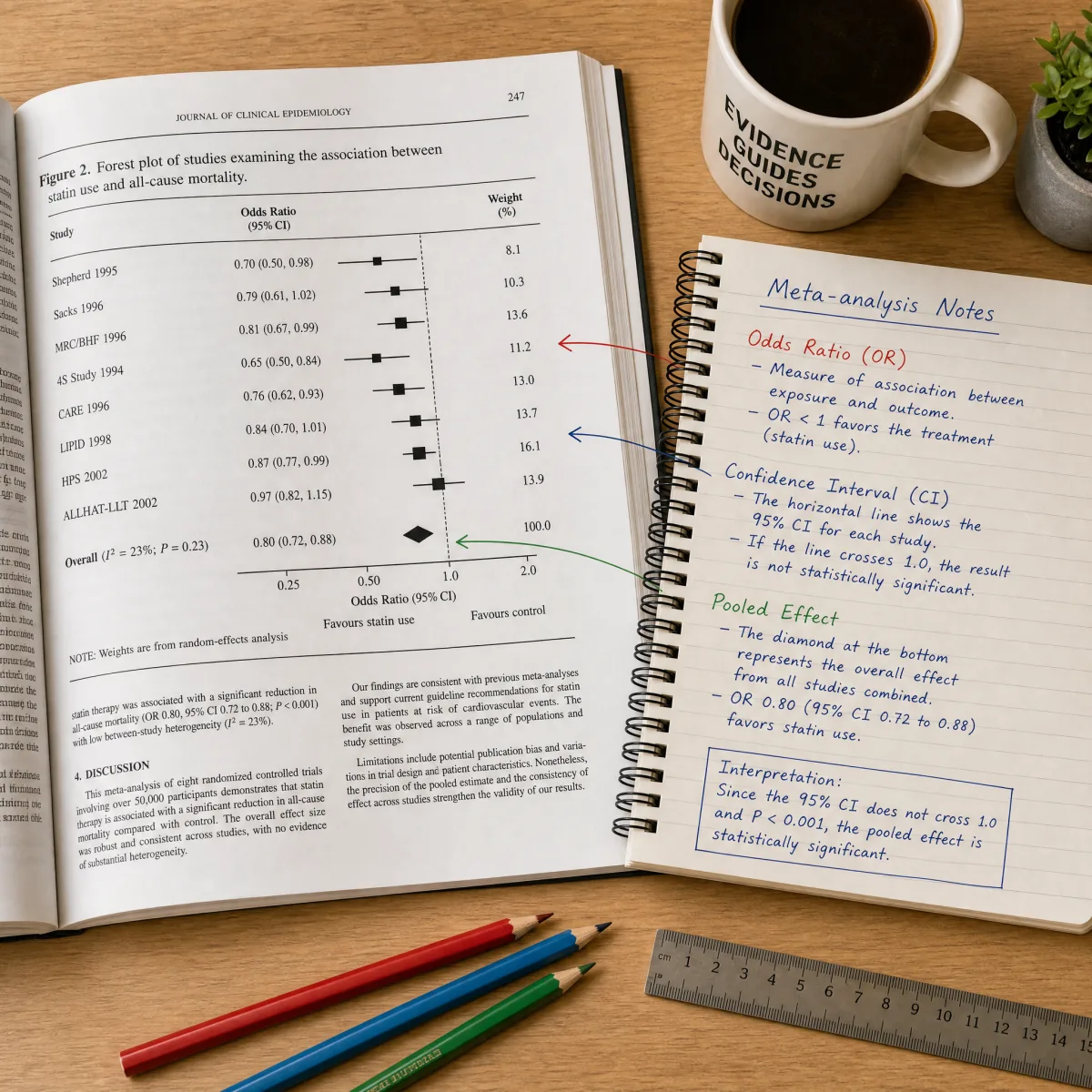
Ein Forest Plot reiht die Ergebnisse aller Studien einer Meta-Analyse zeilenweise auf. Ein Quadrat markiert die Punktschätzung — das Odds Ratio, Risk Ratio, Hazard Ratio oder die Mittelwertdifferenz der Studie — und die horizontale Linie dadurch ist das 95 %-Konfidenzintervall.
Bei Verhältnismaßen wie OR, RR und HR liegt eine gestrichelte Nulllinie bei 1,0, bei Differenzmaßen wie MD und SMD bei 0. Kreuzt das Konfidenzintervall einer Studie diese Linie, ist ihr Ergebnis für sich genommen nicht statistisch signifikant. Die Quadratgröße spiegelt das Gewicht der Studie in der gepoolten Schätzung wider.
Der Diamant unten zeigt den gepoolten Effekt über alle Studien, seine Breite entspricht dem gepoolten Konfidenzintervall — genau darauf läuft das Lesen eines Forest Plots meist hinaus.
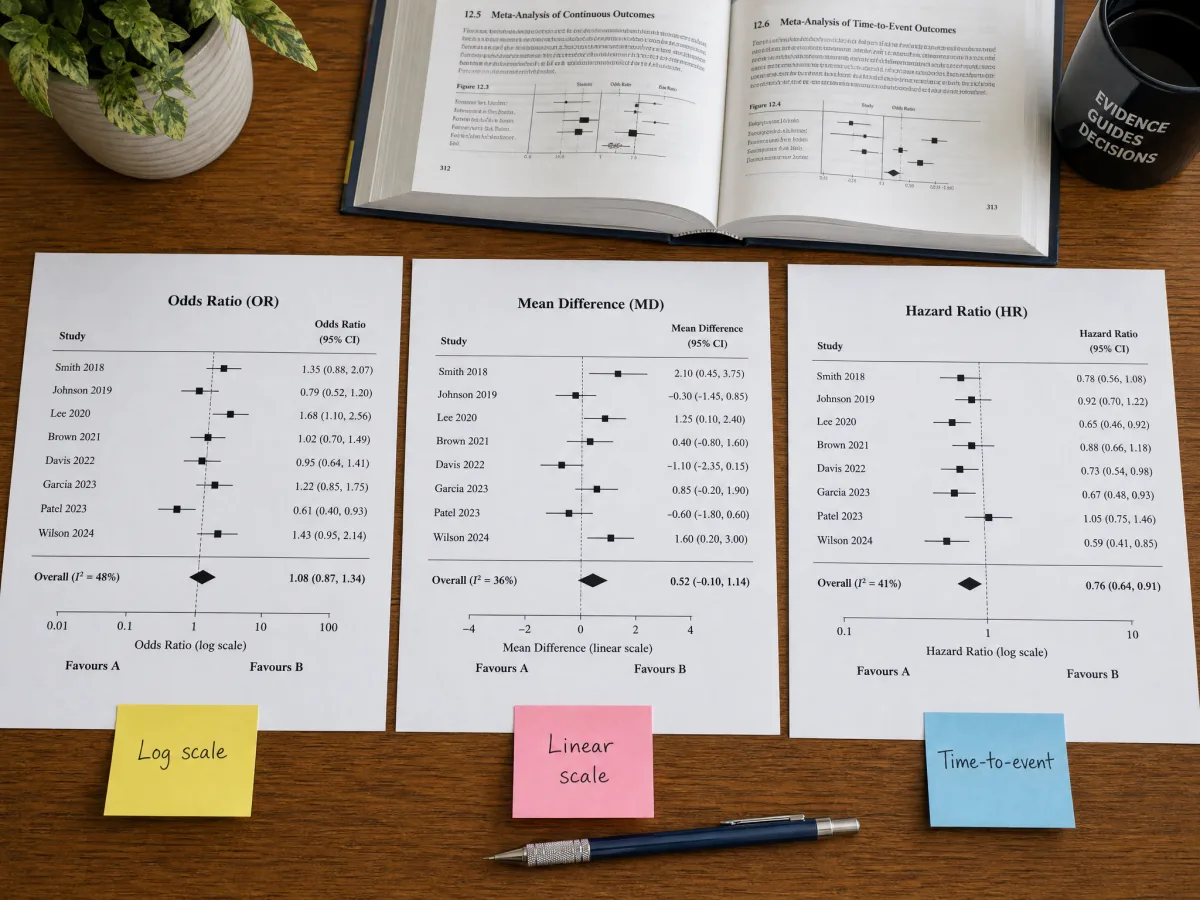
Zwischen OR, RR, HR, MD und SMD über ein einzelnes Dropdown wechseln. Das Tool wählt automatisch eine logarithmische Achse mit Nulllinie bei 1,0 für Verhältnismaße oder eine lineare Achse mit Nulllinie bei 0 für Differenzmaße.
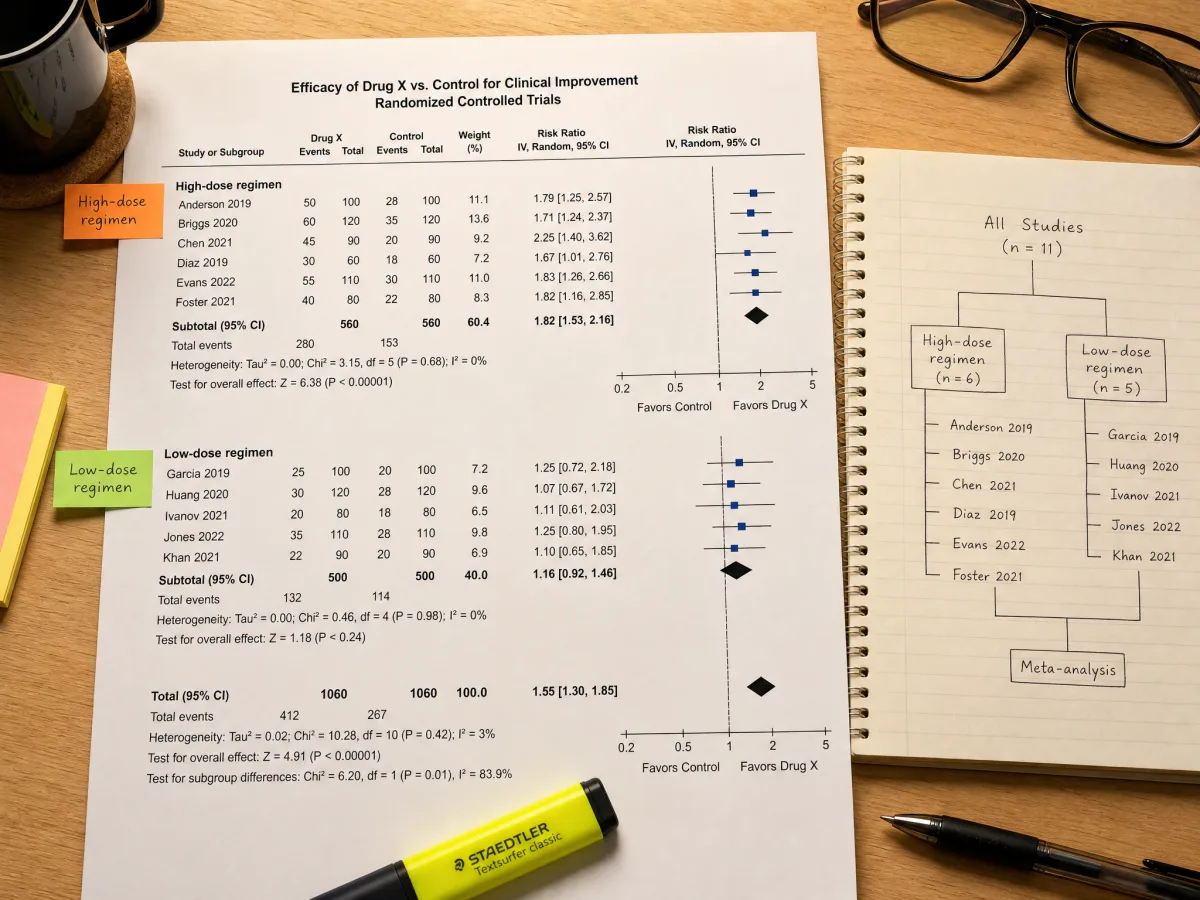
Jede Studie mit einer Untergruppen-Bezeichnung versehen — verwandte Studien werden automatisch unter einer gemeinsamen Überschrift gruppiert, nützlich zum Vergleich von Dosisstufen, Nachbeobachtungsdauer oder Studiendesign in einem Diagramm.
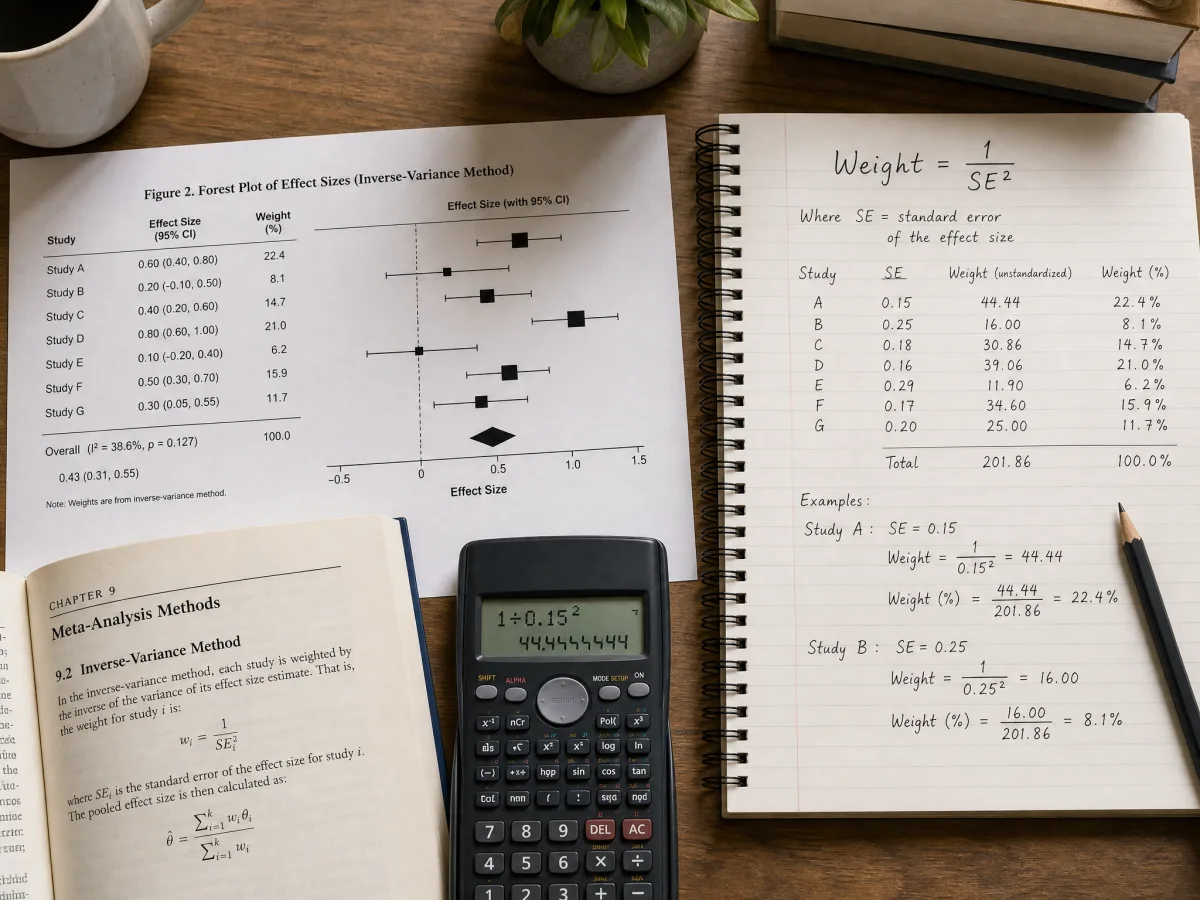
Das Gewichtsfeld leer lassen — dieses Forest-Plot-Tool leitet das Gewicht per inverser Varianzgewichtung aus der Breite des Konfidenzintervalls jeder Studie ab und skaliert jedes Quadrat so, dass seine Fläche den Anteil der Studie am gepoolten Ergebnis widerspiegelt.
So entsteht aus einer Liste von Studien-Effektgrößen ein Forest Plot — von der richtigen Skala bis zum Export des fertigen Diagramms.
Pro Studie eine Zeile mit Namen anlegen, dann OR, RR, HR, MD oder SMD im Effekttyp-Menü wählen — das legt fest, ob das Diagramm eine logarithmische oder lineare Skala verwendet und wo die Nulllinie liegt.
Punktschätzung sowie untere und obere Grenze des 95 %-KI für jede Studie eintragen. Die Gewichtsspalte leer lassen — das Tool leitet das Gewicht automatisch aus der KI-Breite ab.
Studien mit einer Untergruppen-Bezeichnung versehen, um verwandte Studien unter einer Überschrift zu bündeln, dann Gesamteffektgröße und KI eintragen, damit der gepoolte Diamant unten im Diagramm erscheint.
Der Forest Plot aktualisiert sich beim Eintippen. Sobald Quadrate, Konfidenzintervalle und Diamant wie erwartet aussehen, das Diagramm als SVG zur Weiterbearbeitung oder als PNG zur direkten Einreichung herunterladen.
Antworten auf die Fragen, die Forschende zum Lesen und Erstellen von Forest Plots am häufigsten stellen.
Studiendaten eingeben, das gewichtete Diagramm prüfen und eine einreichfertige Abbildung herunterladen — alles im Browser.