

Eine Abbildung, die auf dem Laptop-Bildschirm scharf wirkt, kann trotzdem an der Druckauflösungsprüfung einer Zeitschrift scheitern. Dieser Figure Checker liest die Pixelmaße einer hochgeladenen Abbildung, rechnet sie in effektive DPI bei der tatsächlichen Druckbreite um und zeigt, ob gängige Einreichungsgrenzen erreicht werden – ohne Upload auf einen Server, ohne Anmeldung.
Dieser Figure Checker läuft vollständig in Ihrem Browser – das Bild wird nie auf einen Server hochgeladen.
Oben eine Abbildung hochladen, um Pixelgröße, effektive Druck-DPI und ob gängige Einreichungsgrenzen erreicht werden, zu sehen.
DPI steht für Punkte pro Zoll und wird bei einer digitalen Abbildung erst zu einer echten Zahl, sobald eine Druckgröße feststeht. Ein 3000 Pixel breites Bild ist nicht von sich aus "300 DPI" – es sind 3000 Pixel, verteilt über die Breite, die es letztlich auf der Seite einnimmt. Wird die Datei auf Seitenbreite gestreckt, sinkt die DPI; wird sie auf eine einzelne Spalte verkleinert, steigt sie. Ein Auflösungsprüfer für Abbildungen braucht diese Zielbreite, bevor eine DPI-Zahl überhaupt etwas aussagt.
Die Formel hinter jedem Figure Checker ist einfach: effektive DPI gleich Pixelbreite geteilt durch die Zielbreite in Zoll, oder Pixelbreite geteilt durch (Millimeter ÷ 25,4). Ein 1000 Pixel breites Bild, gedruckt in einer einspaltigen Breite von 85 mm, ergibt rund 299 DPI – knapp über einer gängigen 300-DPI-Untergrenze für Halbtonbilder, wenn man rundet, knapp darunter, wenn nicht – genau der Grenzfall, den ein bloßer Blick auf ein Foto nicht erfasst. Dieselbe Datei bei doppelspaltiger Breite von 170 mm gedruckt, halbiert sich die effektive DPI auf rund 149, obwohl sich an der Pixeldatei nichts geändert hat.
Deshalb ist "das Bild sieht auf meinem Bildschirm scharf aus" kein Beweis für irgendetwas. Ein Monitor stellt jedes Bild unabhängig von dessen Dateimaßen mit etwa 90 bis 110 Pixeln pro Zoll dar, sodass eine 72-DPI-Webgrafik und ein 1200-DPI-Scan auf dem Bildschirm nahezu identisch wirken können, während einer davon beim Druck in Zeitschriftengröße zerfällt. Ein DPI-Prüfer ersetzt diese Vermutung durch die tatsächliche Rechnung: Pixel rein, Zieldruckbreite rein, effektive DPI raus – dieselbe Rechnung, die eine Herstellungsredaktion von Hand macht, wenn eine Einreichung zu niedrig aufgelöst ankommt.
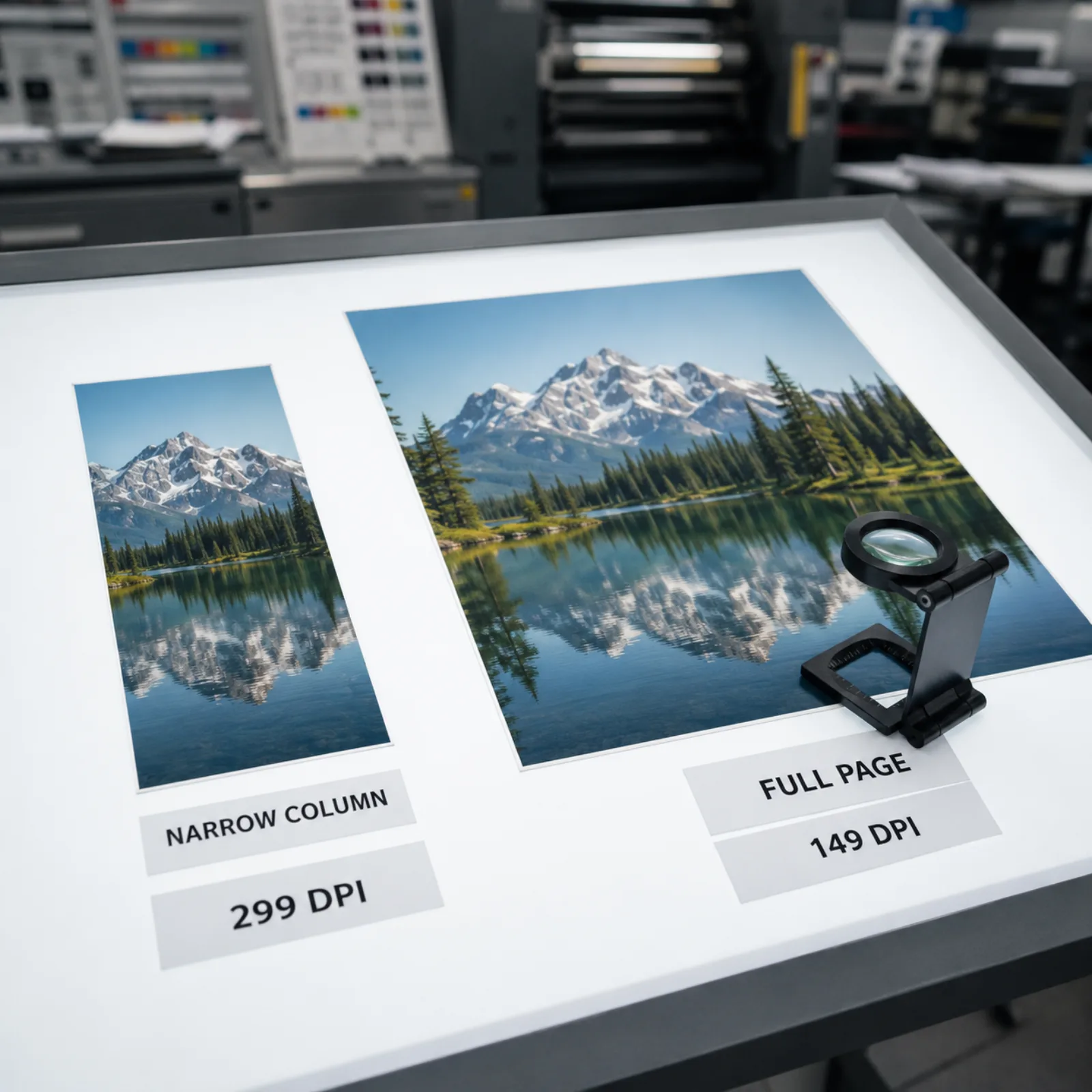
Derselbe Ablauf funktioniert für ein einzelnes Panel, eine mehrteilige Abbildung oder den Entwurf eines Graphical Abstract.
PNG, JPG, TIFF, WebP, SVG oder PDF hineinziehen. Der Figure Checker liest Breite und Höhe in Pixeln lokal – die Datei verlässt Ihren Browser nie.
Die Breite eingeben, die die Abbildung tatsächlich auf der Seite einnimmt, oder die Voreinstellung einspaltig (85 mm) oder doppelspaltig (170 mm) verwenden, falls die genaue Spaltenbreite der Zeitschrift noch nicht bekannt ist.
Strichzeichnung, Kombination (Strich plus Halbton) und reine Halbton- oder Fotoabbildungen haben unterschiedliche konventionelle DPI-Untergrenzen, weshalb der Checker die passende auf Ihre Abbildung anwendet.
Der Figure Checker meldet die effektive DPI bei der gewählten Breite, ob sie den Schwellenwert für diesen Abbildungstyp erreicht und – falls nicht – die minimale Pixelbreite, die das beheben würde.
Vier Situationen, die ständig auftreten, wenn eine auf dem Laptop gut aussehende Abbildung auf die Druckauflösungsanforderung einer Zeitschrift trifft.
Ein 900 Pixel breiter Screenshot eines Diagramms wirkt im Vollbild scharf, ergibt aber gedruckt in einer einzelnen 85-mm-Spalte unter 270 effektive DPI – unter der üblichen Halbton-Untergrenze und deutlich unter einem Strichzeichnungs-Schwellenwert. Ein Auflösungsprüfer für Abbildungen erkennt das, bevor es ein Gutachter tut.
Eine SVG- oder Vektor-PDF-Datei hat kein festes Pixelraster – sie wird bei jeder Auflösung neu gezeichnet, die das Ausgabegerät verlangt, und bleibt so scharf, ob als Visitenkarte oder als Poster. Ein DPI-Prüfer sollte Vektorformate erkennen und das melden, statt einer Datei ohne Pixelraster eine bedeutungslose Pixel-pro-Zoll-Zahl aufzuzwingen.
Dasselbe 2000 Pixel breite Diagramm erreicht rund 597 DPI bei einer 85-mm-Einzelspalte, fällt aber auf etwa 299 DPI, verteilt über eine 170-mm-Doppelspalte – für ein Halbtonbild noch ausreichend, für eine Strichzeichnung grenzwertig. Wer eine Abbildung prüft, ohne die geltende Spaltenbreite festzulegen, erhält das falsche Ergebnis.
Ein 600 Pixel breites Detailbild auf ein 170-mm-Panel zu strecken, fügt keine Details hinzu – es verteilt dieselben Pixel auf mehr Papier, und die effektive DPI fällt weit unter jeden brauchbaren Schwellenwert. Ein Figure Checker für Manuskripte macht diese Rechnung sichtbar, statt sie erst Monate später als Gutachterkommentar auftauchen zu lassen.
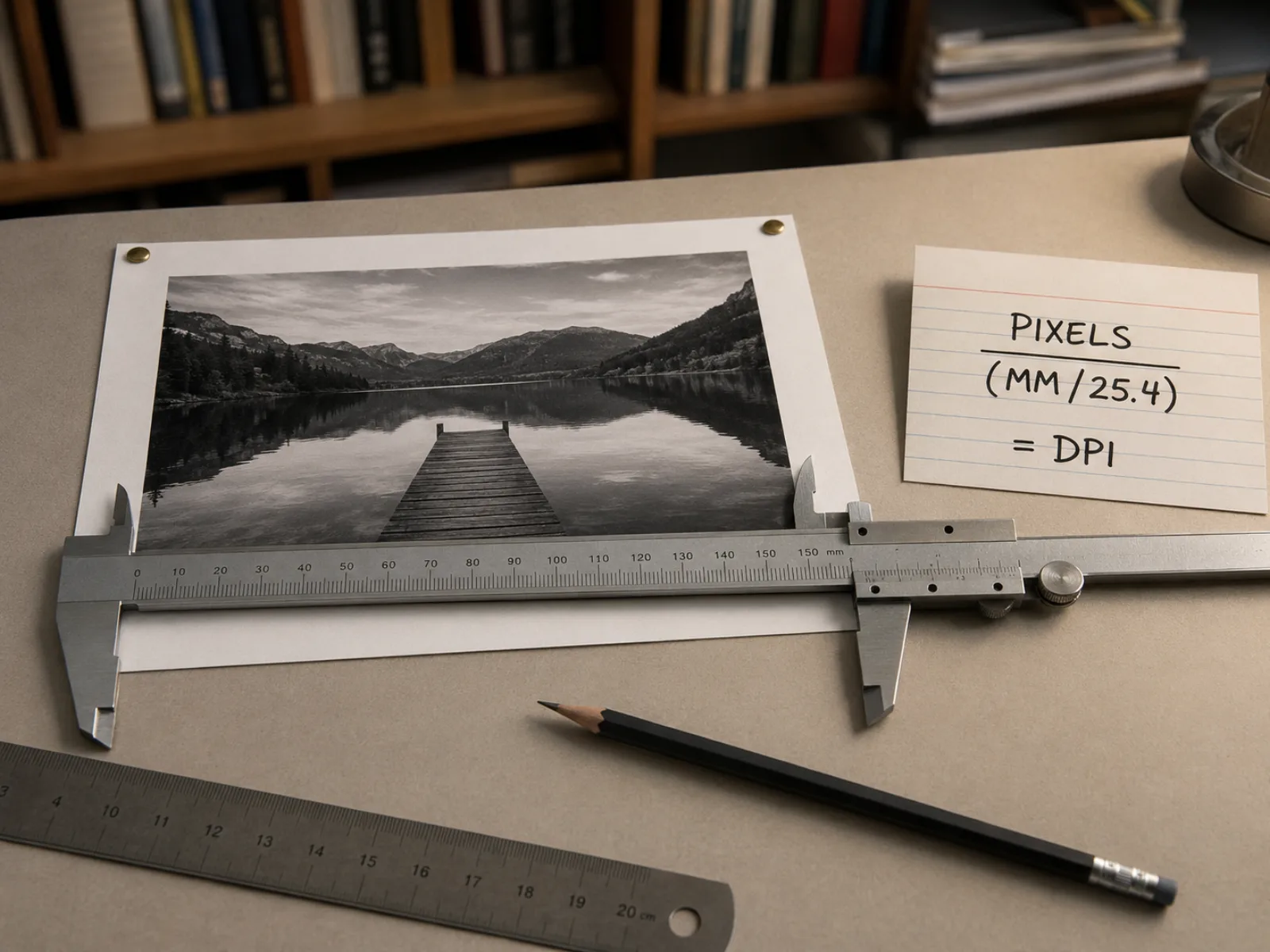
Der Kern dieses Figure Checkers ist eine einzige Division: Pixelbreite ÷ (Zielbreite in Millimetern ÷ 25,4). Die Breite eingeben, mit der die Abbildung gedruckt wird – einspaltig, doppelspaltig oder ein beliebiges eigenes Maß –, und er rechnet die tatsächlichen Pixelmaße Ihres Bildes in die DPI-Zahl um, die eine Herstellungsredaktion von Hand berechnen würde.
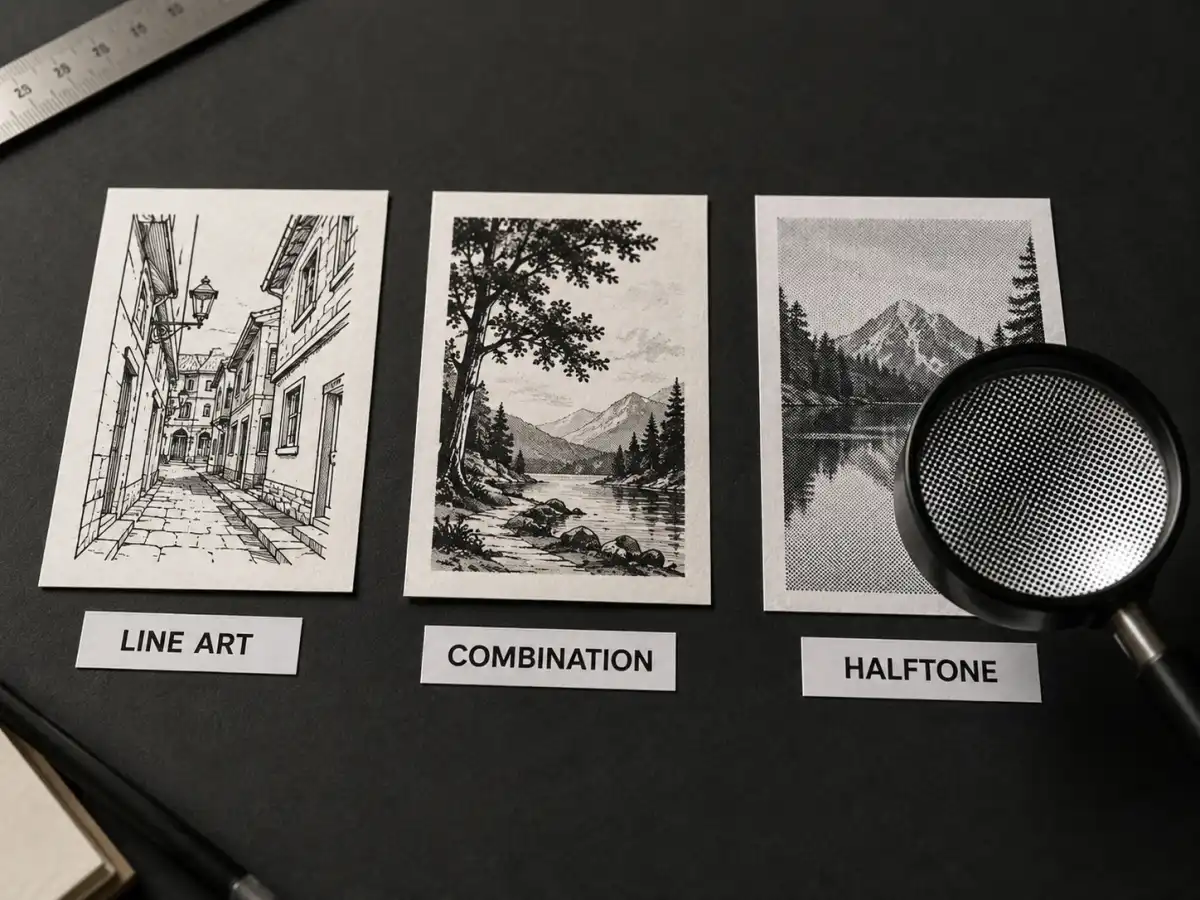
Strichzeichnung, Kombinationsgrafik und Halbton- oder Fotoabbildungen haben unterschiedliche konventionelle Auflösungsgrenzen – eine Strichzeichnung wird viel strenger bewertet als ein Foto, weil dünne Linien und kleine Schrift als Erstes verschwimmen. Abbildungstyp wählen, und der Checker wendet den passenden Schwellenwert an statt eines generischen Grenzwerts.
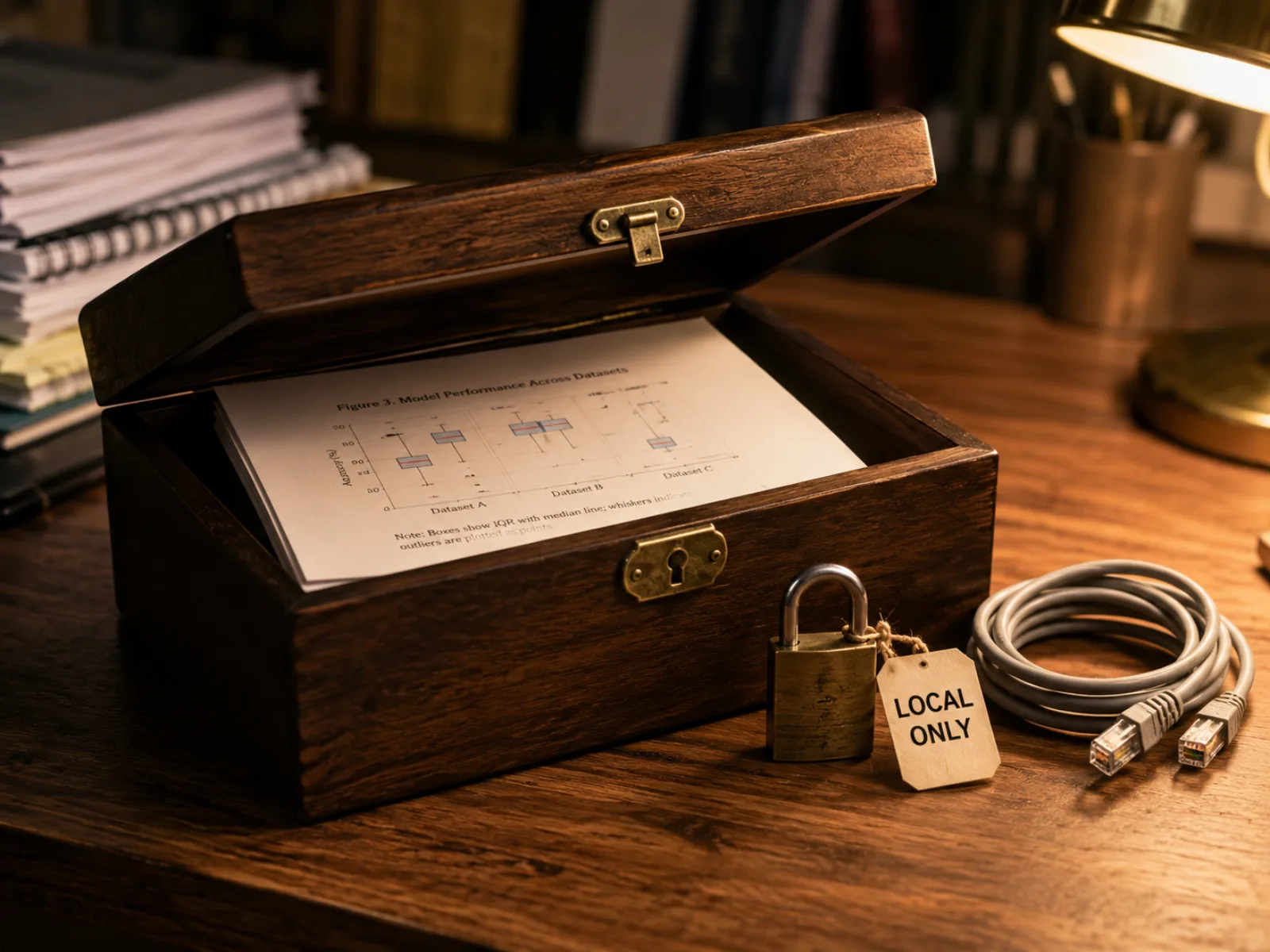
Dieser Figure Checker liest die Pixelmaße Ihres Bildes mit den bordeigenen Bild-APIs des Browsers und rechnet alles lokal. Die Abbildung wird nie hochgeladen, gespeichert oder an einen Server gesendet – wichtig, wenn das Bild aus einem unveröffentlichten Manuskript stammt, das den eigenen Rechner nicht verlassen darf.
Häufige Fragen von Autoren, die vor der Einreichung die Abbildungsauflösung prüfen.
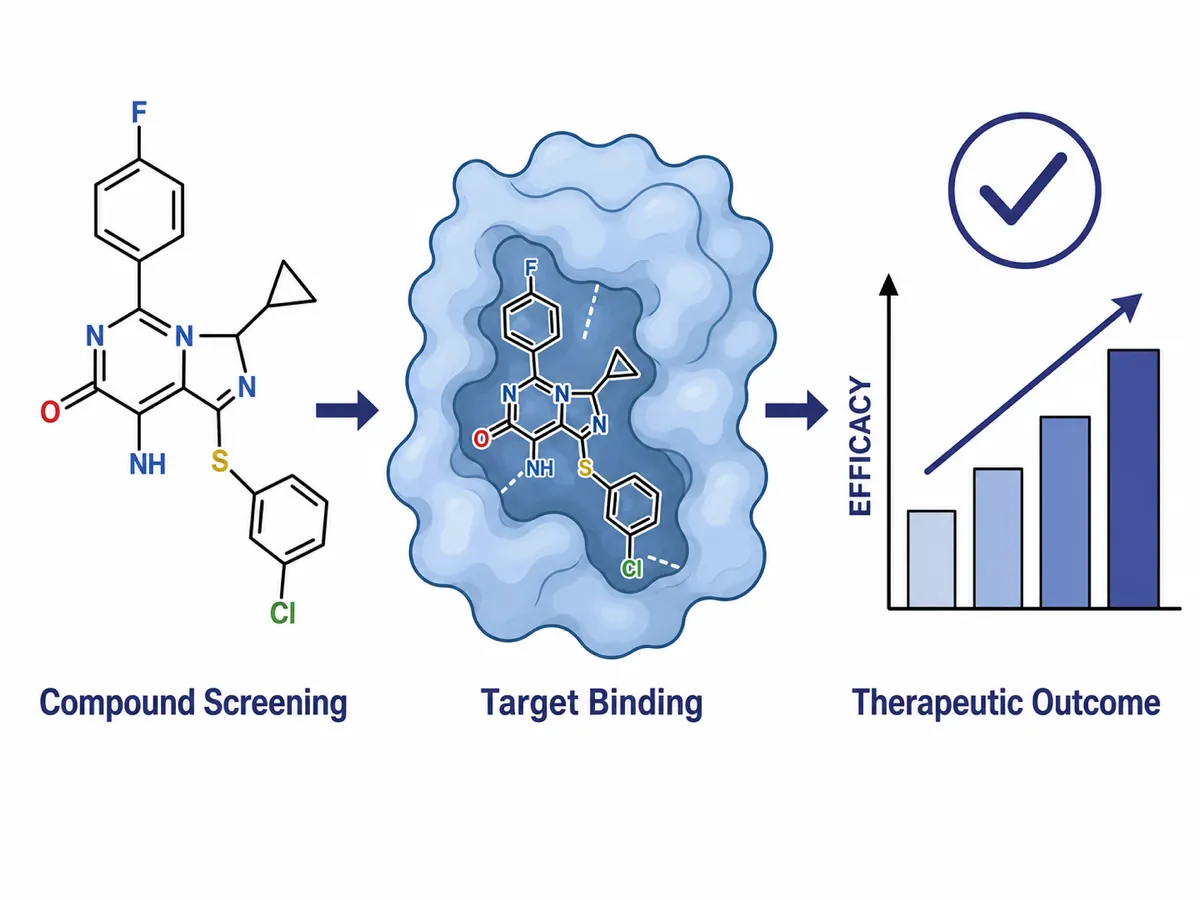
Abbildung hochladen, die von der Zeitschrift tatsächlich genutzte Druckbreite eingeben, und dieser Figure Checker zeigt die effektive DPI und ob gängige Schwellenwerte erreicht werden – bevor es ein Gutachter tun muss.