학회 포스터 크기 계산에서 가장 자주 묻는 질문은 두 가지입니다. 지금 있는 파일이 얼마나 크게 인쇄되는지, 아니면 목표 크기의 전지에는 픽셀이 몇 개 필요한지. 픽셀 크기와 목표 DPI를 입력하거나 표준 크기를 골라 역산하면, 인쇄 가능 크기와 유효 DPI, 그리고 A0·A1처럼 흔히 쓰는 학회 포스터 규격과의 부합 여부까지 한 번에 확인할 수 있습니다.
1030 mm × 1451 mm
40.5 in × 57.1 in1:1.41
| 표준 크기 | 유효 DPI | 결과 |
|---|---|---|
| A0 (841 × 1189 mm) | 366 | 300 DPI 충족 |
| A1 (594 × 841 mm) | 517 | 300 DPI 충족 |
| A2 (420 × 594 mm) | 733 | 300 DPI 충족 |
| 36 × 48 in (portrait) | 338 | 300 DPI 충족 · 비율 불일치 — 여백 또는 잘림 발생 |
| 48 × 36 in (landscape) | 253 | 300 DPI 미달 · 비율 불일치 — 여백 또는 잘림 발생 |
| 24 × 36 in (portrait) | 476 | 300 DPI 충족 · 비율 불일치 — 여백 또는 잘림 발생 |
파일의 가로세로 비율이 이 포스터 크기와 맞지 않습니다. 프레임을 가득 채우려면 가장자리를 잘라내거나 여백을 남겨야 합니다 — 아래 '비율 불일치 시 여백 처리' 예시에서 두 가지 대처법을 확인하세요.
네 단계면 충분합니다. 모든 계산은 브라우저 안에서 이루어지며 파일은 업로드되거나 저장되지 않습니다.
파일의 픽셀 크기를 이미 알고 인쇄 크기를 알고 싶다면 '파일이 있음'을, A0처럼 목표 크기가 먼저 정해져 있고 필요한 픽셀 수를 알고 싶다면 '목표 크기가 있음'을 선택합니다.
파일 속성 창에 나오는 픽셀 가로·세로 값을 입력하거나, 목록에서 A0·A1·A2 또는 자주 쓰는 미국식 인치 크기를 고릅니다. 그 외의 경우 mm 단위로 직접 입력할 수도 있습니다.
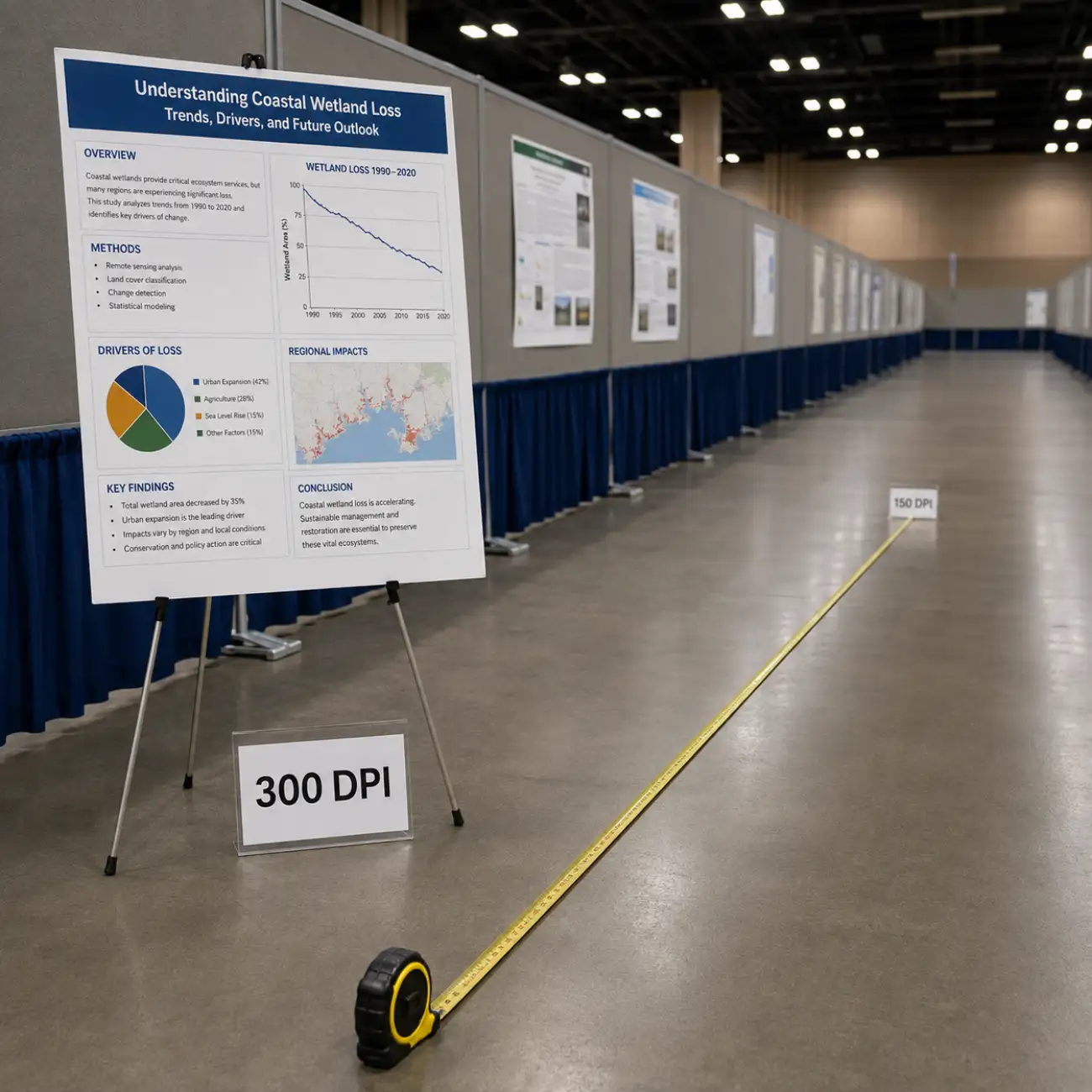
가까이서 보는 용도라면 300 DPI가 안전하고, 한두 미터 떨어져서 보는 대형 포스터라면 150 DPI로도 충분히 선명합니다. 두 값 중 무엇을 바꾸든 계산 결과는 즉시 다시 반영됩니다.
인쇄 가능 크기와 각 표준 크기별 유효 DPI, 비율이 맞는지를 확인한 다음, 실제 비율대로 그려진 도식을 SVG나 PNG로 내보내 발표 자료나 인쇄소 발주서에 첨부합니다.
DPI(인치당 픽셀 수)는 인쇄된 1인치 안에 얼마나 많은 점이 들어가는지를 나타내며, 대부분의 포스터 크기 계산기가 가장 먼저 묻는 값입니다. 하지만 전시대에 붙어 1~2미터 거리에서 보는 학회 포스터와, 책상 위에서 30cm쯤 떨어져 보는 논문 그림은 전혀 다른 관람 조건입니다. 근거리 그림에서는 필수적인 해상도가 포스터에서는 오히려 과한 스펙이 될 수 있습니다.
연구자에게 실제로 유용한 기준은 고정된 DPI 하한선이 아니라 관람 거리에 맞춘 판단입니다. 손에 들고 보는 논문 그림에 300 DPI가 필요한 이유는 그 거리에서 눈이 세밀한 부분까지 구분할 수 있기 때문입니다. 반면 학회 포스터는 보통 1~2미터 밖에서 보이므로, 이 거리에서는 150 DPI와 300 DPI가 육안으로 거의 구분되지 않습니다. 다수의 대형 인쇄업체가 포스터 규격으로 150 DPI를 안내하는 것도 저가 옵션이어서가 아니라, 이 관람 거리를 감안한 합리적 기준이기 때문입니다.
이 포스터 크기 계산기가 메우려는 지점이 바로 여기입니다. 논문 투고용 해상도 기준을 그대로 들이대는 대신, 포스터가 실제로 보이는 거리에 맞는 인쇄 가능 크기를 알려주고, 유효 DPI가 150 아래로 떨어지면 경고합니다 — 이는 멀리서는 괜찮아도 가까이 가면 글자가 눈에 띄게 흐릿해 보인다는 뜻입니다.
학회 마감 일주일 전, 포스터 크기 계산기를 쓰는 연구자들이 실제로 자주 마주치는 네 가지 상황입니다.
A0(841×1189mm)는 유럽과 아시아 대부분의 학회가 기본으로 채택하는 규격입니다. 36×48인치는 미국식 학회에서 가장 가까운 대응 크기이지만 면적은 눈에 띄게 작습니다. 확인 없이 서로 바꿔 쓰지 말고 포스터 크기 계산기에 두 값을 모두 넣어 비교해보세요 — 그냥 바꿔 쓰면 여백이 과하게 남거나 레이아웃이 빡빡해지기 쉽습니다.
계산 결과 목표 크기에서 유효 DPI가 150 미만으로 나온다면, 단순히 크기를 줄여 넘기는 것은 부스에서의 존재감을 떨어뜨릴 수 있습니다. 먼저 원본 그림을 더 높은 해상도로 다시 내보내는 편이 낫고, 해당 영역이 배경 이미지나 큰 제목처럼 세밀한 글자가 없는 부분이라면 의도적으로 낮은 DPI를 받아들이는 것도 방법입니다.
36×48인치 세로형과 48×36인치 가로형은 면적은 같지만 필요한 픽셀의 가로·세로 값이 서로 바뀝니다. 한쪽 용도로 내보낸 파일을 다른 쪽에 그대로 쓰면 늘어나 보이거나 대폭 다시 잘라야 합니다. 그림을 내보내기 전에 포스터 방향부터 정하세요.
4:3 비율로 만든 콘텐츠를 약 1.41:1 비율의 A0 프레임에 그대로 넣으면, 위아래에 빈 띠가 남거나(여백 처리) 프레임을 채우기 위해 콘텐츠 가장자리가 잘려나갑니다(잘림 처리). 이 학술 포스터 크기 도구는 레이아웃을 확정하기 전에 이 비율 차이를 먼저 짚어줍니다.
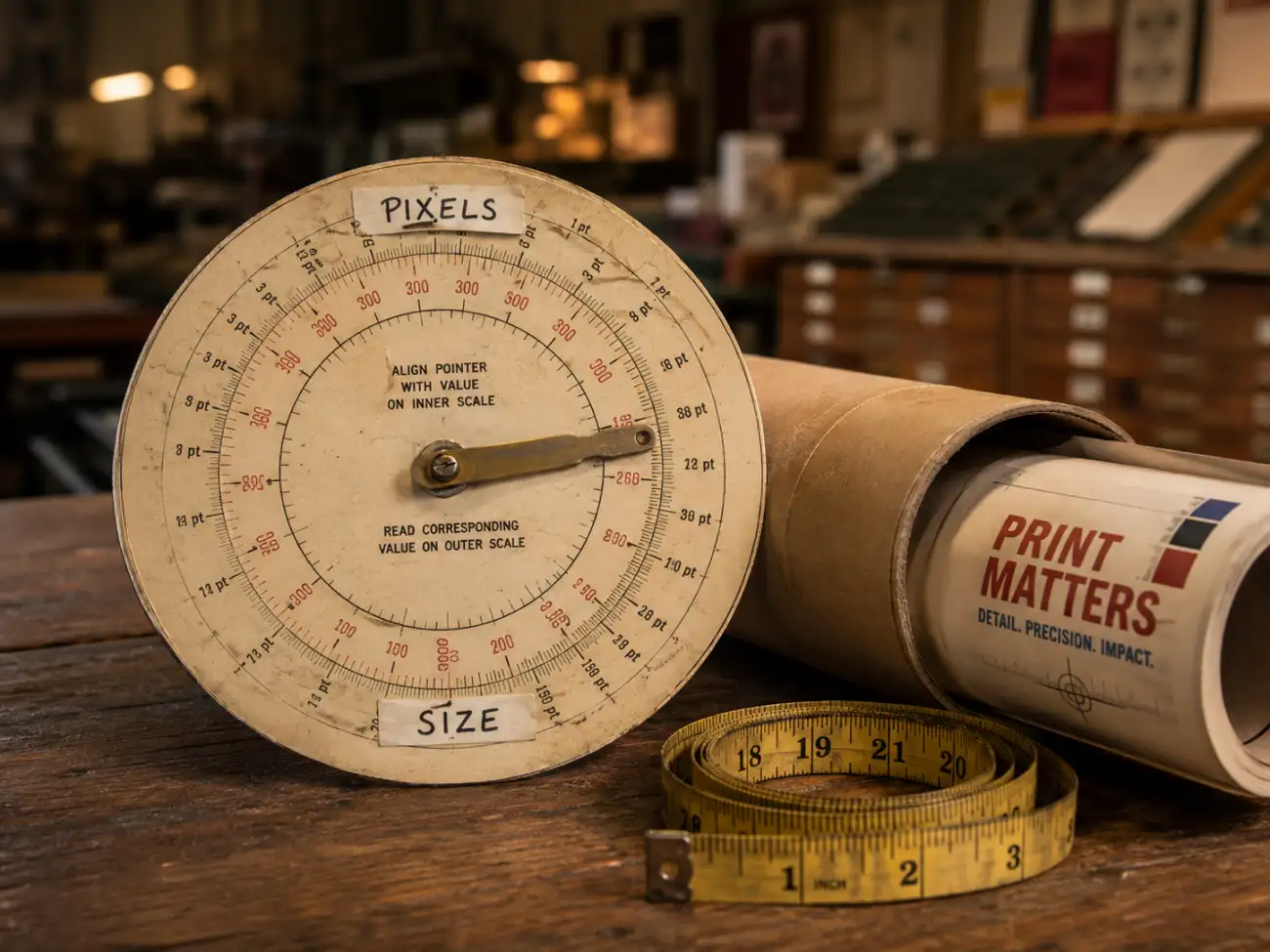
'픽셀로 크기 계산'과 '크기로 픽셀 계산' 사이를 이미 알고 있는 값을 다시 입력할 필요 없이 바로 전환할 수 있습니다. 대부분의 포스터 크기 계산기는 한 방향만 지원해서 반대 방향은 직접 손으로 계산해야 합니다.
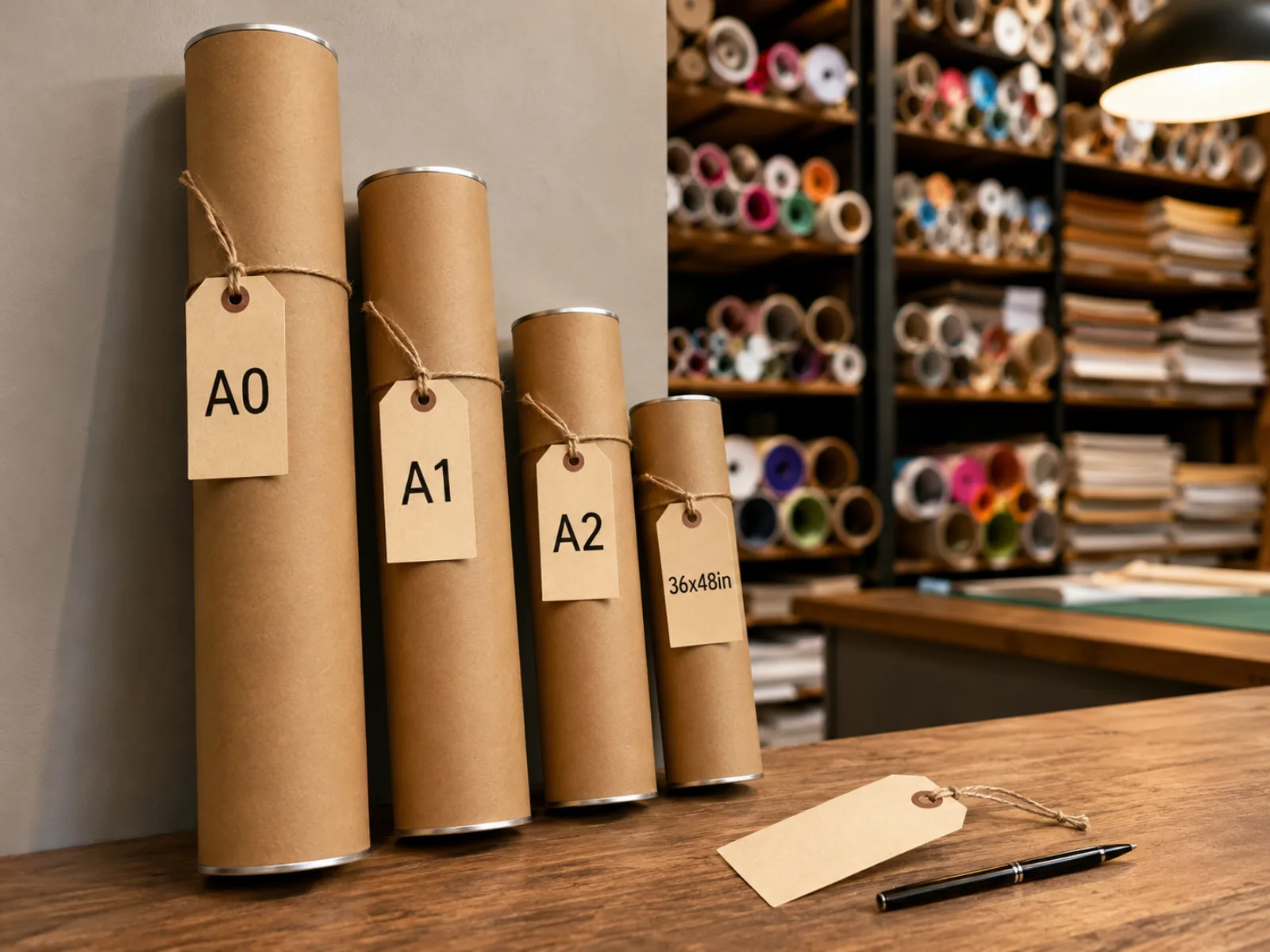
A0·A1·A2의 mm 값과 36×48인치, 그리고 가로형인 48×36인치까지 기본 제공되어 대부분의 학회 규격을 다룰 수 있습니다. 행사 측이 이 범위를 벗어난 크기를 지정한다면 mm 단위 사용자 지정 값을 입력하면 됩니다.
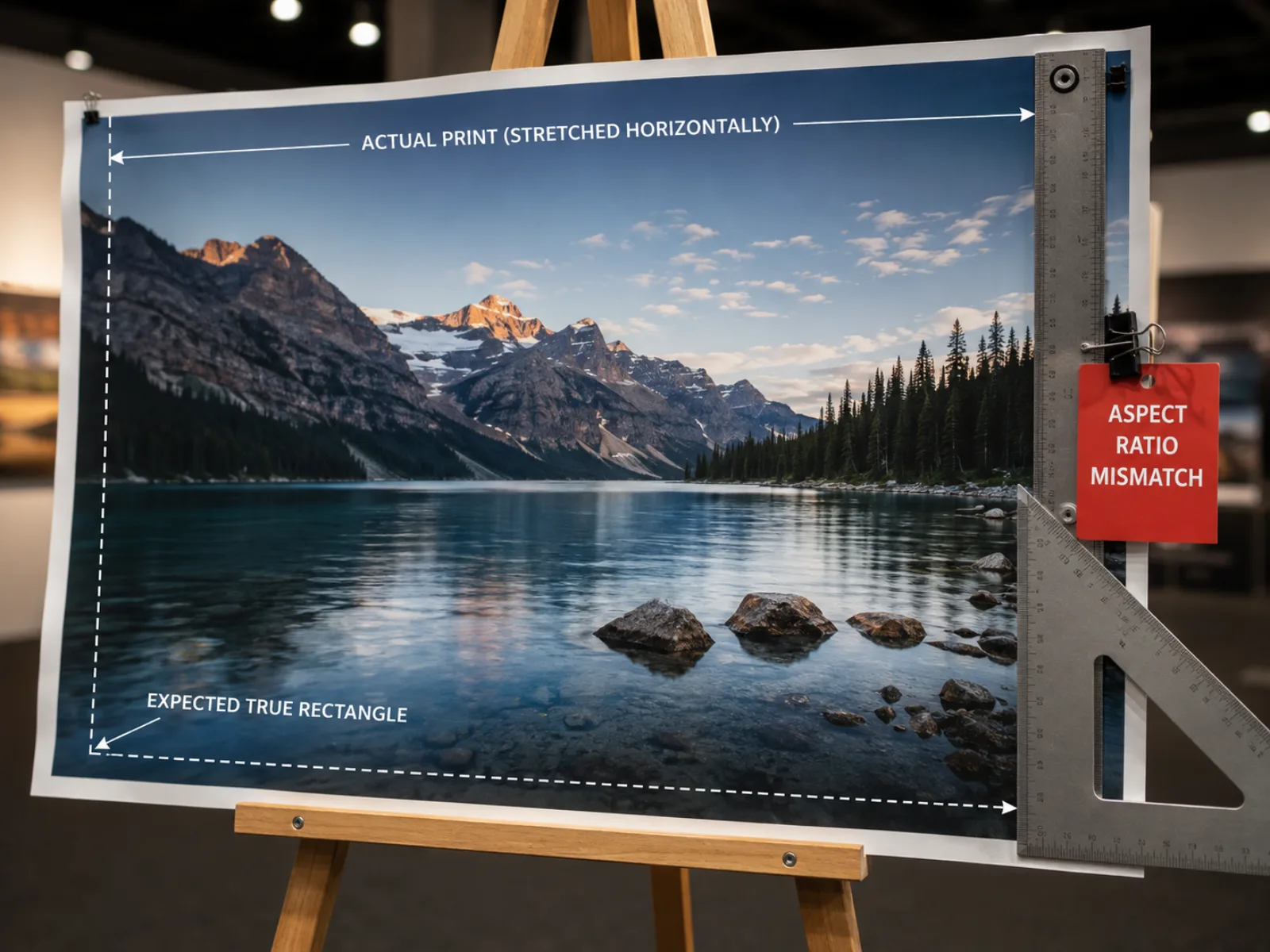
표준 크기마다 면적뿐 아니라 픽셀의 가로세로 비율까지 대조합니다. 픽셀 수는 충분해도 비율이 맞지 않으면 결과에 바로 표시되므로, 인쇄 후에야 화면 일부가 잘려 나간 걸 발견하는 일을 막을 수 있습니다.
학회 마감 직전, 이 포스터 크기 계산기에 자주 들어오는 질문들입니다.
이 포스터 크기 계산기에 픽셀을 입력하거나 표준 크기를 고르고, 비율이 맞는지 확인한 다음 실제 비율대로 그려진 도식을 내보내 인쇄소 발주서에 첨부하세요. 학회 전날 밤에야 크기가 잘못됐다는 걸 알게 되는 일을 막을 수 있습니다.