숫자 목록을 붙여넣어 통계 수업에서 배우는 점도표(도트플롯)를 그려보세요 — 유전자 발현 점도표나 연준 금리 점도표와는 다른 도구입니다. 구간 너비 자동 계산, 그룹 비교, SVG·PNG 즉시 내보내기를 지원합니다.
이 도구로 만든 점도표 예시입니다. 소규모 학급 표본부터 두 그룹 비교까지 담았습니다.
학생 15명의 쪽지시험 점수를 값별로 점을 쌓아 표시했습니다. 표본이 이 정도로 작으면 히스토그램은 빈 막대나 하나짜리 막대가 대부분이지만, 점도표는 분포가 그대로 드러납니다.
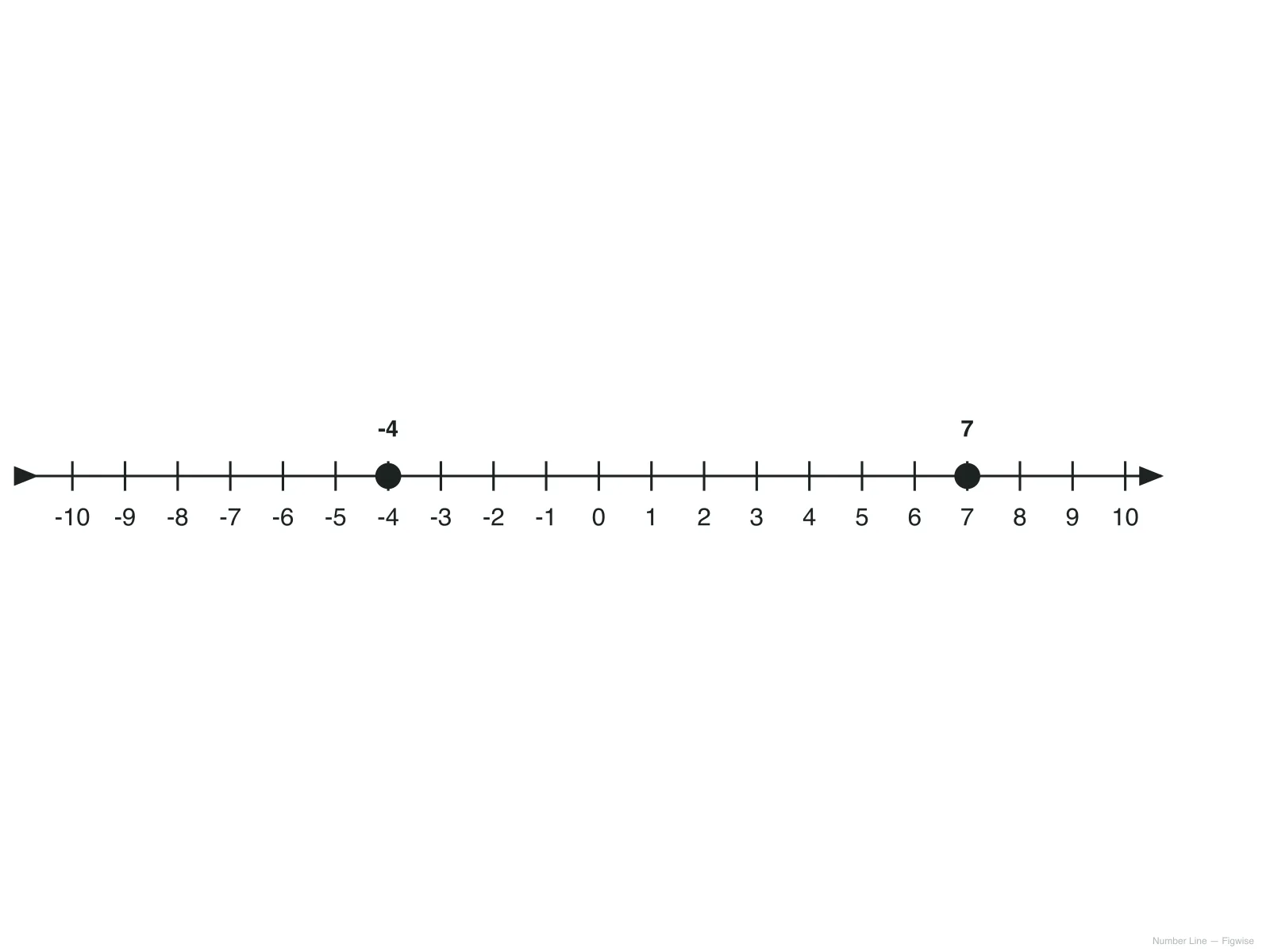
학급 전체 시험 점수를 5점 단위 구간으로 나눠, 점수가 어디에 몰려 있고 어떤 점수가 주된 무리에서 벗어나 있는지 보여줍니다.
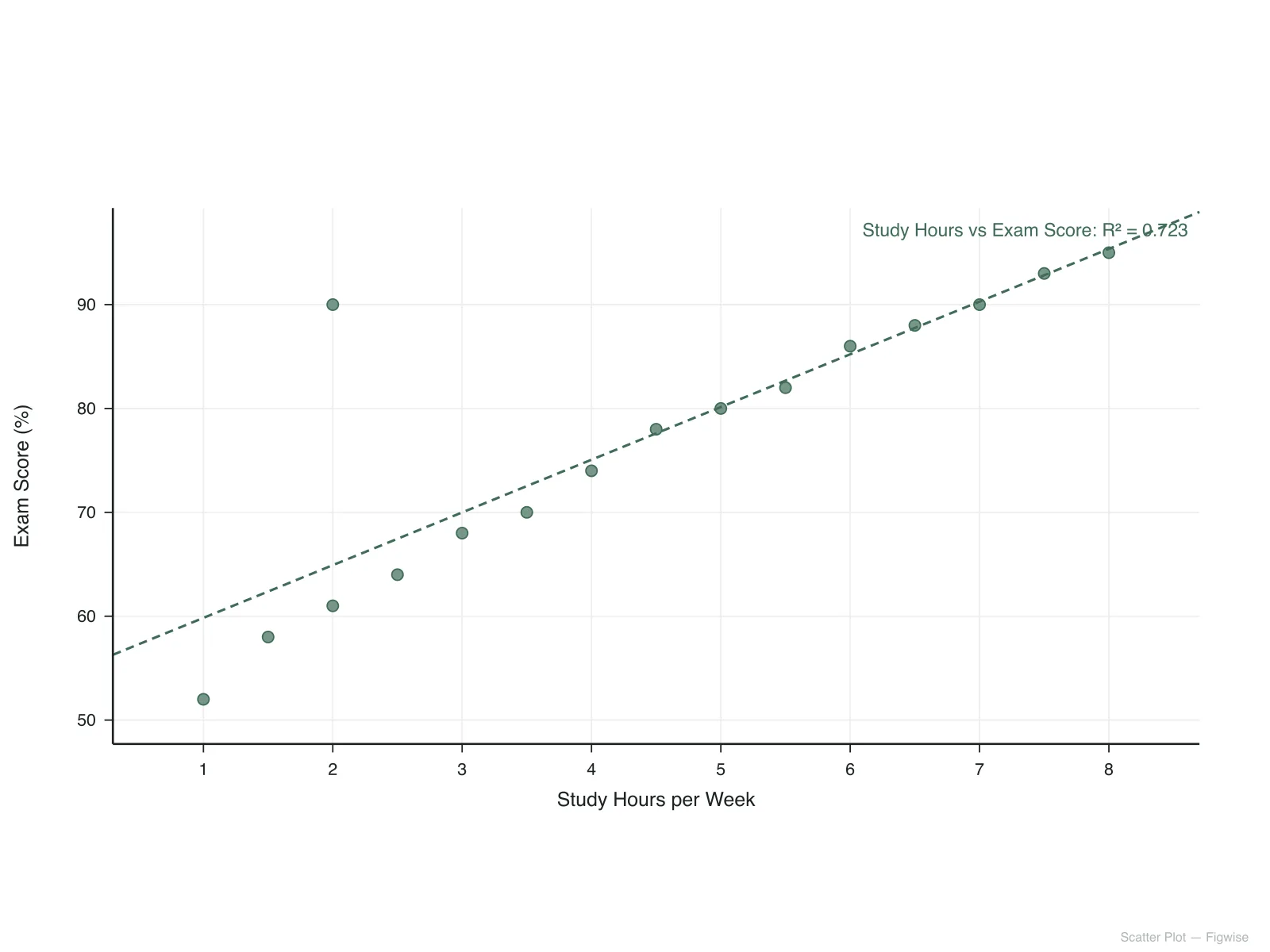
같은 물리량을 20번 측정한 값을 값 축 위에 하나씩 점으로 찍었습니다. 측정 장비의 산포와 드리프트 여부가 한눈에 보이는데, 평균만 그린 막대그래프였다면 이런 정보는 모두 사라졌을 것입니다.
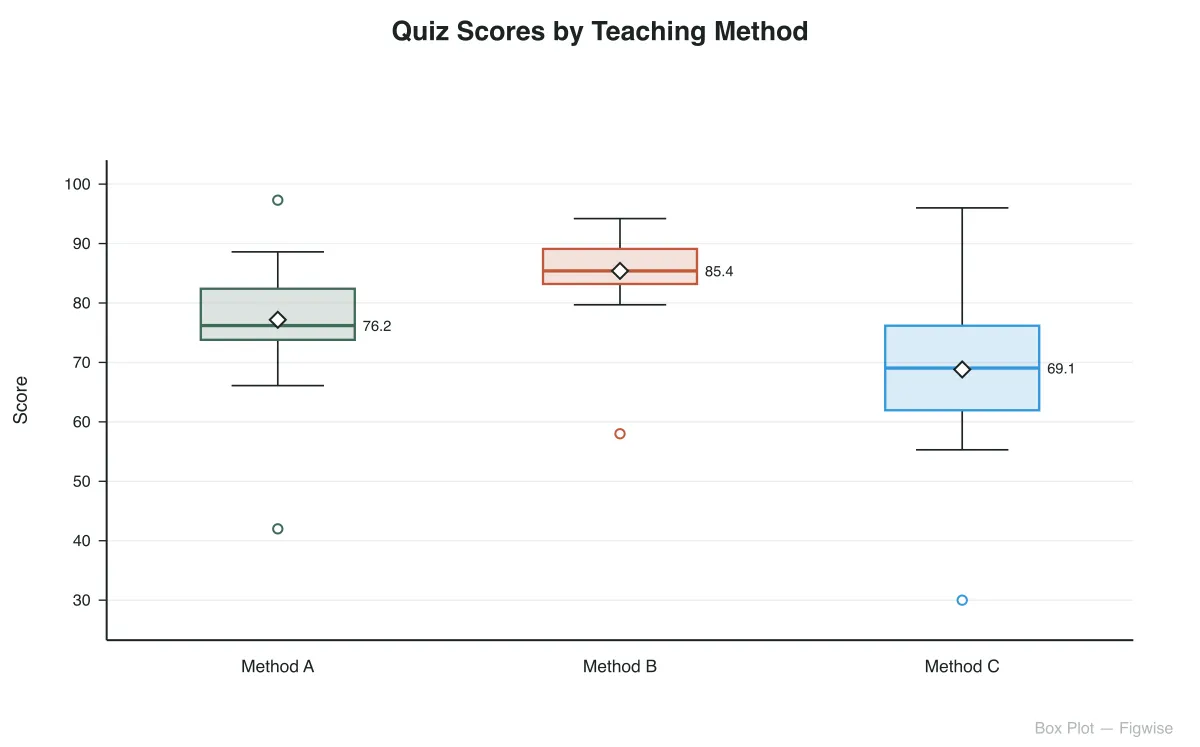
같은 시험을 두 학급에서 치르고 점 열을 나란히 배치했습니다. 대표 점수의 차이와 두 그룹이 겹치는 구간을 동시에 볼 수 있습니다.
세 그래프 모두 수치 분포를 그리지만, 표본이 적을 때 처리 방식이 완전히 다릅니다. 관측값이 대략 30개 아래로 내려가면 이 차이가 특히 중요해집니다.
값마다 자기만의 점이 있어 아무것도 감춰지지 않습니다.
학급 규모의 데이터가 아니라 큰 표본을 위해 설계된 그래프입니다.
이 점도표 생성기가 숫자 목록을 라벨이 붙은 빈도 그래프로 바꾸는 과정입니다.
데이터 입력창에 숫자 묶음을 붙여넣으세요. 쉼표, 공백, 줄바꿈 중 어떤 것으로 구분해도 인식됩니다. 정수와 소수 모두 지원하며, 숫자로 인식되지 않는 항목은 조용히 버려지지 않고 표시됩니다.
구간 너비는 데이터 범위에 맞춰 자동으로 정해지지만 직접 지정할 수도 있습니다. 구간을 좁히면 각 값이 따로 구분되고, 넓히면 가까운 값들이 같은 열로 묶여 분포가 더 매끄러워 보입니다.
두 번째, 세 번째 그룹을 추가하면 여러 표본을 한 그래프에 담을 수 있습니다. 점 열을 나란히 배치하거나, 하나의 열에 색상으로만 구분해 표시할 수 있습니다.
값을 입력할 때마다 그래프가 다시 그려지며 점의 쌓임과 구간이 즉시 다시 계산됩니다. 산포와 밀집 정도가 원하는 대로 나오면 SVG나 PNG로 다운로드하세요.
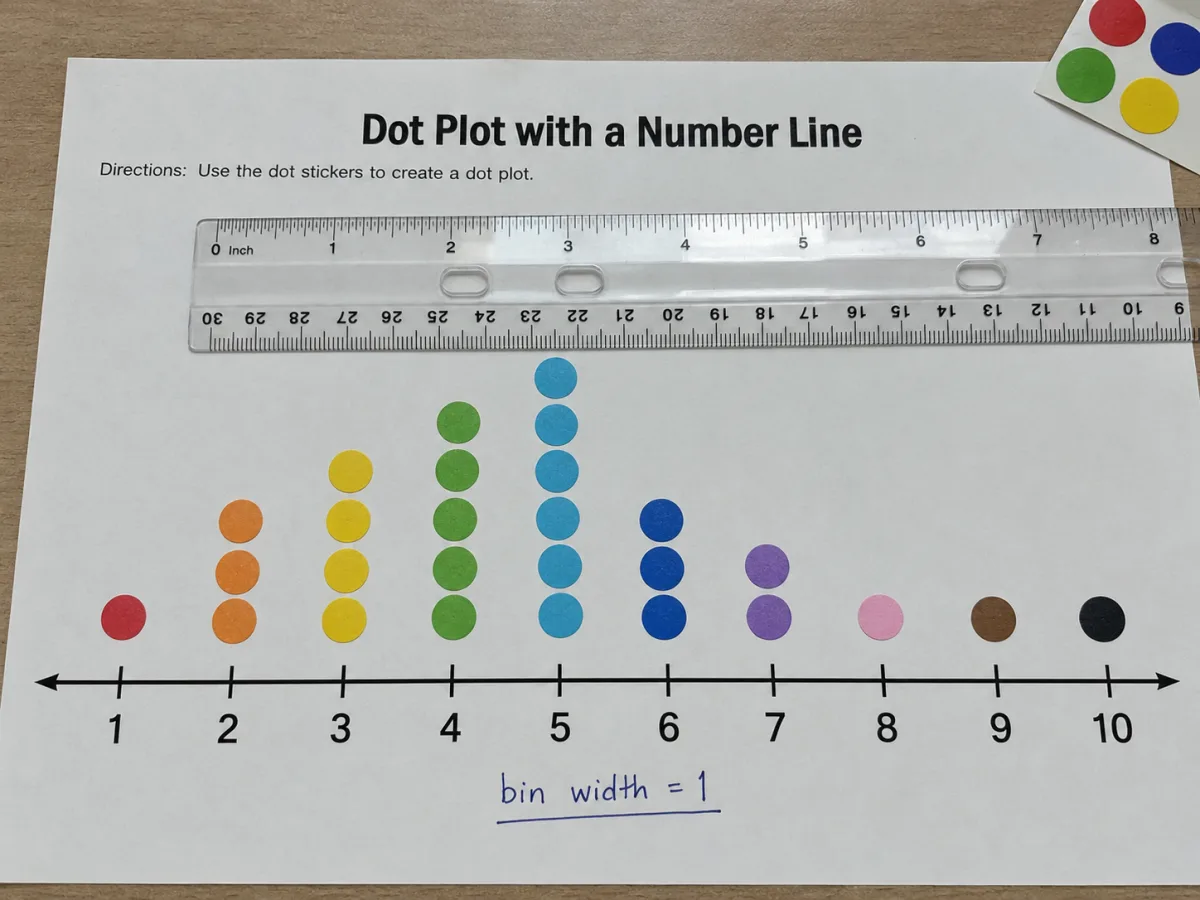
이 생성기는 데이터 범위를 바탕으로 구간 너비를 자동으로 정해 기본값만으로도 읽기 좋은 열 개수가 나오도록 합니다. 그래도 구간 너비와 눈금 간격은 언제든 직접 입력해 덮어쓸 수 있어서, 정수 단위나 특정 측정 정밀도에 맞춘 그래프가 필요할 때 정확한 값을 지정할 수 있습니다.
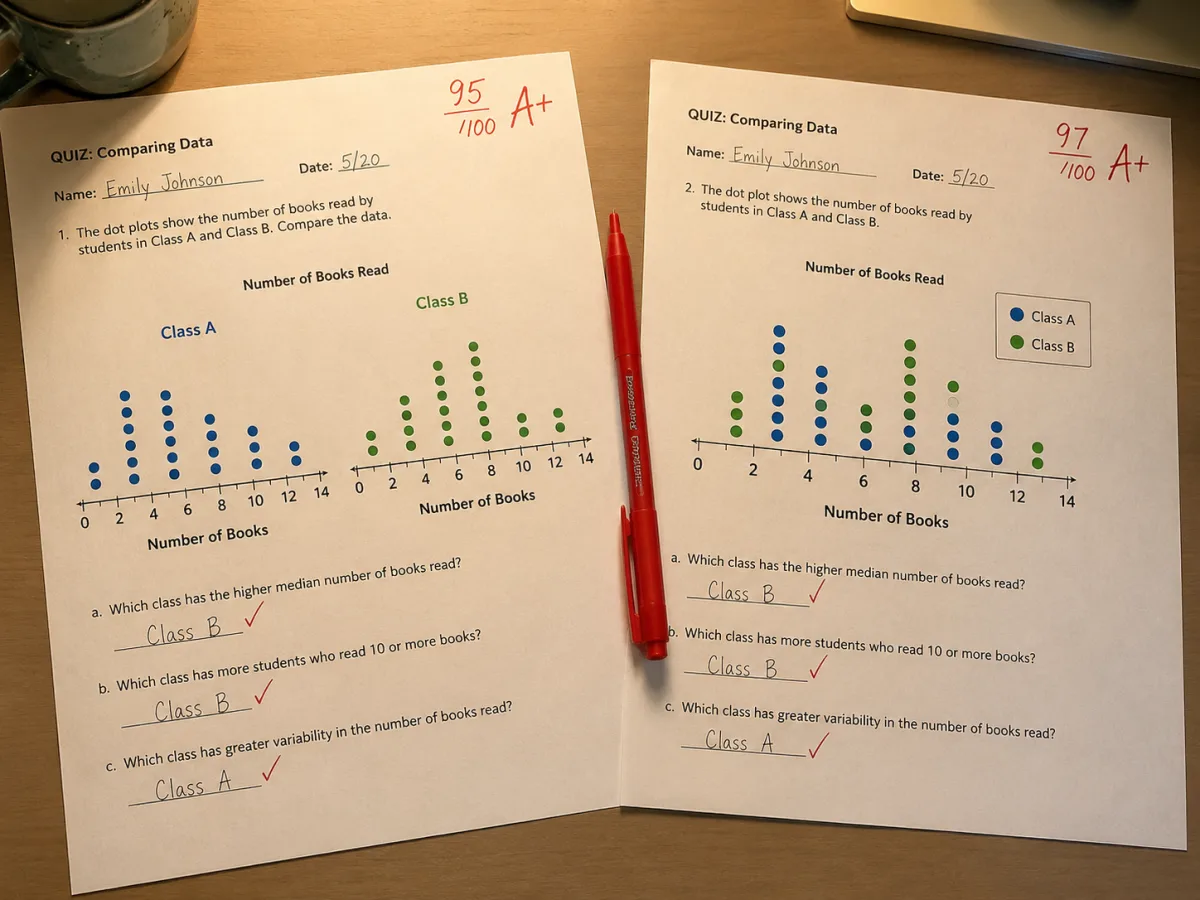
그룹을 추가하면 여러 표본을 한 그래프에 담을 수 있습니다. 나란히 배치 레이아웃은 그룹마다 별도의 점 열을 배정해 직접 비교하기 쉽고, 색상 겹침 레이아웃은 모든 값을 하나의 축에 두면서 그룹별로 색만 다르게 구분합니다.
점도표를 읽고 만드는 방법에 대해 가장 많이 받는 질문을 모았습니다.
값을 붙여넣고 구간 너비만 정하면 슬라이드나 보고서에 바로 쓸 수 있는 깔끔한 그래프를 내려받을 수 있습니다.