

Incolla un elenco di numeri per creare un grafico a punti di frequenza — quello usato in statistica, non il dot plot dell'espressione genica o quello della Fed — con raggruppamento automatico, gruppi opzionali ed esportazione istantanea in SVG o PNG.
Grafici a punti di frequenza generati con questo strumento, da un piccolo campione in classe a un confronto tra due gruppi.
I punteggi di un quiz di quindici studenti rappresentati come punti singoli impilati per valore — un campione troppo piccolo per un istogramma, che mostrerebbe solo barre vuote o con un solo conteggio, mentre il dot plot resta leggibile.
I voti di un compito in classe intero raggruppati in classi da cinque punti, che mostra dove si concentra la classe e quali voti se ne discostano.
Venti letture ripetute della stessa misura di laboratorio, riportate come punti lungo l'asse dei valori per mostrare la dispersione dello strumento e un eventuale drift — un caso che un grafico a barre delle medie cancellerebbe del tutto.
Lo stesso quiz svolto in due sezioni, rappresentato come colonne di punti affiancate, così lo spostamento del punteggio tipico e la sovrapposizione tra i due gruppi sono visibili insieme.
Tutti e tre i tipi di grafico rappresentano distribuzioni numeriche, ma trattano i piccoli dataset in modo diverso — e la differenza conta soprattutto sotto le circa 30 osservazioni. Una nota terminologica: negli standard Common Core (2.MD.9, 3.MD.4), "line plot" è semplicemente il nome usato in classe per il dot plot a sinistra; il tipo di grafico confrontato a destra è invece la versione a punti collegati, non quell'uso.
Ogni valore ha il proprio punto — niente resta nascosto.
Pensati per campioni grandi, non per quelli di dimensione da aula.
Ecco come questo strumento trasforma un elenco di numeri in un grafico di frequenza etichettato.
Inserisci un insieme di numeri nel campo dati, separati da virgole, spazi o a capo. Numeri interi e decimali funzionano entrambi, e tutto ciò che non è un numero valido viene segnalato invece di essere scartato senza avviso.
Una larghezza di classe viene scelta automaticamente in base all'intervallo dei tuoi dati, oppure puoi impostarne una tua — classi più strette mantengono i valori distinti, classi più larghe raggruppano i valori vicini nella stessa colonna per una forma più uniforme.
Aggiungi un secondo o terzo gruppo per rappresentare più campioni su un solo grafico, come colonne di punti affiancate oppure come un'unica colonna colorata per gruppo.
Il grafico si ridisegna mentre digiti, riorganizzando i punti e le classi in tempo reale. Quando la dispersione e la concentrazione sembrano corrette, scarica la figura finita come SVG o PNG.
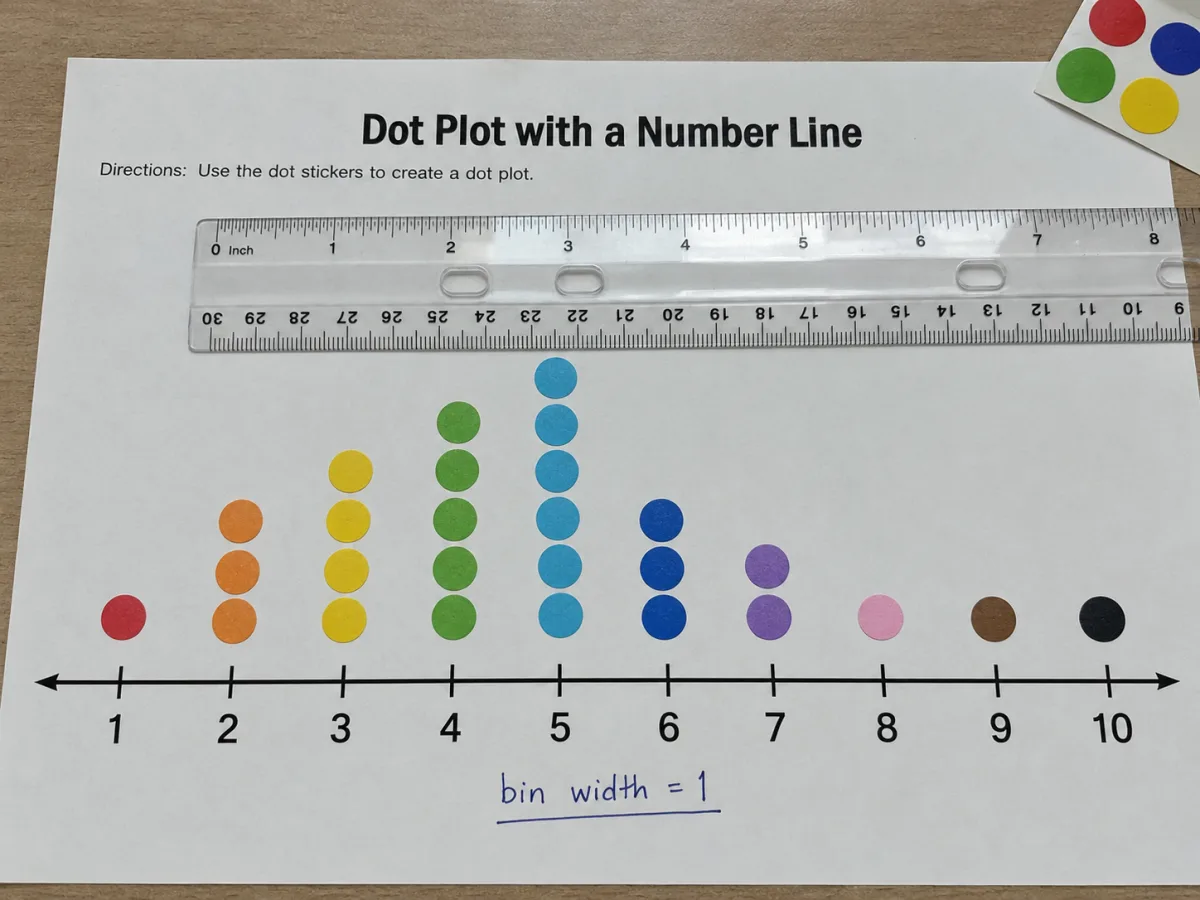
Questo generatore sceglie una larghezza di classe in base all'intervallo dei tuoi dati, così i valori si distribuiscono per default in un numero leggibile di colonne, ma ogni larghezza di classe e intervallo delle tacche può essere digitato a mano quando la tua figura richiede un intervallo esatto, come unità intere o un incremento di misura fisso.
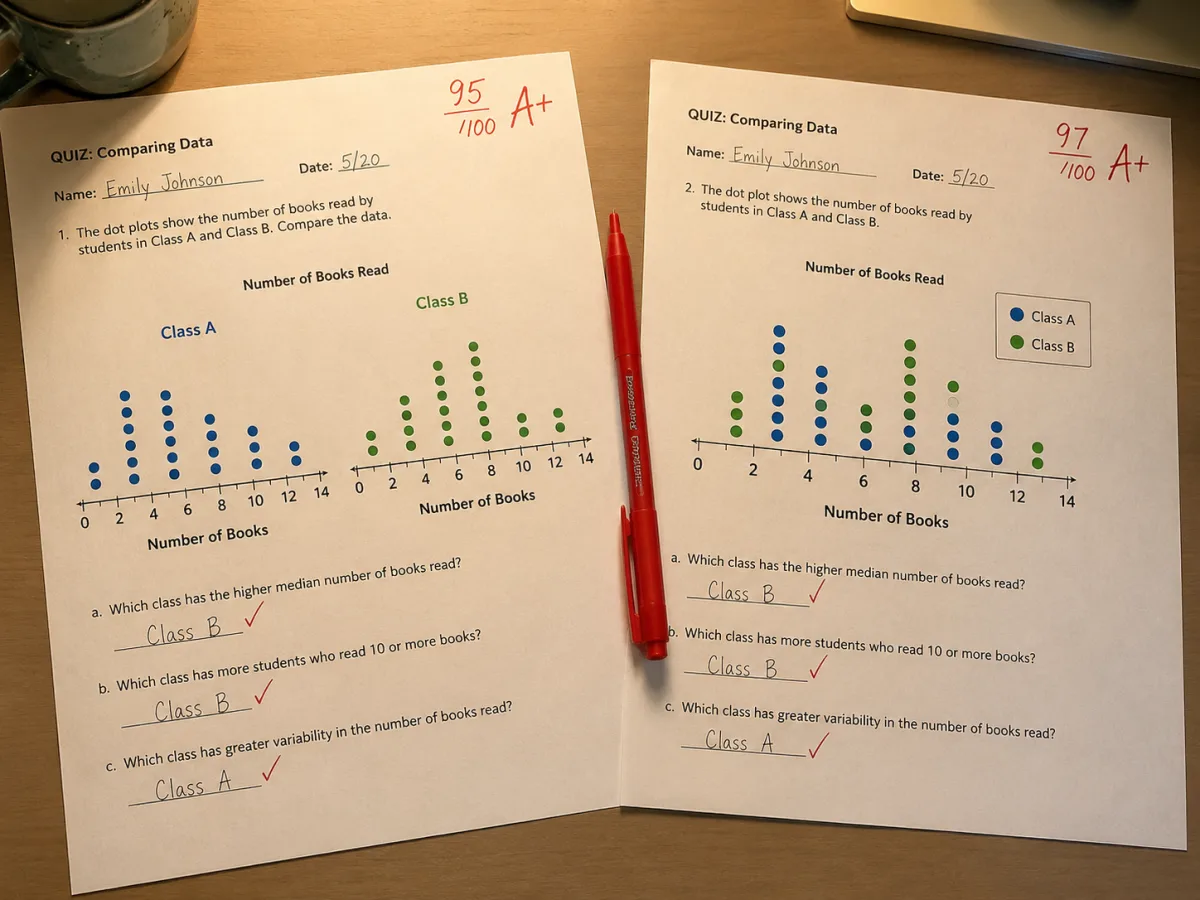
Aggiungi gruppi per rappresentare più campioni su un solo grafico: un layout affiancato dà a ogni gruppo le proprie colonne di punti per un confronto visivo diretto, mentre la sovrapposizione per colore mantiene tutti i valori su un asse condiviso con i punti colorati per gruppo.
Risposte alle domande più frequenti su come leggere e costruire dot plot.
Incolla i tuoi valori, imposta una larghezza di classe e scarica un grafico pulito, pronto per una presentazione o un report di laboratorio.