연구 효과 크기와 신뢰구간 표를 가중 포레스트 플롯과 통합 효과 다이아몬드로 바꿔 보세요 — 스프레드시트 매크로도, 설치할 소프트웨어도 필요 없습니다.
| 연구 | 효과 크기 | 하한 CI | 상한 CI | 가중치 % | 하위그룹 | 연구 삭제 |
|---|---|---|---|---|---|---|
Figwise로 생성된 포레스트 플롯으로, 다양한 효과 유형과 하위그룹 레이아웃을 다룹니다。
고용량 및 저용량 하위그룹에서 약물 효능에 대한 오즈비를 보여주는 전형적인 포레스트 플롯으로, 역분산 가중치와 통합 다이아몬드가 적용되어 있습니다。
혈압 감소를 mmHg 단위의 평균 차이로 측정했습니다。 0에 무효과선이 있는 선형 x축을 사용합니다。
주요 면역항암제 임상시험의 전체 생존 위험비를 로그 척도로 표시하고, 자동 역분산 가중치를 적용했습니다。
성인 및 소아 집단으로 층화된 입원 예방에 대한 백신 효능을, 효과 측정값으로 상대위험도를 사용하여 나타냅니다.
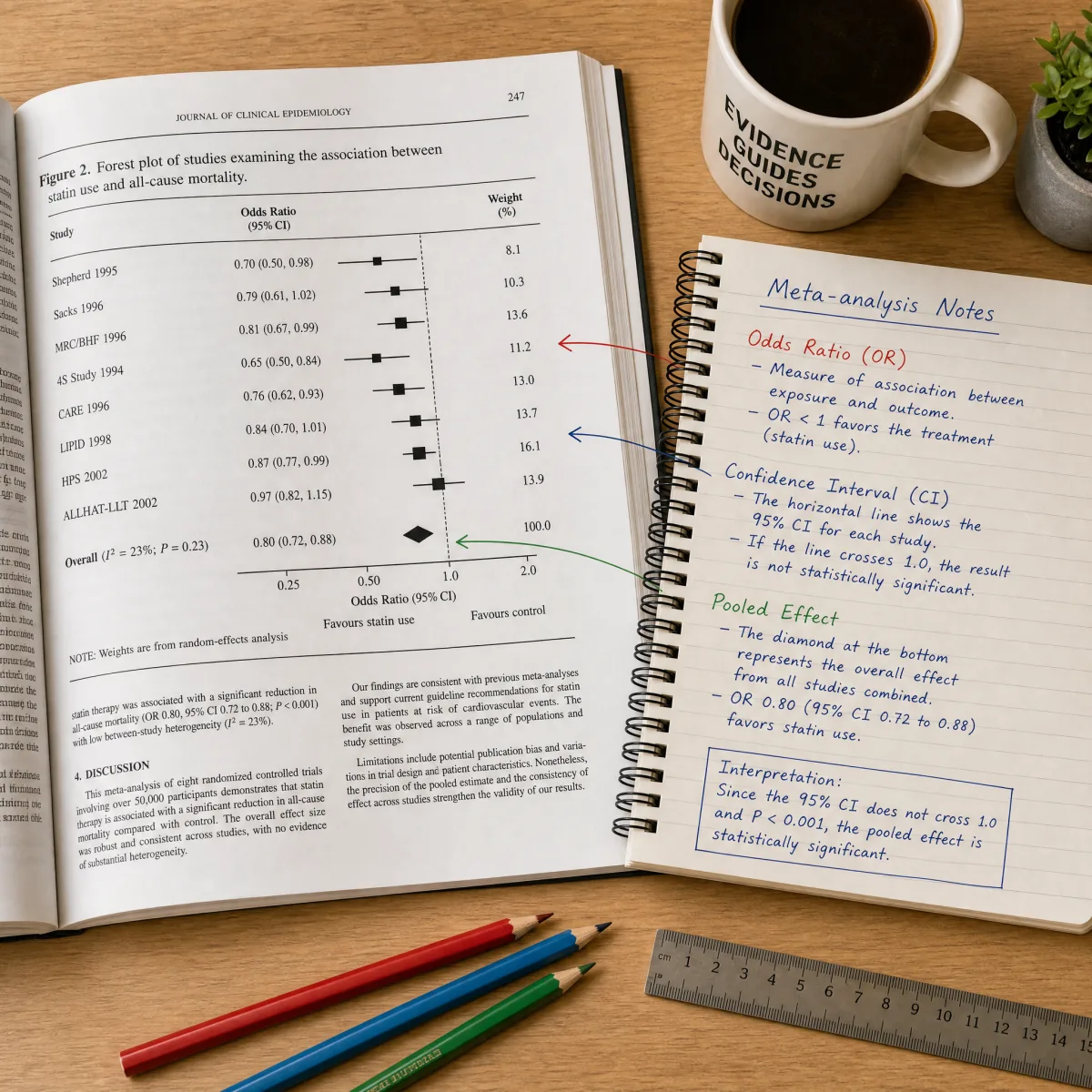
포레스트 플롯은 메타분석에 포함된 각 연구의 결과를 한 행씩 나란히 정렬합니다. 사각형은 점추정치, 즉 해당 연구의 오즈비(OR), 상대위험도(RR), 위험비(HR) 또는 평균 차이(MD)를 나타내며, 사각형을 가로지르는 수평선은 95% 신뢰구간입니다.
점선으로 표시된 귀무선은 OR, RR, HR 같은 비율 측도에서는 1.0에, MD, SMD 같은 차이 측도에서는 0에 위치합니다. 연구의 신뢰구간이 이 선을 가로지르면 해당 연구 단독으로는 통계적으로 유의하지 않다는 뜻입니다. 사각형의 크기는 통합 추정치에서 해당 연구가 차지하는 가중치를 반영합니다.
맨 아래의 다이아몬드는 모든 연구를 통합한 효과로, 그 폭은 통합 신뢰구간과 같습니다. 대부분의 포레스트 플롯 해석 문제는 결국 이 다이아몬드를 정확히 읽는 데 달려 있습니다.
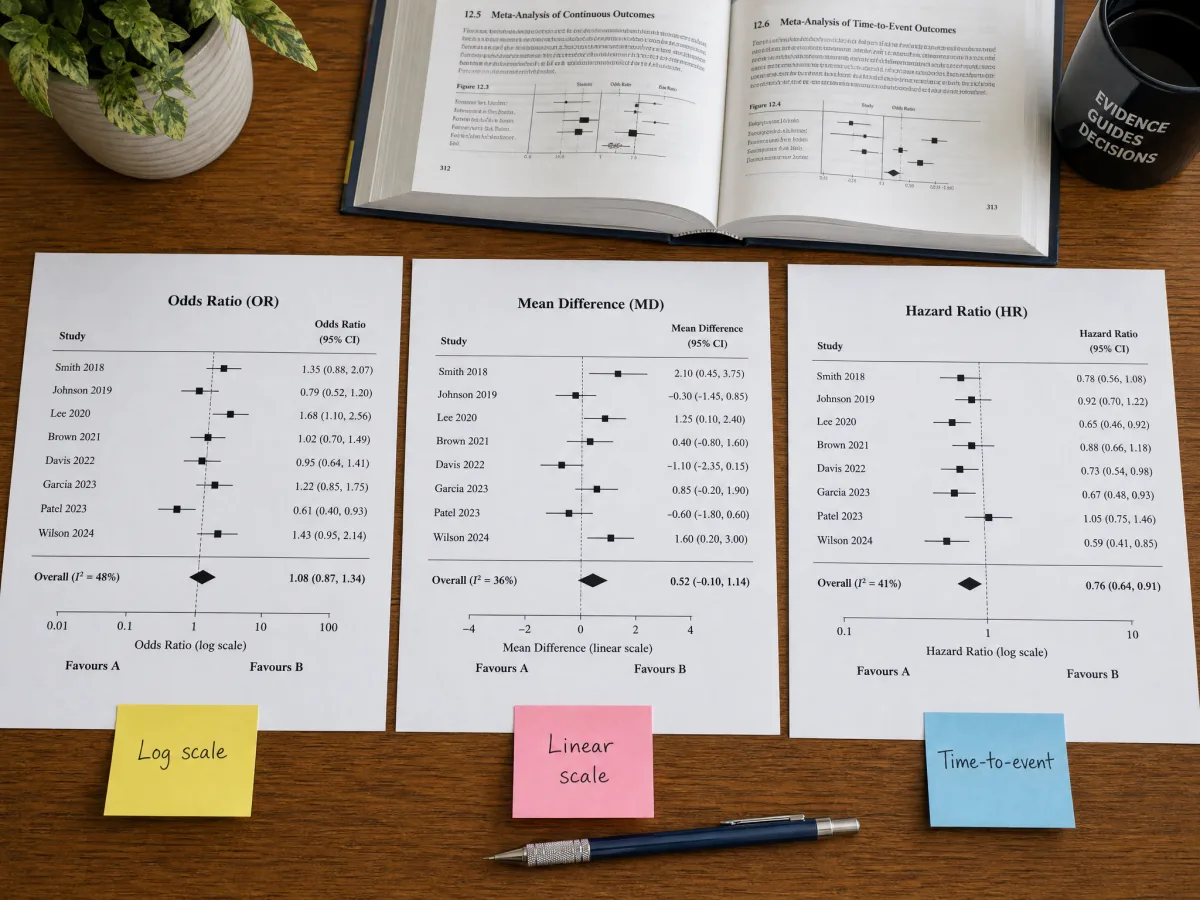
하나의 드롭다운에서 OR, RR, HR, MD, SMD를 전환할 수 있습니다. 포레스트 플롯 생성기는 비율 측도에서는 귀무선이 1.0에 있는 로그 축을, 차이 측도에서는 귀무선이 0에 있는 선형 축을 자동으로 선택합니다.
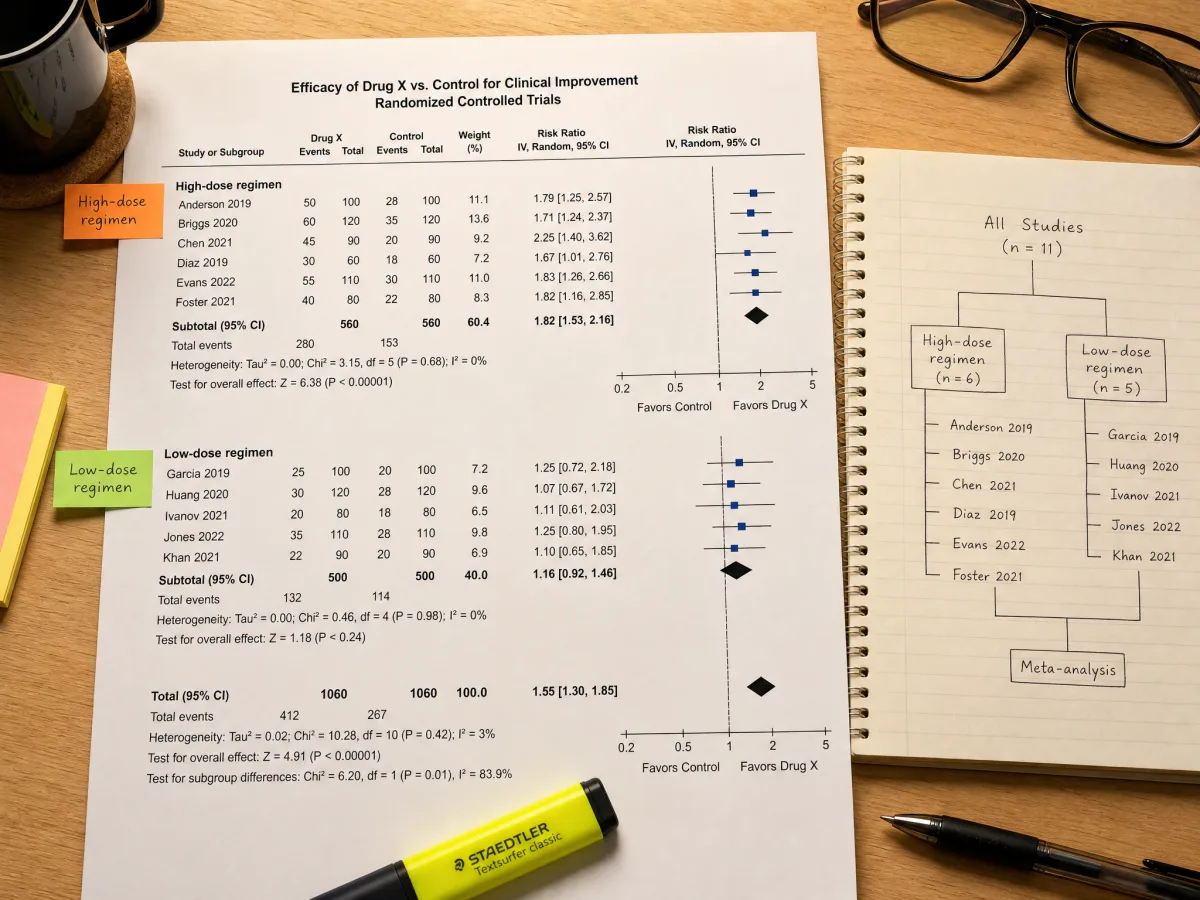
각 연구에 하위그룹 레이블을 달면 생성기가 관련 시험들을 공통 제목 아래 자동으로 묶어 줍니다. 하나의 차트 안에서 용량 수준, 추적관찰 기간, 연구 설계를 비교할 때 유용합니다.

가중치 필드를 비워 두면 이 포레스트 플롯 생성기가 각 연구의 CI 폭에서 역분산 가중치를 계산한 뒤, 사각형의 면적이 통합 결과에서 해당 연구가 차지하는 비중을 나타내도록 크기를 조정합니다.
연구 효과 크기 목록에서 포레스트 플롯을 만드는 방법은 다음과 같습니다. 적절한 척도를 선택하는 것부터 최종 차트를 내보내는 것까지 다룹니다.
연구마다 이름과 함께 한 행씩 추가한 다음, 효과 유형 메뉴에서 OR, RR, HR, MD, SMD 중 하나를 선택하세요. 이 선택에 따라 차트가 로그 척도와 선형 척도 중 무엇을 사용할지, 귀무선이 어디에 위치할지가 결정됩니다.
각 연구에 대해 점추정치와 95% CI의 하한 및 상한을 입력하세요. 가중치 열을 비워 두면 생성기가 CI 폭에서 자동으로 가중치를 계산합니다.
연구에 하위 그룹 레이블을 지정하여 관련 시험을 하나의 제목 아래 묶은 다음, 전체 효과 크기와 CI를 입력하면 통합 다이아몬드가 차트 하단에 표시됩니다.
포레스트 플롯은 입력하는 대로 다시 그려집니다. 사각형, 신뢰구간, 다이아몬드가 원하는 대로 정렬되면 차트를 SVG로 다운로드하여 추가 편집하거나 PNG로 다운로드하여 바로 제출할 수 있습니다.
연구자들이 포레스트 플롯을 읽고 작성하는 방법에 대해 가장 자주 묻는 질문에 대한 답변입니다.
연구 데이터를 입력하고, 가중치가 적용된 차트를 검토한 다음, 제출 준비가 완료된 그림을 다운로드하세요 — 모두 브라우저에서 가능합니다。